有兩種安裝 Windows 11 的方法;您可以通過 Windows 更新安裝它,也可以創建安裝介質。兩種方法都不難。使用 Windows 更新,您必須等待 Windows 11 推出到您的系統。如果您的系統沒有列入白名單的 CPU,Windows 更新將不允許您安裝它。您可以使用媒體創建工具創建安裝媒體。
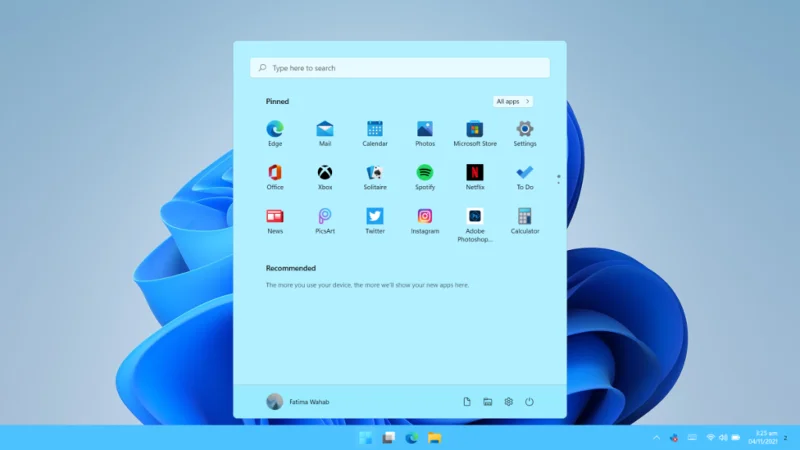
獲取 Windows 11 ISO
Windows 11 媒體創建工具將為您下載 Windows 11 ISO 文件並將其刻錄到 USB。不幸的是,在刻錄 ISO 後,ISO 文件將從您的系統中刪除。您無法在任何地方復製或備份它。如果您想獲取 Windows 11 ISO 文件,則需要更改媒體創建工具的使用方式。或者,您可以直接從 Microsoft 下載 ISO。
下載 Windows 11 ISO – 媒體創建工具
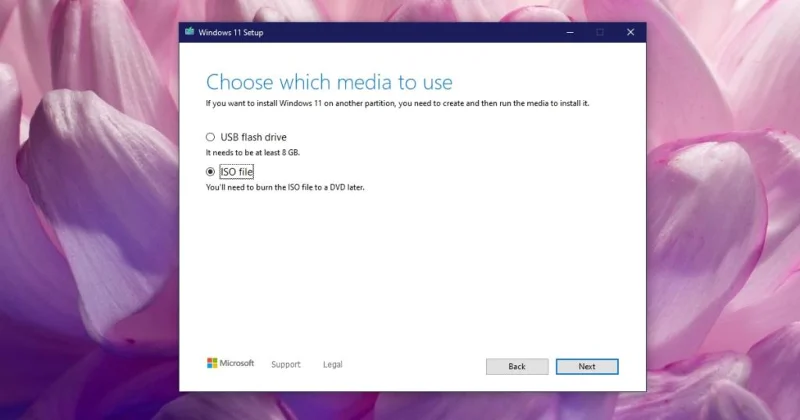
要使用媒體創建工具下載 Windows 11 ISO 文件,請按照以下步驟操作。
- 從 Microsoft 網站下載Windows 11 媒體創建工具 。
- 運行媒體創建工具。
- 接受用戶許可協議。
- 選擇要下載的Windows 版本。
- 選擇要在 Windows 11 中使用的語言。
- 當出現下載 ISO 文件或將其刻錄到 USB 的選項時,選擇保存 ISO 文件選項。
- 選擇要保存 ISO 文件的位置。
- 單擊下一步,下載將開始。
- 下載完成後,您將找到保存它的 Windows 11 ISO 文件。
下載 Windows 11 ISO – 直接下載
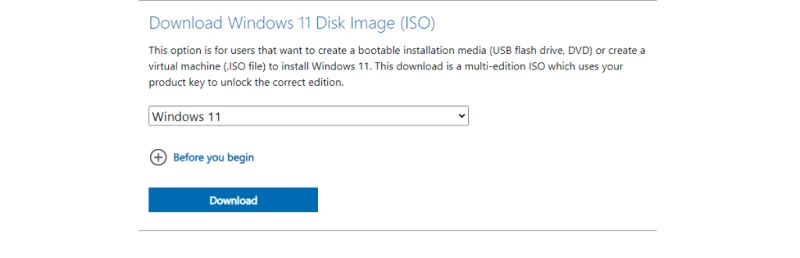
直接從 Microsoft 下載 Windows 11 ISO;
- 訪問Windows 11 下載頁面。
- 向下滾動到下載 Windows 11 磁盤映像 (ISO) 部分。
- 從下拉列表中選擇 Windows 11。
- 選擇一種語言。
- 單擊下載按鈕。
將 Windows 11 ISO 刻錄到 USB
擁有 ISO 文件後,您可以隨意複製或備份它。但是,當您使用它安裝 Windows 11 時,您需要先將其刻錄到 USB 驅動器。媒體創建工具在這裡沒有任何用處。下載後不會刻錄 ISO,除非您在開始下載之前選擇刻錄到 USB 選項。
要將 Windows 11 ISO 文件刻錄到 USB,您需要使用第三方工具。對於 Windows 11,我們建議使用Rufus。ISO 文件大小為 4.5GB。確保您至少有一個 8GB 的 USB 驅動器。USB 驅動器應該在 NTFS 文件系統上,您應該在 Rufus 中選擇 GPT 分區樣式。燃燒過程需要一點時間,有時長達 30 分鐘,因此請耐心等待。
結論
Windows 11 ISO 將允許您安裝操作系統,但仍會提示您輸入許可證密鑰。如果您的系統安裝了 Windows 10,並且您要升級到 Windows 11,則新操作系統將從您的主板讀取許可證密鑰。您還應該將 Windows 10 許可證連接到 Microsoft 帳戶。它將允許您更輕鬆地驗證您擁有正版 Windows 副本。