最後更新時間:2019 年 12 月
適用:Office 2016、2019、365;Windows 和部分適用於 macOS 操作系統。
這是我們從一位讀者那裡得到的一個問題:
我現在正在我的新計算機上安裝 Outlook 365 軟件。我還使用網絡版 Google 日曆來管理我的個人日曆。想要探索使用 Microsoft Outlook 在一個桌面電子郵件應用程序上訪問我的個人和企業日曆的選項。我想問你是否有辦法在 Outlook 中查看我的 Google 日曆並可能使它們保持同步?
謝謝你的問題。當然有——儘管有幾個警告,正如您在不同技術公司的技術之間進行接口/集成時通常所期望的那樣。
在這篇文章中,我們想介紹兩個主要用例:
- 允許訪問但不能更新 Microsoft Outlook 中的 Gmail 日曆的單向集成。
- Gmail 和 Outlook 日曆之間的雙向更新。
所以事不宜遲,讓我們開始吧。
將谷歌日曆添加到 MS Outlook
更簡單的集成選項是 Outlook 和 Google 日曆之間的單向同步。Outlook 成為訪問您的會議/約會條目的一站式解決方案;但您可以繼續更新您認為合適的 Google 日曆,因為這些日曆會同步到 Outlook 中。
在這種情況下,在 Outlook 中所做的更改不會反映在 Google 日曆中。
- 登錄您的 Google 帳戶,打開Google 日曆。
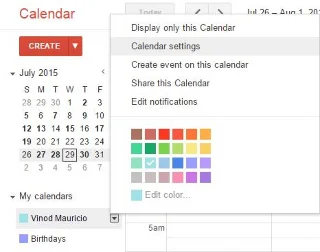
- 在我的日曆列表中,選擇特定的日曆下拉框,然後單擊日曆設置。
- 在私人地址中選擇ICAL。
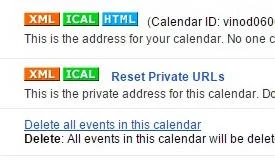
- 複製您的 ICAL 鏈接(按 Control + C)。現在按 Enter。
- 接下來打開 Outlook,單擊文件並選擇帳戶設置
- 現在再次選擇帳戶設置。
- 導航到 Internet 日曆部分。
- 打新。
- 現在粘貼(按 Control + D)您之前複製的 Google Internet 日曆的 URL。
- 點擊添加
- 單擊打開日曆,瀏覽到您的日曆文件。
- 完畢!您的日曆現在在 Outlook 中可見。
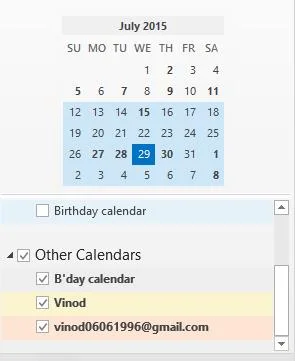
注意:從 Outlook 2019 for MAC OS X 起,仍然不支持 Internet 日曆。
Google Cal 和 Outlook 之間的雙向同步
如果您是高級用戶,您可能想嘗試幾個更高級的解決方案:
- 這個免費提供的同步工具允許您同步您的日曆。請注意,單向或雙向更新都可用。目前似乎不支持 Office 2019。
- 使用 Microsoft Flow,您可以在 GMail 日曆和 Outlook.com(您可以通過 Outlook 365/2019 輕鬆訪問)之間設置持續同步。這裡需要注意的是,您需要 Outlook.com 來同步帳戶。
希望能幫助到你!