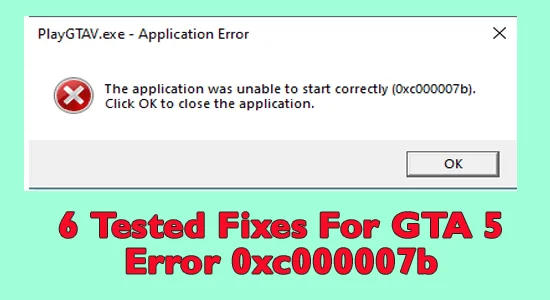
많은 게이머들이 게임을 시작할 때 GTA 5 오류 코드 0xc000007b가 자주 표시된다고 보고했습니다 . 오류가 매우 자주 발생하며 " 응용 프로그램을 올바르게 시작할 수 없습니다(0xc00007b)."라는 오류 메시지가 나타납니다. 응용프로그램을 닫으려면 확인을 클릭하세요 .”
글쎄요, 이 오류는 GTA 5 게임에만 국한된 것이 아닙니다. 그러나 Far Cry 3 & 4, Watchdogs, COD Advanced Warfare 등과 같은 다른 게임도 있습니다 .
GTA V에서 " 오류 0xc000007b"는 무엇이며 왜 나타나는지 궁금하신가요 ? 그렇다면 당신은 바로 이곳에 있습니다.
여기 이 기사에서는 여러 사용자가 GTA 5 0xc000007b 오류를 쉽게 해결할 수 있는 수정 사항을 최종 선정했습니다 . 그러나 솔루션을 시작하기 전에 오류를 일으키는 잠재적인 원인을 파악하는 것이 중요합니다.
Windows PC 성능을 최적화하려면 고급 시스템 복구를 권장합니다.
이 소프트웨어는 Windows 오류를 수정하고, 맬웨어로부터 사용자를 보호하고, 정크 파일을 정리하고, 최대 성능을 위해 PC를 최적화하는 간단한 3단계를 수행하는 원스톱 솔루션입니다.
- Trustpilot 에서 우수 등급을 받았습니다 .
- 지금 설치 및 스캔을 클릭하면 PC 문제를 일으키는 문제를 설치 및 스캔할 수 있습니다.
- 다음으로, 지금 모든 문제를 해결하려면 여기를 클릭하세요를 클릭하여 PC를 효과적으로 수정, 정리, 보호 및 최적화하세요.
"GTA 5 오류 코드 0xc00007b"의 원인은 무엇입니까?
- 호환성 문제: 해당 시스템에 호환성 문제가 있는 경우 팝업 형태로 에러 코드가 나타납니다. 보다 구체적으로 말하면 DirectX 오류가 발생하고 이로 인해 문제가 발생하는 경우입니다.
- 애플리케이션 문제: 32비트 애플리케이션이 64비트 시스템에서 실행되는 경우 GTA V 게임에서 오류 코드 0xc000007b가 표시될 가능성이 높습니다.
- Visual C++ 런타임 패키지: 오류의 또 다른 잠재적 원인은 Visual C++ 런타임 패키지 손상입니다.
- 오래된 그래픽 드라이버: 그래픽 드라이버는 게임이 제대로 작동하는 데 중요한 역할을 하지만 실행 중인 드라이버가 오래되었거나 손상된 경우 충돌로 인해 GTA V에서 오류 0xc000007b가 표시될 가능성이 더 높습니다 .
따라서 이들은 GTA 5 오류 코드 0xc000007b를 담당하는 일반적인 범인 중 일부입니다 . 이제 하나씩 제공되는 수정 사항을 따라 오류를 즉시 해결하십시오.
Windows 11 & 10에서 "GTA 5 0xc000007b 오류"를 수정하는 방법은 무엇입니까?
목차
비녀장
- 해결 방법 1 - 관리자 권한 사용
- 해결 방법 2 - Visual C++ 런타임 패키지 다시 설치
- 해결 방법 3 – 호환 모드에서 게임 실행
- 해결 방법 4 - 그래픽 드라이버 업데이트
- Driver Updater를 다운로드하여 드라이버를 자동으로 업데이트하세요.
- 해결 방법 5 - 하드 디스크에서 오류 찾기
- 해결 방법 6 - 게임 다시 설치
해결 방법 1 - 관리자 권한 사용
관리자 권한을 사용하면 동일한 권한을 사용하지 않고 차단되었을 수 있는 파일에 대한 전체 권한을 얻을 수 있습니다. 관리자 권한으로 GTA 5에서 0xc000007b 오류를 수정하는 방법은 다음과 같습니다.
- 게임 런처 또는 파일 바로가기를 마우스 오른쪽 버튼으로 클릭하세요.
- 파일 위치 열기 옵션을 선택하세요.
- 원본 파일 위치를 방문하여 기본 실행기를 찾은 다음 해당 항목을 마우스 오른쪽 버튼으로 클릭하세요.
- 드롭다운 메뉴에서 속성을 선택하세요.
- 호환성 탭을 선택하세요
- 아래로 스크롤하여 관리자 권한으로 이 프로그램 실행 옆의 상자를 선택합니다.
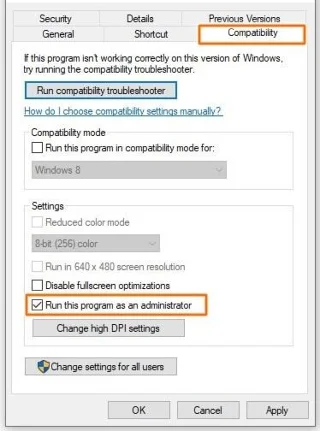
- 적용을 선택하고 확인을 진행하세요.
해결 방법 2 - Visual C++ 런타임 패키지 다시 설치
위의 해결 방법으로 오류를 해결할 수 없는 경우 Visual C++ 패키지를 다시 설치하는 것이 좋습니다. 다른 구성 요소와 마찬가지로 Visual C++ 런타임 패키지 도 시간이 지남에 따라 손상될 수 있으며 이는 시스템 속도를 저하시키는 데 큰 방해가 됩니다.
이 패키지는 그래픽 카드를 다루기 때문에 어떤 형태의 결함이라도 주요 문제를 강조하기에 충분합니다. GTA 5 0xc000007b 오류를 수정하기 위해 다시 설치하는 방법은 다음과 같습니다 .
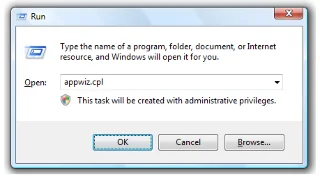
- Win + R 키를 눌러 실행 상자를 엽니다.
- 실행 상자에 appwiz.cpl을 입력 하고 Enter 키를 누르세요.
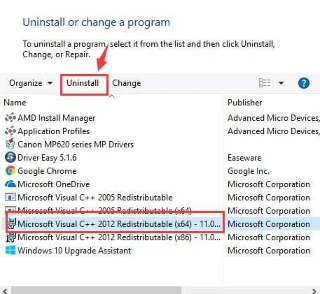
- Microsoft Visual C++를 찾아 마우스 오른쪽 버튼으로 클릭하세요.
- 제거를 선택 하고 프로세스가 완료되도록 하세요.
- 프로세스가 완료되면 시스템을 다시 시작하십시오 .
- 공식 Microsoft 웹사이트를 열거나 여기를 클릭하여 Visual C++ 클라이언트를 다운로드하세요.
- 설치를 완료하고 게임을 실행하여 오류가 있는지 확인하세요.
해결 방법 3 – 호환 모드에서 게임 실행
다음 GTA 5 0xc000007b 오류 수정에는 Windows XP 호환 모드에서 게임을 실행하는 것이 포함됩니다. 이전 버전의 OS임에도 불구하고 Windows XP에서 특정 프로그램을 실행하면 호환성 문제를 해결하고 오류 코드를 해결할 수 있습니다.
그렇게 하려면 다음 단계를 따르십시오.
- 게임 아이콘을 마우스 오른쪽 버튼으로 클릭하고 속성을 선택합니다.
- 이제 호환성 탭을 선택하고 호환성 모드에서 실행을 클릭하세요.
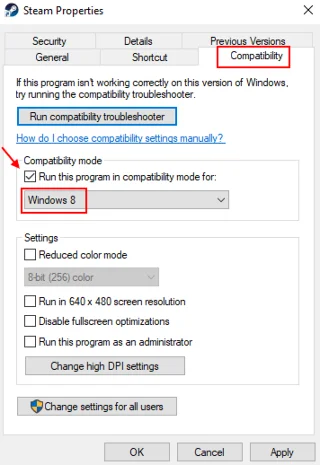
- 목록에서 Windows XP를 선택하세요 .
- 적용을 클릭한 다음 확인을 클릭하여 변경 사항을 저장합니다.
이제 오류 코드 0xc000007b가 여전히 나타나는지 확인하십시오.
해결 방법 4 - 그래픽 드라이버 업데이트
그래픽 드라이버는 게임이 제대로 실행되도록 하는 데 중요한 역할을 합니다. 그러나 실행 중인 드라이버가 오래되었거나 손상된 경우 게임을 제대로 실행하는 데 문제가 발생하고 오류가 표시될 수 있습니다.
따라서 GPU 드라이버를 업데이트하여 이 단계를 시도해 보세요. 다른 하드웨어와 마찬가지로 그래픽 카드도 자주 업데이트해야 합니다. 이것이 대체되면 GTA 5 0xc000007b 오류를 포함한 여러 결함이 발생할 가능성이 나타납니다. 업데이트 방법은 다음과 같습니다.
- Win+X를 길게 누르세요.
- 장치 관리자를 선택하세요
- 디스플레이 어댑터 탭을 검색 하고 클릭하여 확장하세요.
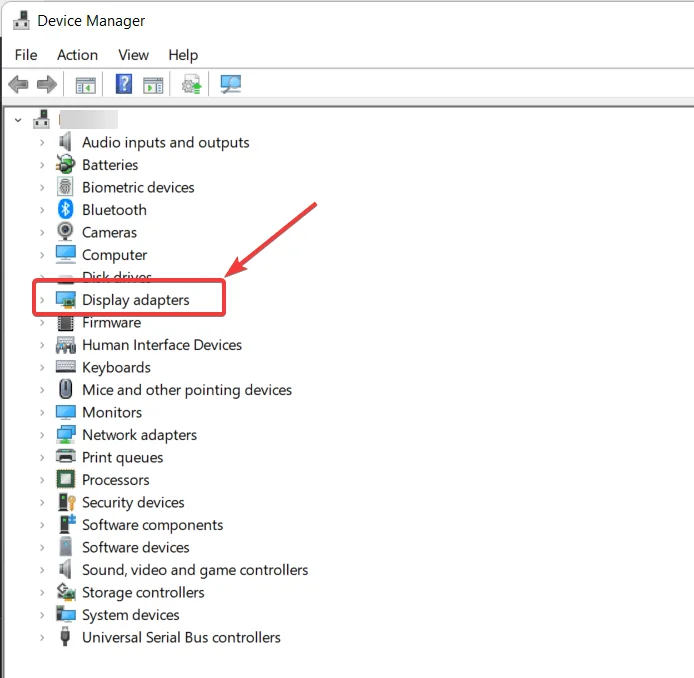
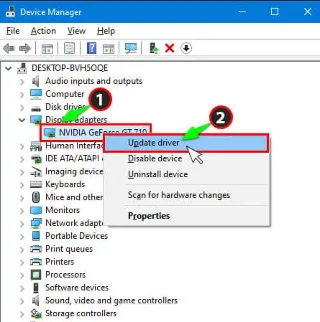
- 그래픽 드라이버를 마우스 오른쪽 버튼으로 클릭하고 드라이버 업데이트 옵션을 선택합니다.
- 이제 업데이트 된 드라이버 소프트웨어를 자동으로 검색하는 옵션을 클릭하세요.
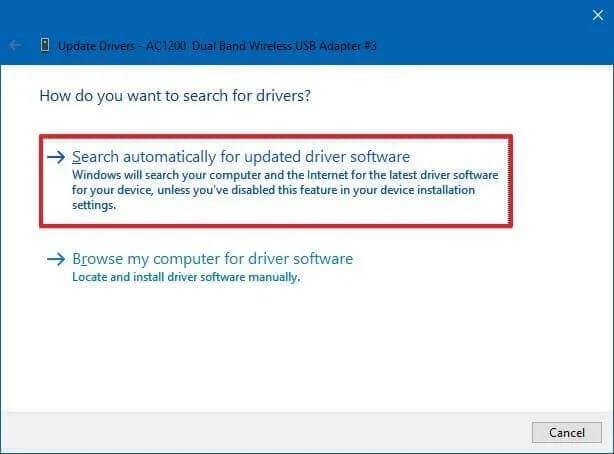
Windows는 사용 가능한 보류 중인 업데이트를 찾으면 자동으로 검색하고 업데이트합니다.
또한 Windows가 드라이버를 감지하고 업데이트하지 못하는 경우도 있으므로 드라이버 업데이트 도구 를 선택하는 것이 가장 좋습니다 . 이것은 한 번만 스캔하면 전체 시스템 드라이버를 감지하고 업데이트하는 고급 도구입니다.
해결 방법 5 - 하드 디스크에서 오류 찾기
하드 드라이브는 시스템에 설치된 모든 응용 프로그램의 중요한 저장 허브입니다. 그러나 게임이 설치된 하드 드라이브가 손상된 경우 Windows 10/11에서 0xc000007b 오류가 표시될 수 있습니다.
하드 드라이브 오류를 확인하는 방법은 다음과 같습니다 .
- 게임이 설치된 파티션이나 드라이브를 방문하세요.
- 마우스 오른쪽 버튼을 클릭하고 속성을 선택하세요.
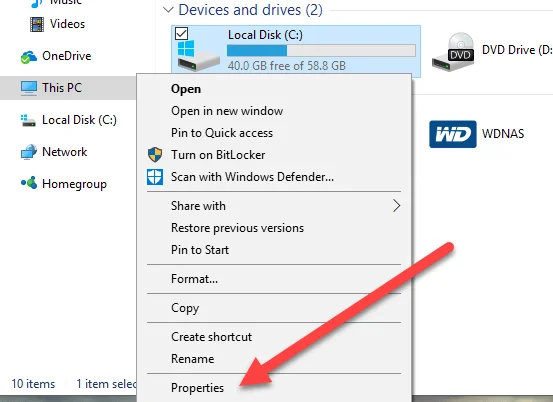
- 속성 의 도구 탭을 방문하세요.
- 오류 검사 세그먼트 내에서 지금 검사 상자를 탭하세요.
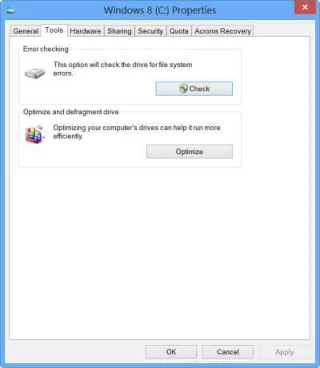
- 그러면 드라이브에서 자동 오류 감지가 시작됩니다.
이와 관련된 오류가 있는 경우 클릭하여 복구를 진행할 수 있는 옵션이 제공됩니다. 이는 문제를 해결하고 복구하는 쉬운 방법입니다.
해결 방법 6 - 게임 다시 설치
위에서 언급한 수정 사항 중 어느 것도 효과가 없다면 여기서 GTA 5 0xc000007b 오류 수정 에는 간단한 재설치가 포함됩니다. 가장 쉬운 방법임에도 불구하고 이 방법은 반드시 효과적이며 설치 파일 및 기타 내부 파일의 오류를 바로잡을 수 있습니다. 게임을 처음부터 다시 설치하면 불필요한 캐시 파일과 손상된 파일이 제거되기도 합니다. 여기에서 하세요.
- 시작 메뉴를 탭하세요
- 제어판을 입력 하고 Enter를 탭하세요.
- 프로그램을 선택하고 프로그램 제거 옵션을 선택합니다.
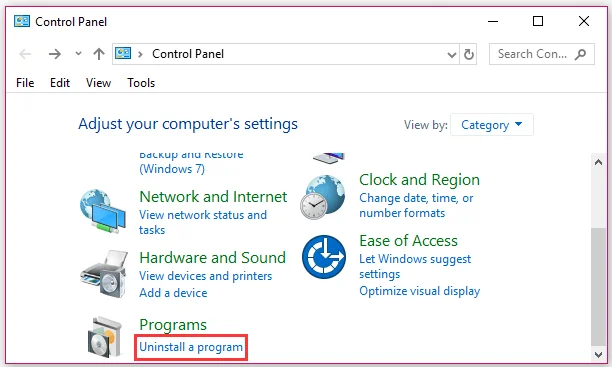
- 목록에서 GTA V를 선택하고 마우스 오른쪽 버튼을 클릭하여 제거 옵션을 찾습니다.
- 프로세스가 완료되고 PC가 재부팅될 때까지 기다리십시오.
이제 로켓 런처 나 Steam을 설치 하고 GTA V 게임을 다운로드하세요. 이제 GTA V의 오류 0xc000007b가 수정된 것으로 추정됩니다.
FAQ: GTA V 0xc000007b 오류 관련
1: Windows를 다시 설치하면 0xc000007b를 해결할 수 있나요?
실제로 32비트 버전의 Windows가 64비트 OS와 충돌하는 경우입니다. 따라서 64비트 버전을 다시 설치하면 문제가 해결될 수 있습니다.
2: 게임을 열 때 0xc000007b 오류가 표시되는 이유는 무엇입니까?
오류 코드 0xc000007b는 일반적으로 DLL 파일 손상 또는 누락, Windows 시스템 파일 손상 및 Microsoft Visual C++ 재배포 가능 패키지 손상으로 인해 발생합니다.
3: 새 사용자 계정을 생성하면 오류 0xc00007b가 해결됩니까?
예, 제어판에서 새 사용자 계정을 생성하면 오류 코드 0xc00007b를 해결할 수 있습니다.
Windows PC에서 게임 성능을 최적화하는 가장 좋은 방법
이는 시스템 리소스를 최적화하여 게임을 향상시키고 더 나은 게임 플레이를 제공합니다. 이뿐만 아니라 지연 및 낮은 FPS 문제와 같은 일반적인 게임 문제도 해결합니다.
결론
따라서 이것은 Windows 11 및 10의 GTA V 오류 코드 0xc000007b에 관한 것입니다.
여기서 내 일은 끝났습니다. GTA V 오류 코드 0xc000007b 를 해결하려면 제공된 솔루션을 따르십시오 . 여러 사용자가 해당 사례의 오류를 해결하는 데 도움이 된 전체 잠재적 수정 사항을 나열했습니다.
행운을 빌어요..!