적용 대상: Office 365, 2016, 2013, 2019; 윈도우 7, 8, 10.
다음은 Johny의 질문입니다.
동료는 자신의 이메일 상자, 달력, 저널 및 연락처의 백업을 유지하기 위해 pst 파일을 사용하고 있다고 말했습니다. Outlook 데이터 파일을 삽입하고 매일 사서함을 보관하는 데 사용하는 방법에 대해 자세히 설명해 주시겠습니까? 저는 MAC OSX Sierra를 사랑하고 MAC에서 Outlook을 사용하고 싶습니다. 그래서 제가 가지고 있는 다른 질문은 MAC OSX에서 pst를 사용할 수 있는지 여부입니다. 감사합니다!
Outlook 개인 폴더는 오프라인 액세스, 데이터 백업 또는 다른 컴퓨터로의 전송을 위한 메일, 연락처 및 작업의 오프라인 복사기를 만들 수 있으므로 매우 유용합니다. 개인 폴더는 Windows 운영 체제에서 .PST 접미사로 표시됩니다.
이 가이드에서는 개인 폴더를 만들고 여는 방법과 백업을 위해 이메일을 PST 파일로 내보내는 방법을 배웁니다.
먼저 열기/내보내기 마법사를 사용하여 Outlook 폴더를 만드는 방법을 알려드리겠습니다. 이를 통해 기존의 모든 이메일/연락처 및 캘린더를 한 번에 패키징할 수 있습니다. 고급 사용자를 위해 수동으로 pst 파일을 만드는 방법을 설명합니다. 데이터 파일을 정의했으면 개인 폴더를 특정 이메일, 캘린더 및 연락처로 채울 수 있습니다 . 자세한 내용은 계속 읽으십시오.
내보내기하여 PST 파일 만들기
- 파일 로 이동하여 열기 및 내보내기 를 누르고 가져오기/내보내기 를 선택합니다 .
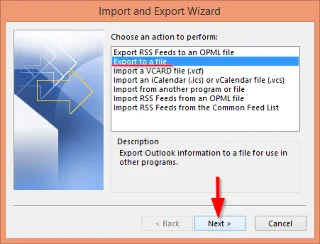
- 열린 대화 상자 에서 파일로 내보내기 를 클릭하고 다음 을 클릭 합니다.
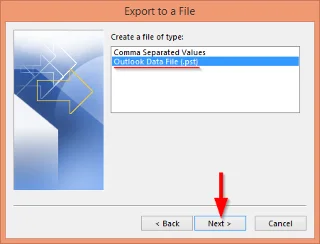
- 파일 형식 만들기 옵션 에서 Outlook 데이터 파일(.pst) 을 선택 하고 다음을 클릭 합니다.
- 이제 내보낼 사서함을 선택하십시오. 일정이나 연락처를 내보내려면 Outlook 데이터 파일 내보내기 화면에서 관련 폴더를 선택하십시오.
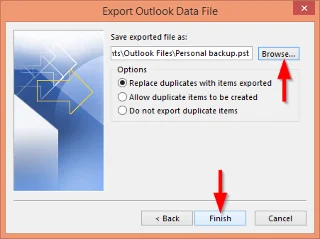
- 백업 파일의 위치를 선택하고 마침을 누르 십시오 .
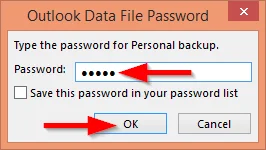
- 마지막 – 백업 파일에 대한 P 암호 및 확인 암호 를 입력합니다.
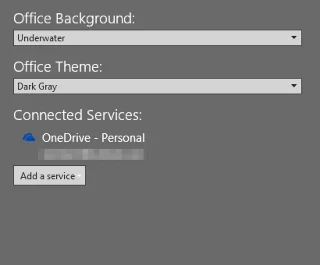
- 또한 P assword 를 입력하여 백업 파일을 엽니다.
수동으로 PST 파일 만들기
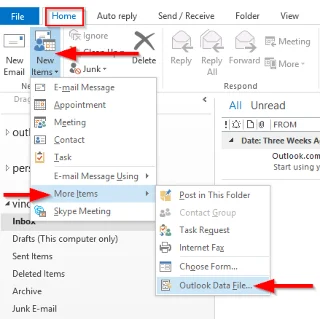
- Microsoft Outlook 2016(또는 Office 365 및 Outlook 2013)을 열고 홈 을 누르고 새 항목 을 선택합니다 .
- 드롭 상자에서 커서를 추가 항목 으로 이동하고 Outlook 데이터 파일 을 선택 합니다 .
- 대화 상자에서 파일 이름 을 입력 하고 해당 위치에 저장합니다.
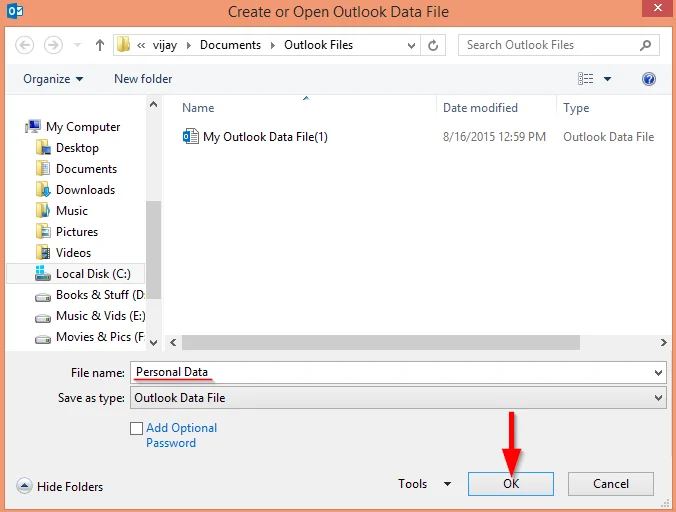
- 나중에 외부 백업 장치에 복사할 수 있으므로 .PST 파일의 위치를 기록해 두십시오.
- 이제 지운 편지함 및 검색 폴더 하위 폴더 가 있는 개인 폴더가 생성됩니다 .
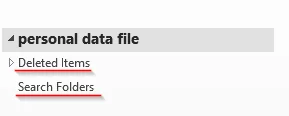
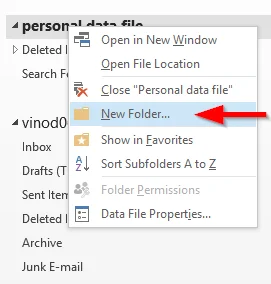
- 하위 폴더를 더 추가하려면 개인 폴더를 마우스 오른쪽 버튼으로 클릭하고 새 폴더 를 클릭합니다 .
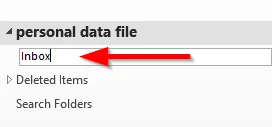
- 이름 을 입력 하고 Enter 키를 눌러 개인 폴더에 하위 폴더를 만듭니다.
PST 파일 찾기
몇 명의 독자가 .pst 파일을 만든 후 찾는 방법에 대해 질문했습니다. 파일을 찾는 가장 쉬운 방법은 Windows 검색에서 *.pst라는 이름의 파일을 검색하는 것입니다.
개인 데이터 폴더에 특정 이메일 항목 추가
- 서버 사서함 을 열고 개인 폴더로 이동해야 하는 사서함 을 마우스 오른쪽 버튼 으로 클릭합니다.
- 이동 을 누르고 이동할 폴더 를 선택합니다.
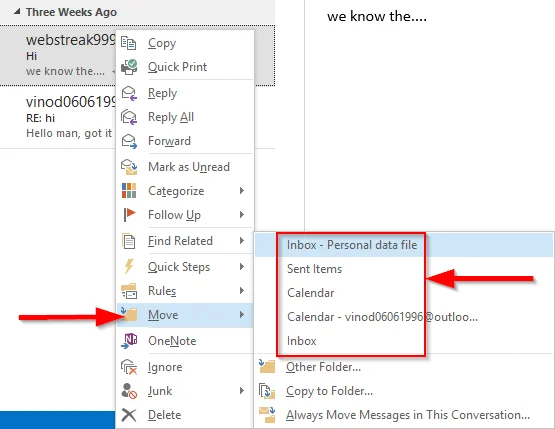
- 선택한 이메일 폴더 또는 항목이 이동됩니다.
MAC OSX는 pst 파일을 사용합니까?
MAC용 Microsoft Outlook은 Outlook 데이터 폴더를 사용하지 않습니다. 즉, Windows 컴퓨터에서 만든 pst 파일을 MAC용 Outlook으로 가져올 수 있습니다.