다음은 독자의 질문입니다.
최근에 랩톱에서 Microsoft Teams를 제거했습니다. 그런데 다음 날 노트북을 켜보니 마이크로소프트 팀이 노트북을 제거한 후 자체적으로 다시 설치한 것 같습니다. 동일한 작업을 두 번 수행했지만 재부팅 후에도 소프트웨어가 계속 표시됩니다. 소프트웨어가 다시 설치되는 이유를 모르겠습니다. 개인 노트북에서 Windows 10 운영 체제를 사용하고 있습니다. Microsoft Teams가 계속 자체적으로 재설치되는 이유는 무엇입니까?
질문해 주셔서 감사합니다. 이 게시물에서는 Windows 10에서 Microsoft Teams 소프트웨어를 완전히 제거하는 방법에 대해 설명합니다.
Microsoft Teams를 완전히 제거
우리는 항상 소프트웨어를 제거하면 컴퓨터에서 소프트웨어가 제거된다고 생각하지만 Microsoft Teams의 경우 아래에 언급된 두 가지 소프트웨어를 제거해야 합니다.
- 시작 메뉴를 클릭 하고 설정 을 선택합니다 .
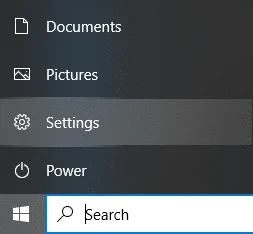
- 설정 옵션에서 앱 을 선택하세요 .

- 검색 상자에 Teams 를 입력 하여 팀 관련 소프트웨어를 필터링합니다.
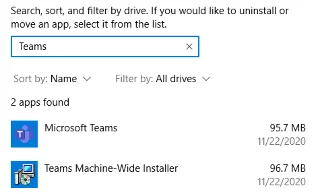
- Microsoft Teams 를 선택 하고 제거를 클릭하고 절차를 따르십시오.
Teams가 자동으로 설치되지 않도록 합니다.
- 다음은 사람들이 일반적으로 잊어버리는 중요한 부분입니다. Windows 컴퓨터에서 Teams를 완전히 제거하기 위해 제거해야 하는 추가 Teams 설치 프로그램이 있습니다.
- Teams Machine-Wide Installer를 선택 하고 제거를 클릭하고 절차를 따릅니다.
- 우리는 끝났어! Microsoft Teams가 컴퓨터에서 완전히 제거되었습니다. 다음에 로그인할 때 소프트웨어가 다시 설치되지 않습니다.
MS 팀 캐시를 지우는 것을 잊지 마십시오.
Microsoft 팀을 제거한 후 캐시 를 지우는 것이 항상 더 안전한 옵션 입니다. 따라서 다음에 귀하 또는 다른 사람이 귀하의 컴퓨터에 동일한 소프트웨어를 설치할 때 귀하는 귀하의 계정에 자동으로 로그인되지 않습니다.
- Windows 탐색기 내에서 ' %appdata%\Microsoft\Teams '(따옴표 제외) 경로를 복사하고 Enter 키를 누릅니다.
- 해당 폴더 의 모든 파일 을 선택 하고 컴퓨터에서 제거하십시오.
- 그게 다야 캐시가 제거되고 다음에 Teams 계정에 자동으로 로그인되지 않습니다.