다음은 독자로부터 받은 질문입니다.
Microsoft Teams에서 팀 아바타 중 하나를 변경하려고 했습니다. 그런데 어떤 이유에서인지 사진을 업로드하고 저장하는 옵션이 비활성화된 것 같습니다. 현재 2주 동안 이 문제를 표시하고 있습니다. Teams 아이콘을 수정하려면 특별한 권한이 필요합니까? 그렇다면 이에 대한 솔루션을 제공할 수 있습니까?
질문해 주셔서 감사합니다. 이 게시물에서는 이 문제와 채널 및 팀 아이콘을 설정 하는 방법에 대해 설명합니다 .
기본 Teams 아바타 바꾸기
- 데스크톱 Teams를 사용하는 대신 Teams 웹사이트 에 로그인하세요 .
- Teams 사용자 이름 과 비밀번호 로 로그인합니다 .
- 왼쪽 팀 탐색 패널에서 팀을 찾습니다.
- 기본 아바타를 교체할 팀 옆 에 있는 줄임표 아이콘을 클릭합니다.
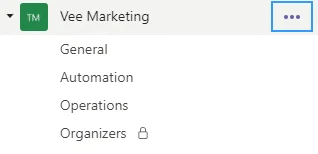
- 이제 팀 관리 를 클릭하십시오 .

- 마우스를 가져 가서 펜 아이콘을 클릭 하여 팀 의 아바타 를 변경합니다.

- Desktop Teams에 표시되는 것과 동일합니다.
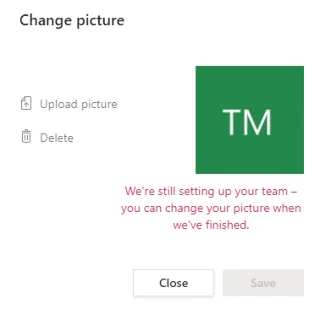
- 이제 사진 업로드 위에 마우스를 올려 놓고 마우스 오른쪽 버튼을 클릭하고 검사 를 선택 합니다.
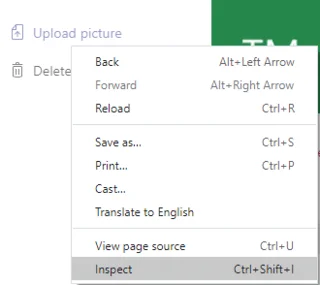
- 요소 아래의 버튼 태그에서 disabled=”disabled” 를 두 번 클릭하고 삭제하고 Enter 키를 누릅니다 .
- 다음으로, 개발자 도구 의 왼쪽 상단 에 검사할 요소를 선택 하는 데 사용되는 아이콘이 있습니다 . 아이콘 을 클릭합니다 .
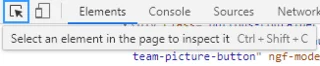
- 아이콘을 클릭한 후 마우스 커서를 변경 그림 에서 저장 버튼을 클릭합니다.
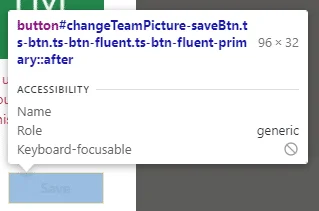
- 저장을 위한 버튼 태그 에서 disabled=”disabled” 를 두 번 클릭하고 삭제하고 Enter 키를 누릅니다 .

- 이제 업로드 및 저장 버튼이 모두 활성화된 것을 볼 수 있습니다.
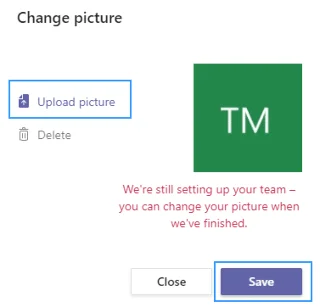
- 이제 선택한 이미지를 업로드할 수 있습니다.
- 마지막으로 가장 중요한 것은 저장을 누르십시오.
질문 및 의견이 있는 경우 언제든지 의견을 남겨주세요.