다음은 Richard의 질문입니다.
저는 최근에 새 프로젝트에서 팀원들과 협업해야 했기 때문에 Microsoft Teams를 사용하기 시작했습니다. 내 컴퓨터를 켤 때마다 Teams가 자동으로 시작되는 것을 볼 수 있습니다. 필요할 때만 응용 프로그램을 시작하고 Teams를 자동으로 다시 시작하는 데 관심이 있어야 합니다. 결론: Teams 응용 프로그램을 비활성화하는 옵션을 찾지 못했습니다. Teams 응용 프로그램이 사라지고 다시 시작되지 않도록 비활성화하는 방법을 알려 주시겠습니까?
질문해 주셔서 감사합니다. Windows PC 시작 중에 Microsoft Teams가 자동으로 시작되지 않도록 하는 다양한 방법에 대해 논의할 것이므로 아래 게시물을 살펴 보십시오 .
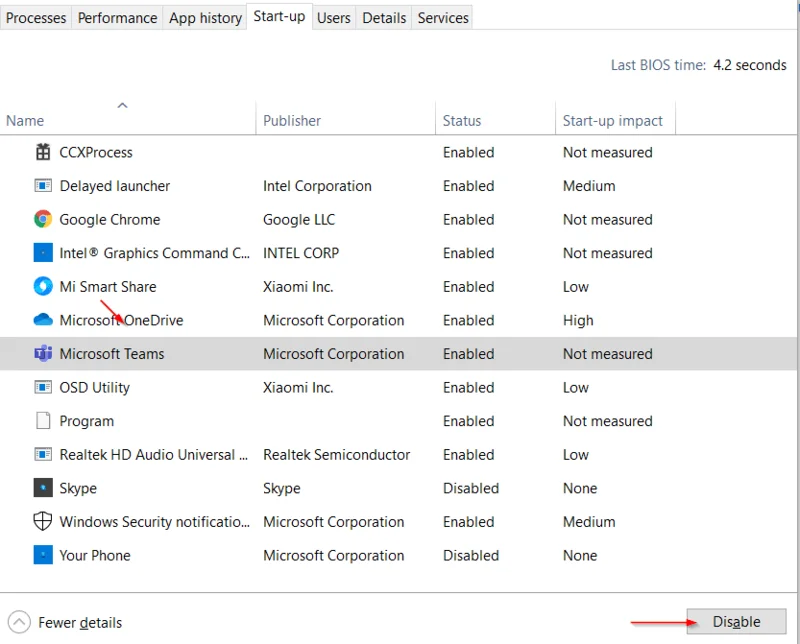
작업 관리자에서 팀 비활성화
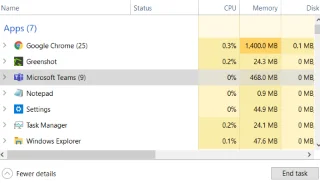
- 시스템에서 작업 관리자 를 엽니 다. (Ctrl+Shift+ESC 키 누르기)
- 탭을 선택하고 시작
- Microsoft Teams 를 선택 하고 패널 하단에 있는 비활성화 버튼을 클릭합니다.
팀 설정에서 비활성화:
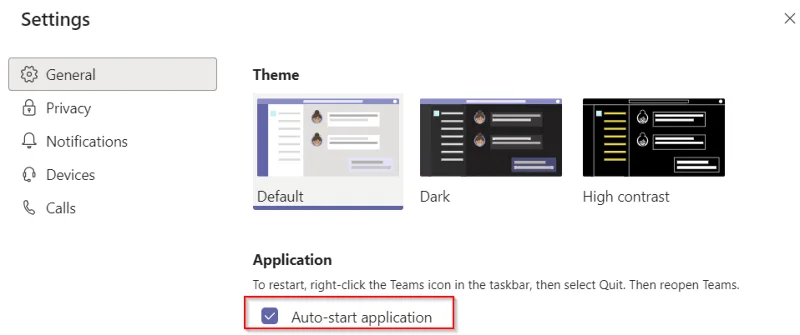
- Microsoft Teams 를 열고 프로필 사진 아이콘을 클릭하고 설정을 선택합니다.
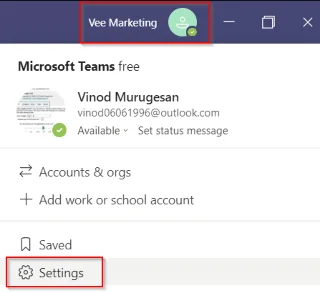
- 일반 탭에서 응용 프로그램 헤더 아래에 있는 자동 시작 응용 프로그램의 선택을 취소합니다.
레지스트리에서 Teams 끄기:
중요 참고 사항: 레지스트리를 조작하면 운영 체제에 위험을 초래할 수 있으며 수정하기 전에 시스템 레지스트리를 백업할 숙련된 정보 기술 컨설턴트만 실행해야 합니다. 이 단계를 혼자 진행하지 마십시오.
문제가 여전히 해결되지 않으면 Microsoft Teams 애플리케이션용으로 생성된 레지스트리를 제거할 수 있습니다. 제거하는 단계를 수행하십시오.
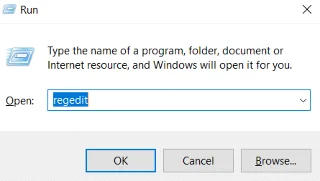
- 시작 에서 검색하거나 Windows+R 을 눌러 실행 대화 상자를 엽니 다.
- Regedit 를 입력 하고 확인 을 클릭 합니다.
- "이 앱이 장치를 변경하도록 허용하시겠습니까?"에서 예 를 클릭 합니다.
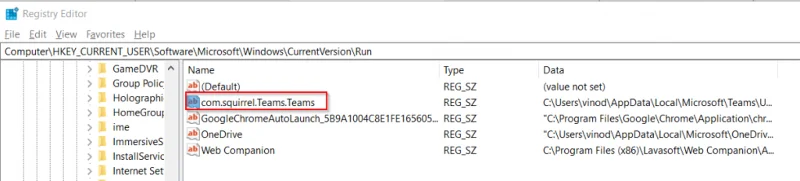
- Computer\HKEY_CURRENT_USER\Software\Microsoft\Windows\CurrentVersion\Run 경로로 이동합니다.
- Microsoft Teams 레지스트리 항목을 선택하고 삭제 버튼을 눌러 제거합니다.