
다음은 독자의 질문입니다:
내 컴퓨터에 Microsoft Teams가 설치되어 있습니다. 어떤 이유로 팀 소프트웨어를 열 때 로드되지 않습니다. 여러 번 시도했지만 이에 대한 해결책이 없습니다. Microsoft Teams를 다시 설치하는 것이 유일한 해결책입니까? 더 쉬운 대안이 있는지 알게 되어 기쁩니다. 감사 해요.
질문해 주셔서 감사합니다. 이 게시물에서는 Windows PC에서 호출할 때 Teams가 나타나지 않는 경우 가능한 수정 사항을 살펴보겠습니다. 아래 단계에 따라 문제를 해결하고 추가 문제가 있는 경우 메시지를 남겨주세요.
문제 해결 단계
| 단계 | 설명 |
|---|---|
| 1단계: Microsoft Teams 완전 종료 |
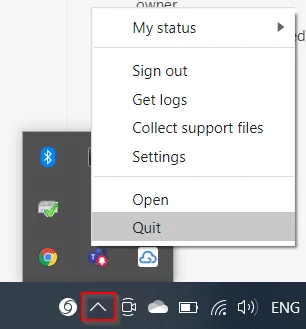
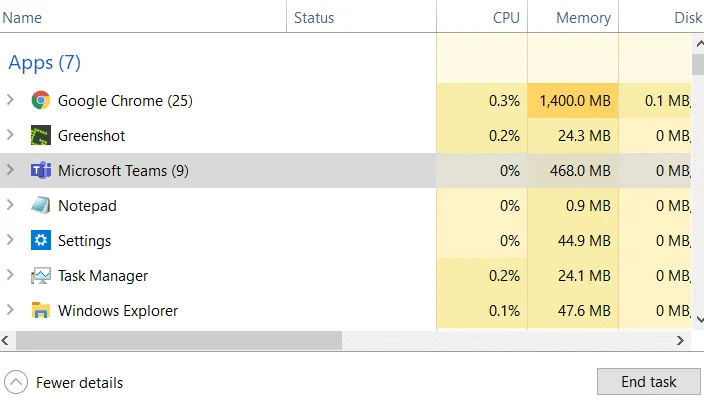
|
| 2단계: Microsoft Teams 캐시 지우기 |
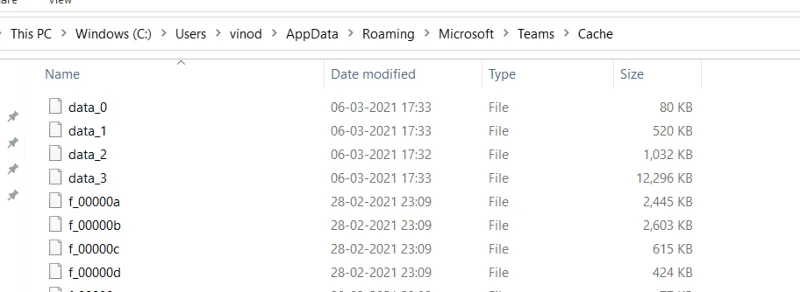
|
| 3단계: Teams 자동 시작 설정 확인(Optional) |
Teams가 자동 시작으로 설정되어 있는지 확인 컴퓨터를 켤 때 Microsoft Teams가 자동으로 실행되도록 구성되지 않았을 가능성이 있습니다. Teams를 매일 사용하는 경우 PC를 시작할 때 Teams가 자동 시작되도록 구성되어 있는지 확인할 수 있습니다. |
| 4단계: 컴퓨터 재부팅 |
|


찬미
이런 도움 주셔서 감사합니다! Microsoft Teams를 원활하게 사용할 수 있게 되었어요
나비
이런 문제로 고생했었는데, 정말 반가운 해결책 공유해 주셔서 감사합니다!
태형
간단한 방법들이지만 실용적이네요! 다른 분들도 참고하시면 좋겠어요!
민수
이 문제는 저희 팀에서도 발생한 적이 있어요. 알려주셔서 감사합니다! 재부팅 후에 해결되더라고요.
보라
걱정했던 문제를 쉽게 해결할 수 있게 도와주셔서 감사드립니다! 많은 사람들이 이 글을 읽었으면 좋겠어요
현우
저도 이 문제로 한참을 고생했었는데, 도움 주셔서 너무 감사합니다. 꼭 따라 해볼게요
앵무새
Microsoft Teams의 불편한 점을 덜 수 있게 도와주셔서 감사해요! 노력해 볼게요.
소영
정말 유용한 정보네요! 특히 캐시 삭제는 몰랐는데 한번 시도해볼게요. 고맙습니다
진우
사용자마다 로딩 문제가 다를 수 있을 것 같은데, 다양한 해결책이 나와서 좋네요
최규원
문제가 생겼을 때 지원팀에 연락하는 것도 좋은 방법인데, 여기서 이렇게 간단하게 해결할 수 있다니 너무 기뻐요!
지혜
저는 Microsoft Teams를 사용할 때 종종 로딩 문제를 겪어요. 해결방법을 알고 싶어서 이 글을 읽었는데 도움이 많이 되네요
선우
이 문제에서 우리의 주어진 역할이 중요하다는 걸 깨달았어요. 팀을 잘이끌어야죠!
리사
와! 저는 여태까지 재부팅만 했는데 다른 방법도 있었군요. 좋은 팁 감사합니다!
정미
IT 관련 직업을 가지고 있는 저에게는 유용한 정보가 되었어요. 앞으로는 잘 활용하겠습니다
막내
이 글 읽고 도움 받았어요. 감절히 필요한 상황이었는데, 정말 감사해요
하나
그렇군요! 차후에는 로딩 문제에 맞춰 미리 대처할 수 있을 것 같아요. 유익한 정보 정말 감사합니다!
세은
팀원들이 로딩 문제에 대해 불만이 많았는데, 요 글 덕분에 모두가 고마워했어요. 짱!
영화팬
Microsoft Teams가 잘 안될 때 기분 진짜 안좋아요. 여기 도움 주신 분들 너무 감사합니다!
준호
팀워크를 위해 필수 앱인데, 문제가 생기면 어려워요. 이렇게 해결방법을 알아보니 마음이 놓이네요
굿보이
이런 문제는 막막한데, 공유해주신 팁으로 쉽게 풀 수 있어 몹시 다행이에요
징글벨
이제는 그냥 기다리는 게 아니라, 제가 직접 문제를 해결할 수 있어 더 좋은 것 같아요. 정말 감사해요
꽃님이
혹시 Teams 버전 업데이트도 해봐야 할까요? 제가 해봤는데 그게 효과가 있었던 것 같아서
상희
우와! 이후로 로딩 문제 덕분에 많은 스트레스를 받았었는데, 이 자료 덕분에 한결 가벼워졌어요
훈이
와, 고친 이후로 Teams가 더 빨라진 것 같아요! 어떻게 이런 정보를 담아 주셨는지 감사해요
두리
이런 문제가 생기면 보통은 인내심을 가지고 기다렸는데, 이제는 여러 해결책을 시도해봐야겠어요