
다음은 독자의 질문입니다.
이전 역할에서는 매일 Slack을 사용해야 하므로 Windows 랩톱에 설치했으며 컴퓨터를 시작할 때 자동으로 열립니다. 현재 프로젝트 과제에서는 Slack을 거의 사용하지 않지만 때때로 필요할 수 있습니다. 따라서 설치를 유지하기로 결정했습니다. 즉, 필요할 때만 응용 프로그램을 열고 Windows를 시작할 때 자동으로 시작하지 않는 것이 좋습니다. 시작할 때 응용 프로그램이 실행되지 않도록 하는 방법을 알려주시겠습니까?
질문해 주셔서 감사합니다. 이 짧은 게시물에서는 Windows에서 Slack이 자동으로 시작되지 않도록 하는 방법을 보여줍니다. 운영 체제와 Slack 앱 자체에서 이를 수행하는 두 가지 방법을 살펴보겠습니다. 참고로 – Webex 및 Zoom에 대한 유사한 튜토리얼도 있습니다.
1. Windows 10에서 Slack 자동 시작 비활성화
- 시작 버튼을 클릭하십시오.
- 설정 버튼을 누르십시오.
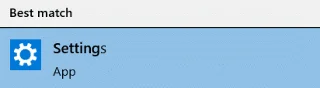
- 설정 창에서 앱 옵션을 클릭합니다.
- 오른쪽 패널의 옵션 중에서 시작을 클릭합니다.
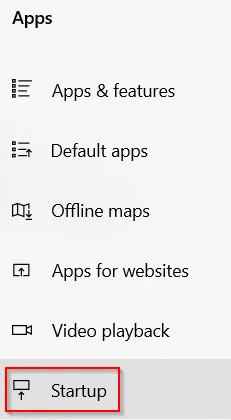
- 바탕 화면에 설치된 모든 프로그램 목록이 표시됩니다. 스크롤하여 Slack을 검색하고 스위치를 끄면 Slack이 자동 시작되지 않도록 비활성화됩니다.

2. Slack에서 자동 시작 비활성화
- Slack 애플리케이션을 엽니다.
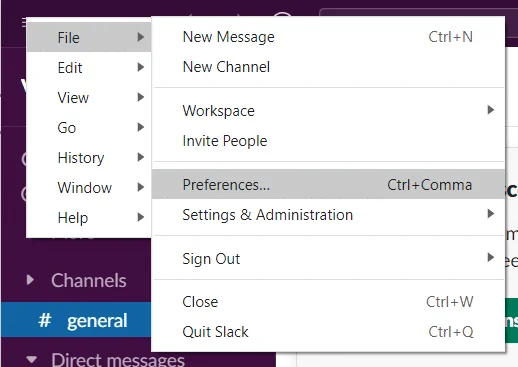
- 왼쪽 상단에 있는 메뉴 옵션을 클릭합니다.
- 파일 메뉴에서 마우스를 가져간 다음 기본 설정을 선택합니다. 또는 Ctrl + 쉼표 키를 누릅니다.
- 환경 설정에서 고급 옵션을 클릭합니다.
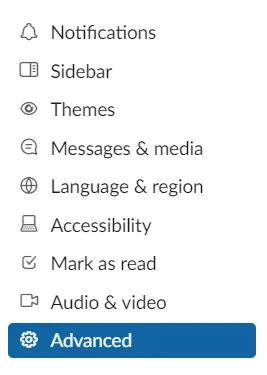
- 아래로 스크롤하여 로그인 시 앱 실행 확인란을 찾습니다.
- 시작할 때 Slack 응용 프로그램을 실행하지 않도록 설정하는 옵션을 선택 취소합니다.
3. 작업 관리자에서 Slack 앱 비활성화
또 다른 옵션은 작업 관리자를 통해 시작 앱을 검토하는 것입니다. 이를 통해 각 앱을 더 쉽게 조사하고 비활성화 여부를 더 잘 판단할 수 있습니다. Windows 10 또는 11에서는 작업 표시줄의 빈 공간을 마우스 오른쪽 버튼으로 클릭합니다. 팝업 메뉴에서 작업 관리자를 클릭합니다.

그럼 작업 관리자 창이 나타납니다. Windows 10에서는 시작 탭을 클릭합니다 (자세히 보기 시작 앱 카테고리를 클릭합니다).
Windows가 로드될 때마다 자동으로 시작되는 모든 앱 목록이 표시됩니다. 여러분이 알아볼 수 있는 프로그램 중 일부는 다음과 같습니다. 다른 사람들은 낯설 수도 있어요. 여기서의 과제는 시작할 때 시작할 필요가 없는 것을 방해하지 않으면서 시작할 필요가 없는 것을 찾아내는 것입니다.

기본적으로 목록은 이름별로 정렬되어야 하지만 제목 중 하나를 클릭하면 소프트웨어 게시자, 시작 상태 및 시작 영향별로 목록을 정렬할 수 있습니다. 순서를 바꾸려면 특정 제목을 두 번 클릭하세요. 앱을 시작 순서에서 제외하려면 해당 앱을 마우스 오른쪽 버튼으로 클릭하고 사용 안함을 선택하세요. 비활성화된 항목은 상태 열에 표시됩니다.
가장 안전한 방법은 한 번에 하나의 앱을 비활성화하고 PC를 다시 시작한 다음 시작 시 프로그램이 실행되지 않고도 사용자와 Windows가 작동할 수 있는지 확인하는 것입니다. 비활성화한 프로그램에 문제가 발생하면 설정 화면이나 작업 관리자로 돌아가서 시작 루틴으로 다시 돌아오세요.
이름이나 게시자로 특정 앱을 식별할 수 없는 경우 해당 앱을 마우스 오른쪽 버튼으로 클릭하고 속성을 선택하세요. 설명 및 버전 번호를 포함하여 자세한 내용을 표시할 수 있는 파일 속성 창이 열립니다.
시작 시 특정 앱이 실행되지 않도록 비활성화해야 하는지 확실하지 않은 경우 해당 앱을 마우스 오른쪽 버튼으로 클릭하고 온라인 검색. Windows는 웹 브라우저에서 해당 프로그램에 대한 Bing 검색을 실행합니다. 그런 다음 결과를 살펴보고 프로그램 시작을 금지해야 하는지 여부에 대한 정보와 조언을 추적할 수 있습니다.
결론
위의 방법을 통해 Windows에서 Slack이 자동으로 시작되지 않도록 설정할 수 있습니다. 따라서 필요할 때만 Slack을 사용할 수 있어 더 효율적으로 작업할 수 있습니다.

승민
좋은 정보! 이제는 좀더 효율적으로 컴퓨터를 사용할 수 있을 것 같아요.
상현
감사합니다! 주말에 한 번 다시 시도해봐야겠어요. 직장에서 너무 낭비하는 시간이 많았어요
나영
이런 팁이 꼭 필요했어요! 슬랙 자동 실행 때문에 속상했거든요. 앞으로도 이런 유용한 정보 부탁드려요!
정훈
혹시 다른 프로그램들도 이와 비슷한 방법으로 설정할 수 있나요? 여러 가지 방법이 궁금해요
준호
슬랙 설정에서 자동 실행을 끄는 방법이 이렇게 간단했던 줄 몰랐어요. 유용한 팁이네요!
가영
가끔씩 슬랙을 사용하기 때문에, 항상 켜지지 않도록 하는 것이 좋은 것 같아요
세영
이 글 보고 나서 즉시 설정을 바꿨네요! 이젠 일하는 데 집중할 수 있어요.
지수
이젠 슬랙의 자동 실행이 내 선택이 되길! 여러분도 함께해요
찬우
슬랙이 자주 열려서 짜증났었는데 이 글 덕분에 해결했습니다! 감사해요~
도희
이런 간단한 설정 하나로 시간 절약이 가능하니 완전 대박이에요! 감사합니다! ^^
미현
슬랙을 종종 사용하는 사람인데, 설정에서 쉽게 바꿨습니다! 고맙습니다!
은비
마침 필요했던 내용이었어요! 이제 슬랙 때문에 스트레스 받지 않아서 너무 행복해요
민수
고마워요! 저도 이 방법으로 시도해볼게요. 업무할 때 더 편할 것 같아요.
창섭
이런 정보는 정말 도움이 돼요. 슬랙 다운하던 때가 있었는데, 이제 그럴 일 없겠네요!
종호
정말 유용한 글이에요! 저처럼 슬랙을 잘 안 쓰는 분들을 위한 정보면 좋겠어요.
짱구
좀 웃긴 이야기인데, 사실 슬랙 없이도 다들 잘 지내는 걸 알았네요. 하지만 이 방법 유용해요
민준
슬랙이 자동 실행되지 않아서 너무 좋아요! 이제 컴퓨터 켜고 다른 작업을 할 수 있어요
호선
슬랙 설정에 있어 다양한 방법을 알고 싶어요! 앞으로도 많은 공유 부탁해요
소희
아직 이 방법을 시도해보지 않았어요. 정말 효과가 있을까요? 다른 분들은 어떻게 경험하셨나요
영탁
이런 데이터가 계속 공유되면 좋겠어요. 슬랙을 잘 활용하는 방법도 알고 싶어요!
정아
좋은 정보 감사합니다! 요즘 슬랙 때문에 컴퓨터 부팅할 때 시간이 걸려서 힘들었는데, 이 방법 덕분에 해결했어요
수진
저희 팀원들도 슬랙으로 많이 소통하는데, 자동 실행이 부담스러웠어요. 좋은 팁 감사해요
재윤
너무 무겁고 느린 슬랙! 이젠 안녕이네요! ^^ 이런 팁 널리 퍼지길 바랍니다
이선
슬랙이 자동으로 켜진다는게 이렇게 스트레스였네요. 이제 다른 프로그램 먼저 실행할 수 있게 됐어요
영희
슬랙 삭제는 과한 것 같고, 이렇게 설정을 바꾸는 게 정말 좋네요! 간단한 팁 감사합니다.
희준
확실히 이 방법으로 저도 더 쾌적한 환경이 될 것 같아요. 다들 시도해보세요
하리
다들 어떻게 생각하세요? 저도 딱 맞는 방법을 찾은 것 같아요. 너무 유용해요
하늘
제가 실수로 슬랙을 항상 실행하게 해놨었는데, 이제서야 설정을 찾았어요. 감사합니다
인하
다른 분들처럼 리뷰 남깁니다. 진짜 유용한 팁이에요! 수고하셨습니다
태희
슬랙이 자주 열리지 않도록 할 수 있다는 걸 몰랐어요! 이 게시글 읽고 정말 도움됐습니다.
규리
슬랙 없는 세상을 만들고 싶었거든요. 이 방법 덕분에 조금 더 가까워진 것 같아요