다음은 스테피의 질문입니다.
나는 최근에 회사를 떠난 동료로부터 여러 Microsoft Teams의 유지 관리를 인수하라는 임무를 받았습니다. 최근에 직면한 한 가지 문제는 Outlook 365를 사용하여 Microsoft Teams에 저장된 Word, PDF 및 Excel 파일을 내부 및 외부 사용자와 공유하는 방법입니다. 추천할 수 있는 포인터/모범 사례가 있습니까?
질문해 주셔서 감사합니다. 답변에서 Outlook을 통한 파일 공유를 용이하게 하기 위해 사용할 수 있는 간단한 단계별 프로세스를 제공하고자 합니다. 둘 이상의 파일을 공유하는 데 관심이 있는 경우 Teams 폴더 공유 자습서 를 살펴볼 수 있습니다 .
Outlook에서 팀의 파일 공유
팀 파일 링크 복사
Teams에 저장된 파일에 대한 액세스를 내부 및 외부 당사자와 공유하는 가장 쉬운 방법은 Outlook 전자 메일에 해당 파일에 대한 링크를 포함하는 것입니다.
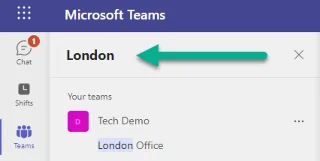
- Windows 또는 MacOS 컴퓨터에서 Microsoft Teams 를 열고 채널로 이동합니다.
- 파일 탭으로 이동 하여 액세스를 허용하려는 파일로 이동합니다.
- 파일 이름의 왼쪽에 있는 확인 표시를 누르십시오(1단계).
- 이제 파일 이름 오른쪽에 있는 작업 표시 메뉴(...)를 누르십시오. (2 단계)
- 링크 복사 메뉴 를 선택 합니다(3단계).
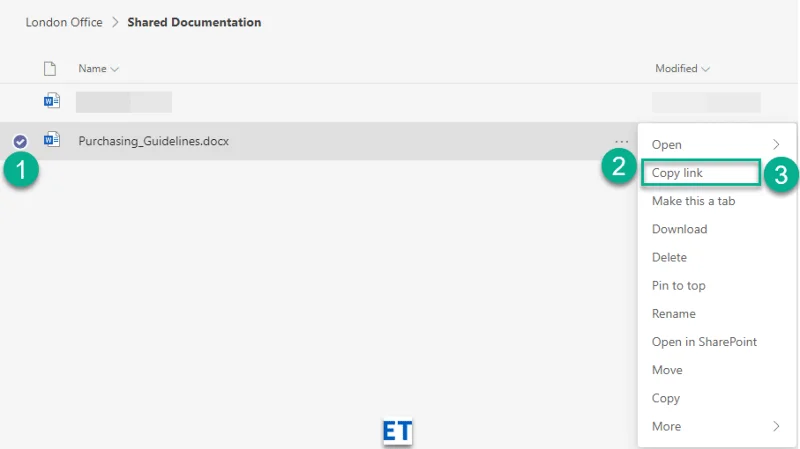
- 이제 파일 경로를 보여주는 대화 상자가 표시됩니다. 파일은 Teams 채널 파일을 호스팅 하는 SharePoint 라이브러리 에 있습니다.
- 이제 Teams 파일에 대한 액세스 권한을 설정하십시오. 대화 상자의 맨 아래에 파일에 대한 기본 액세스 권한이 표시됩니다(아래에 표시됨).
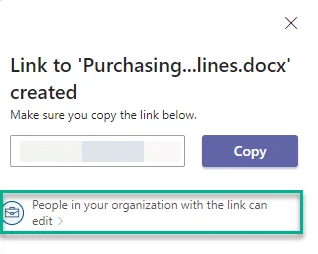
팀 파일 권한 설정
- 관심이 있는 경우 링크 설정 대화 상자를 사용하여 필요에 따라 액세스 권한을 수정할 수 있습니다.
- 팀에서는 다양한 공유 권한 옵션 중에서 선택할 수 있습니다. 공유 설정은 Teams 관리 정책의 적용을 받으므로 사용하지 못할 수 있습니다.
- 링크가 있는 모든 사용자가 파일에 액세스/편집할 수 있도록 허용합니다.
- 조직의 사람들
- 채널에 대한 액세스 권한이 있는 사람(조직 내부 또는 외부에 있을 수 있음).
- 특정 사람들. 해당 개인의 이메일 주소를 제공해야 합니다.
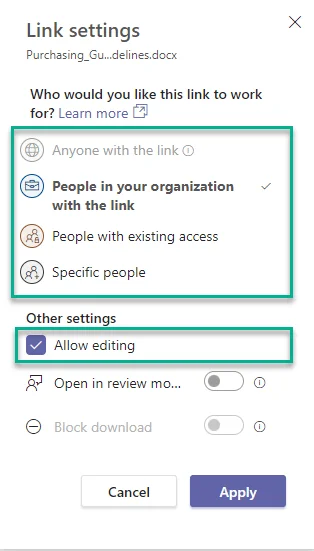
- 필요에 따라 편집 허용 옵션을 선택합니다.
- 완료되면 적용 을 누르 십시오 .
- 이제 Teams는 방금 설정한 액세스 권한에 따라 Teams 파일에 대한 링크를 생성합니다.
- 이제 복사 를 누르십시오 .
중요 참고 사항: 기본 공유 권한은 일반적으로 IT 팀에서 설정합니다. 귀하의 비즈니스 요구 사항에 맞지 않는 경우 그들과 논의할 수 있습니다.
Outlook 이메일 또는 회의에 링크 추가
- 마지막 단계는 Microsoft Outlook 데스크톱 또는 Office 365 Outlook을 여는 것입니다.
- 새 이메일 또는 모임 요청을 만듭니다.
- 이메일 수신자 및 이메일/회의 텍스트를 정의합니다.
- 이전 단계에서 생성한 Teams 파일에 대한 링크를 붙여넣습니다.
- 이메일이나 회의를 보냅니다.
참고: Gmail과 같은 타사 이메일 클라이언트에 동일한 프로세스를 적용할 수 있습니다.
채널 구성원과 팀 파일에 대한 링크 공유
팀의 파일을 채널 구성원(내부 또는 외부 당사자)과 공유하는 다른 방법은 게시물 탭을 사용하는 것입니다.
- Teams를 열고 채널로 이동합니다.
- 새 대화를 시작하려면 게시물 탭을 엽니다 .
- 첨부 파일을 누르고 팀 및 채널에서 찾아보기를 선택 합니다.
- 채널 파일을 탐색하고 공유하고 싶은 파일을 선택하십시오.
- 링크 공유를 누르 십시오.
- 링크는 채널 게시물 탭에 게시됩니다.
- 게시물의 오른쪽 상단 영역을 가리키고 작업 표시 버튼(...)을 누르십시오.
- Outlook에 공유를 누르 십시오. 이렇게 하면 대화가 Outlook 365에서 이메일로 공유됩니다.
Outlook에 파일 공유가 작동하지 않음
Teams의 파일 공유는 매우 간단합니다. 위에서 언급했듯이 파일 권한 공유 옵션은 IT 부서 또는 팀 관리자가 관리합니다. 외부 당사자가 파일을 열거나 편집할 수 없는 경우 Teams 조직/채널 설정에서 외부 당사자가 공유 파일과 상호 작용할 수 있는지 확인하고 싶을 수 있습니다.