
Opmerking: deze berichtinhoud is van toepassing op Office 2019,2016, 2013, 2010; desktop- en Office 365-versies; Windows 10, 8 en 7;
Bericht bijgewerkt op: mei 2020
Hier is een vraag van Deanne:
Ik werk in de detailhandel. Ik gebruik Outlook om mijn contactgegevens te beheren. Ik ben dol op Outlook als mijn contactmanager, maar het is duidelijk dat ik de basismogelijkheden van het contactformulier moet kunnen verbeteren. Mijn vereiste is dat ik verschillende velden kan toevoegen waarmee ik links naar de sociale-mediaprofielen van elk van mijn contacten kan opslaan. Om een lang verhaal kort te maken, ik denk dat ik hier een paar vragen heb: ten eerste, hoe maak ik de menu-itemknoppen waarmee ik kan communiceren met Outlook-formulieren en ten tweede: hoe ga ik verder met het maken of wijzigen van mijn contactformulier. Alle hints worden super gewaardeerd. Bedankt!
In dit bericht leren we u hoe u eenvoudig aangepaste invulbare gebruikersformulieren kunt maken in Microsoft Outlook. We zullen het contactformulier als voorbeeld aanpassen, maar het proces is volledig toepasbaar voor e-mails, taken, taakverzoeken, uitnodigingen voor afspraken, journaalboekingen, enzovoort.
Oké.. laten we beginnen.
Werken met formulieren in Outlook is niet bijzonder moeilijk. Outlook levert verschillende vooraf gedefinieerde sjablonen en het basisidee is om die sjablonen aan uw behoeften aan te passen.
Aangepaste Outlook-formulieren maken
Hier is het proces voor het invoegen en bewerken van Outlook-gebruikersformulieren:
- Stel uw Outlook Developer- tabblad in.
- Open een bestaand Outlook-formulier .
- Pas indien nodig het formulier aan om uw aangepaste velden op te nemen.
- Sla uw aangepaste gebruikersformulier op .
- Test je werk grondig.
- Deel met andere Outlook-gebruikers op uw werkplek of groep, zodat ze het handige formulier kunnen gebruiken dat u zojuist hebt gemaakt :-).
Outlook-formulieren: een gedetailleerd voorbeeld
Microsoft Outlook levert een mooie verzameling formulieren met betrekking tot de belangrijkste Outlook-objecten die u kunt selecteren en uw formulierontwikkelingsproces een vliegende start kunnen geven. Dat is erg handig, want we willen het wiel niet opnieuw uitvinden. In deze zelfstudie gaan we gewoon door en breiden we het reeds bestaande formulier Contactpersonen uit dat is opgeslagen in uw standaardformulierenbibliotheek.
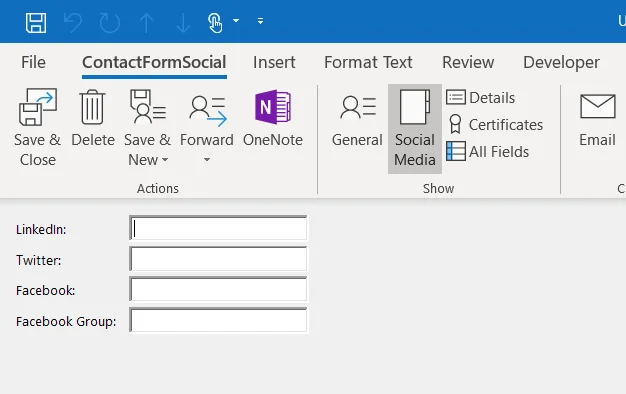
In het bijzonder zullen we u specifiek richten op het aanpassen van het formulier Contacten. Voor het gemak gaan we ervan uit dat u de volgende sociale-mediagegevens voor uw contactpersonen wilt beheren:
- LinkedIn profiel
- Twitter-profiel
- Facebook profiel
- Facebook-groep
Zo ziet ons aangepaste Outlook-gebruikersformulier eruit:
Stap 0: Het tabblad Ontwikkelaars instellen
Zoals opgemerkt door de lezer hierboven, moeten we, voordat we aan de slag gaan met onze aangepaste Outlook-formulieren , het zogenaamde tabblad Ontwikkelaars inschakelen. Dit geeft ons toegang tot de Outlook-mogelijkheden die we nodig hebben om onze eigen formulieren te ontwikkelen.
Hier is hoe het te doen:
- Ga eerst door en open Microsoft Outlook .
- Klik nu met de rechtermuisknop op het lint en selecteer Lint aanpassen .
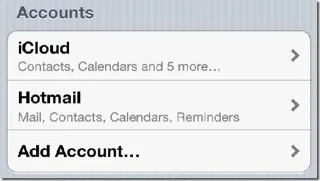
- Klik op het selectievakje Ontwikkelaars en selecteer OK .
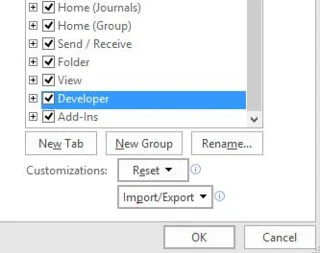
- U ziet nu het nieuw toegevoegde tabblad Ontwikkelaar in uw lint.
Stap 1: Open uw bestaande formulier
- Ga op uw Outlook-lint door en klik op het menu Ontwikkelaars .
- Ga je gang en klik op Ontwerp een formulier .
- Zorg ervoor dat in het veld Zoeken in de bibliotheek Standaardformulieren is geselecteerd.
- Selecteer het contactformulier .
- Druk op Openen.
- Nu gaan we verder en passen we het bestaande contactformulier aan.
- U zult merken dat ons formulier is geopend in Design View.
- In de volgende stap gaan we verschillende nieuwe aangepaste velden toevoegen om onze Contact Social Media-informatie op te slaan.
Stap 2: Voeg aangepaste formuliervelden toe
In deze stap gaan we verder en maken we aangepaste formuliervelden (kolommen 0 voor de informatie over sociale media.
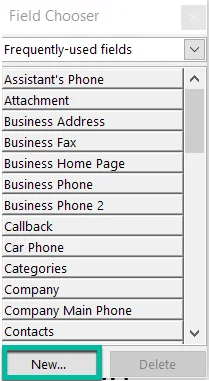
- Klik in uw Ribbon Tools-groep op de knop Veldkiezer.
- Dit dialoogvenster wordt geopend. Klik onderaan het dialoogvenster Veldkiezer op Nieuw.
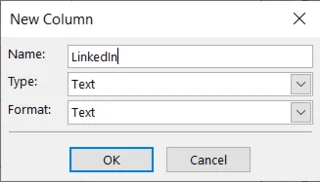
- Maak je eerste nieuwe kolom, noem het LinkedIn, kies Type = Tekst en Formaat = Tekst, zoals hieronder weergegeven.
- Herhaal nu het bovenstaande proces voor de volgende 3 velden: Twitter, Facebook, Facebook Group.
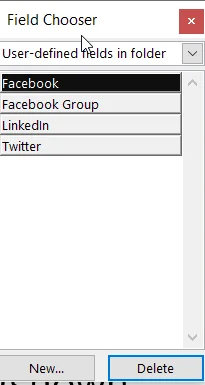
- U ziet uw nieuwe velden in het gedeelte Door de gebruiker gedefinieerde velden in de map, zoals hieronder weergegeven:
Stap 3: Voeg een aangepaste formulierpagina toe
In deze stap voegen we een aangepaste pagina toe aan het contactformulier. Op die pagina slaan we de Social Media profielvelden op.
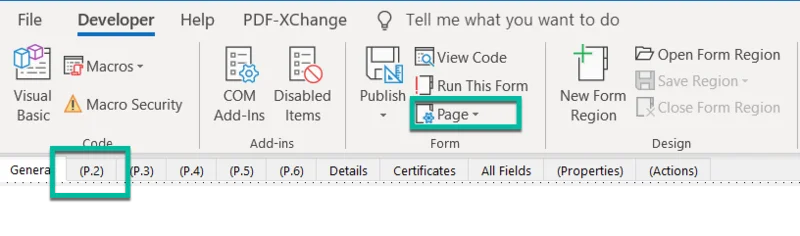
- Ga nu je gang en klik op het tabblad (P.2) naast Algemeen, zoals hieronder wordt weergegeven.
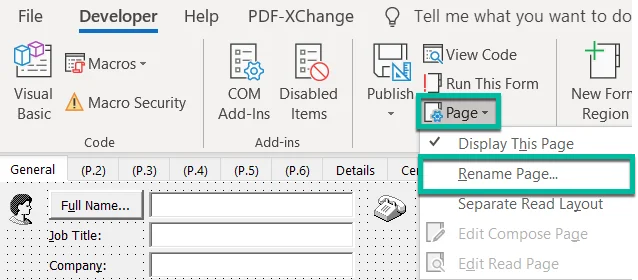
- Klik nu vanuit het lint op de knop Pagina en selecteer Pagina hernoemen.
- Voer Social Media in het veld Paginanaam in en druk op OK.
- Sleep nu de vier velden van het veld Kies naar je Social Media Pagina en plaats ze zoals hieronder getoond:
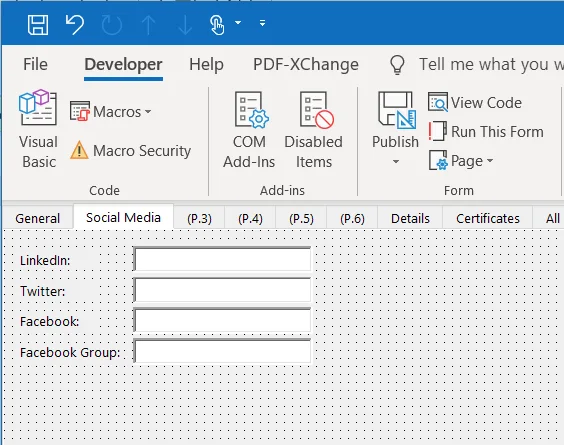
- Opmerking: om uw aangepaste velden uit te lijnen, selecteert u ze gewoon (zorg ervoor dat u op de CTRL-knop drukt terwijl u ze allemaal selecteert), klik vervolgens met de rechtermuisknop en klik op Uitlijnen en selecteer vervolgens de uitlijningsrichting.
- Als onderdeel van uw formulierontwikkeling dient u uw werk regelmatig te controleren. De beste manier om dat te doen is door op de knop Dit formulier uitvoeren te klikken. Dit zal u laten zien hoe uw werk eruit zal zien voor de gebruiker.
Stap 4: Sla uw Outlook-formulier op
Zoals je eerder hebt gezien, bevindt je gewijzigde contactformulier zich nog steeds in de ontwerpmodus. Als u het wilt gaan gebruiken, moet u het publiceren naar uw formulierbibliotheek. Afhankelijk van uw machtigingen kunt u het mogelijk beschikbaar stellen voor eigen gebruik of toestaan dat andere collega's in uw organisatie het ook gebruiken.
- Klik vanuit je lint op de knop Publiceren.
- Selecteer Formulier publiceren als..
- Type onder Weergavenaam ContactFormSocial
- Druk op Publiceren.
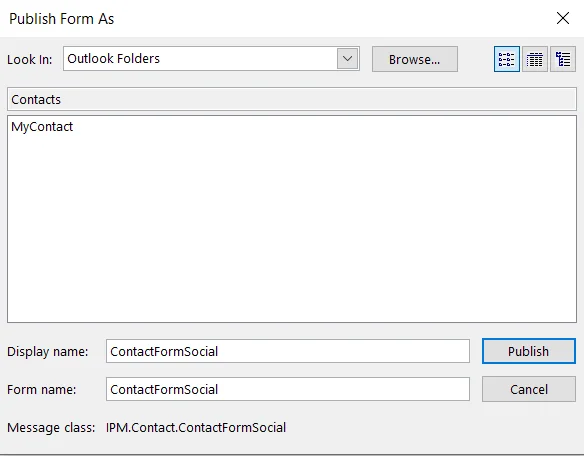
Gevorderde gebruiker Opmerking: uw formulier wordt opgeslagen als een .oft-bestand in de AppData-directory van uw homedirectory:: \AppData\Roaming\Microsoft\Templates.
Stap 5: Probeer uw nieuwe formulier uit
We zijn er bijna. Nu is het tijd om door te gaan en ons werk eens te proberen.
- Open uw tabblad Contactpersonen in Outlook.
- Klik op Nieuwe items.
- Klik op Aangepaste formulieren.
- Selecteer uw ContactFormSocial vermelding.
- Druk op de Social Media-knop in het lint (je hebt het zojuist toegevoegd in de vorige stap ;-))
- Voila' - klaar!
Stap 6: Gebruik standaard uw nieuwe contactformulier
Als u tevreden bent met het resultaat van uw werk, kunt u uw nieuwe formulier instellen als het standaard contactformulier in Microsoft Outlook. Doe dit pas nadat je de hele tutorial hebt gevolgd, anders is deze stap niet relevant.
Ga als volgt te werk:
- Navigeer naar het tabblad Contact.
- Markeer uw bibliotheekmap Contactpersonen (standaard heet deze Contactpersonen).
- Klik met de rechtermuisknop en selecteer Eigenschappen.
- Selecteer op het tabblad Algemeen uw formuliernaam (in ons geval ContactFormSocial) in het veld Bij posten naar de map.
- Druk op OK.
Sjablonen voor Outlook-vergaderingsformulieren
Als u op zoek bent naar een meer diepgaande zelfstudie, bezoek dan dit gedetailleerde voorbeeld van een e-mail- en afspraaksjabloonontwerp voor Outlook (van toepassing op zowel Windows als macOSX)
Waar vind ik mijn Outlook-sjablonen?
Een aantal lezers had wat problemen met het vinden van de opslaglocatie van hun aangepaste gebruikersformulieren voor Outlook.
De locatie bevindt zich standaard onder uw gebruikersaccount. In Windows 10 /8 of 7 wordt het daarom waarschijnlijk: C\:users\\AppData\Roaming\Microsoft\Templates.
Maak een formulier met Microsoft Forms op OneDrive voor werk of school
Start een nieuw formulier
Meld u aan bij Microsoft 365 met uw school- of werkreferenties.
Selecteer  Nieuw > Formulieren voor Excel.< /span>
Opmerking: Formulieren voor Excel is alleen beschikbaar voor OneDrive voor werk of school en nieuwe teamsites die zijn verbonden met Microsoft 365 Groepen. Meer informatie over Microsoft 365-groepen.
Voer een naam in voor uw formulier en selecteer vervolgens Maken. Er wordt een nieuw tabblad geopend voor Microsoft Forms in uw webbrowser.
Opmerking: Formuliertitels kunnen maximaal 90 tekens bevatten. Beschrijvingen kunnen maximaal 1000 tekens bevatten.
Opmerking: Uw formulier wordt automatisch opgeslagen terwijl u het maakt.
Voeg vragen toe
Selecteer Nieuwe toevoegen om een nieuwe vraag aan uw formulier toe te voegen.
Kies wat voor soort vraag je wilt toevoegen, zoals Keuze, TekstNet Promoter Score®.Sectie vraagtypen. Als u secties voor uw vragen wilt indelen, selecteert u , of Bestandsupload, Likert, Rangschikking voor Meer vraagtypen vraagtypen. Selecteer Datum of Beoordeling, 
Tip: Je kunt je tekst ook opmaken. Markeer een of meer woorden in uw titel of vragen en kies vervolgens een van de volgende opties: Vetgedrukt (sneltoets - CTRL/Cmd+B), < /span> .Opsommingstekens, of Nummering , Lettergrootte, Letterkleur (toetsenbord sneltoets - CTRL/Cmd+U), Onderstrepen (sneltoets - CTRL/Cmd+I), Cursief
Belangrijk: Als u een vraag verwijdert, wordt deze permanent verwijderd, samen met alle antwoordgegevens die daarvoor zijn verzameld. Meer informatie.
Bekijk een voorbeeld van uw formulier
Selecteer  Voorbeeld om te zien hoe uw formulier eruit zal zien.
Om uw formulier uit te testen, beantwoordt u de vragen in de modus Voorbeeld en selecteert u vervolgens Verzenden< /span>.
Als u uw formulier wilt blijven bewerken, selecteert u Terug.


