Bijgewerkt: februari 2019
Volledig van toepassing op Office 2016, 365, 2019, Geschreven voor Windows 7 en 10; maar vooral van toepassing op MAC OSX.
Hier is een vraag van Ronnie:
"Kan ik met Outlook op het werk automatisch een e-mail van iemand doorsturen naar een andere mailbox die ik in Yahoo heb geconfigureerd?"
Bedankt voor de vraag.
Ja, dat is mogelijk. Voor eenvoudige automatiseringstaken zoals hieronder vermeld, gebruiken we Outlook-regels.
Met regels kunnen we Outlook-acties automatisch beheren (geen codering vereist!). Hier zijn een paar handige voorbeelden voor het gebruik van regels:
- Inkomende e-mail doorsturen naar specifieke mappen
- Oude e-mail verwijderen of archiveren
- Speel een geluid af wanneer u een e-mail ontvangt van een specifiek iemand.
- Geef een specifiek waarschuwingsbericht weer op specifieke e-mails.
- Uzelf als bcc (lege doorslag) toevoegen aan uitgaande e-mails en bijlagen op uw pc opslaan.
Vandaag leren we hoe u e-mail door Outlook kunt laten doorsturen naar extra mailboxen van ontvangers. Maar laten we eerst leren hoe u een eenvoudige regel kunt instellen.
Regels maken in Outlook:
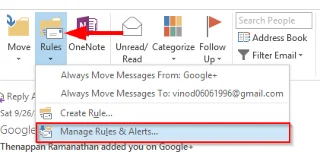
- Klik in Outlook op Home en selecteer de vervolgkeuzelijst Regel in de categorie Verplaatsen.
- Selecteer Regels en waarschuwingen beheren .
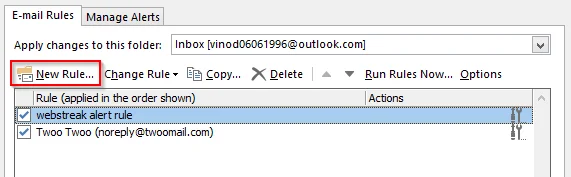
- Klik op Nieuwe regel in de E-mailregels om een nieuwe regel in te stellen.
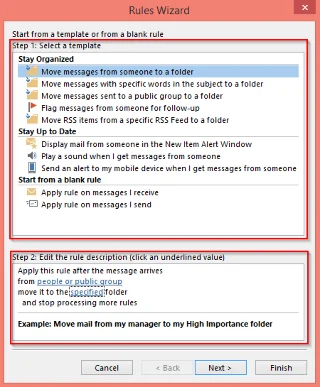
- Selecteer een sjabloon volgens uw benodigde.
- We kunnen de beschrijving bewerken, zoals het instellen van het e-mailadres , wat gedaan kan worden in stap 2 en klik op Volgende .
- Selecteer vervolgens een van de voorwaarden die u wilt controleren en klik op Volgende .
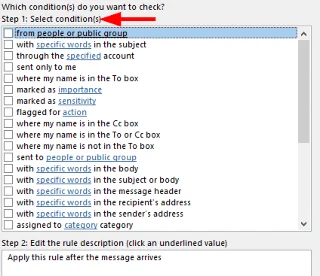
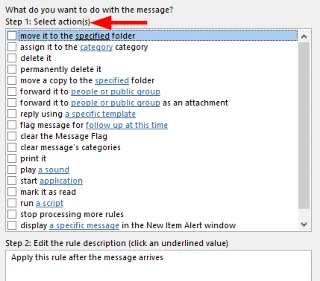
- Selecteer nu een van de acties die op de e-mail moeten worden uitgevoerd en druk op Volgende .
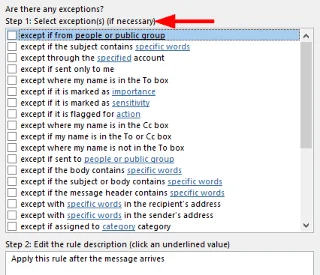
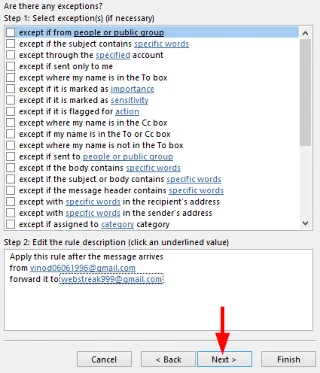
- Indien nodig kunt u uitzonderingen instellen en Volgende selecteren .
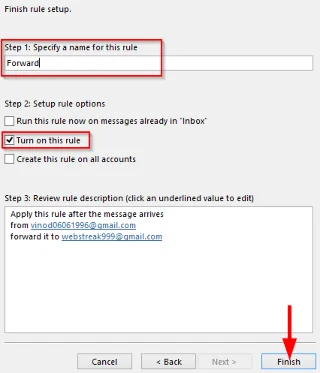
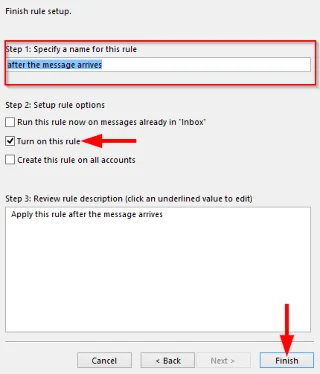
- Stel de naam in voor de regel , zorg er ook voor dat de regel is ingeschakeld en klik op Voltooien .
- Om te controleren of de regel werkt, klikt u op Regels nu uitvoeren .
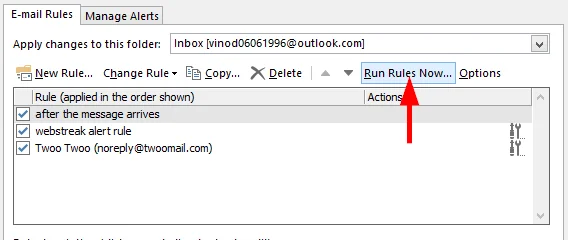
E-mail automatisch doorsturen met behulp van regels
Laten we bijvoorbeeld een regel instellen om de e-mail automatisch door te sturen wanneer ik van iemand ontvang. De procedure wordt hieronder gegeven.
- In de sjabloon gaan we uit van een blanco regel waarbij we een regel toepassen op berichten die ik ontvang .
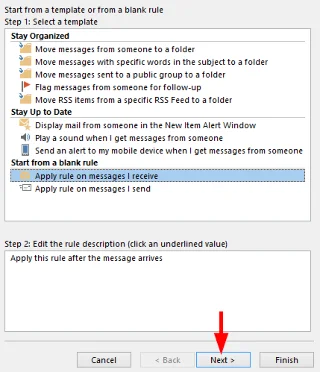
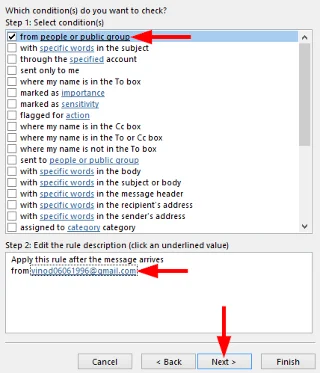
- We stellen de voorwaarde in vanaf mensen of openbare groep.
- In de beschrijving van de bewerkingsregel stellen we het e-mailadres in welke actie moet worden ondernomen wanneer we een e-mail ontvangen.
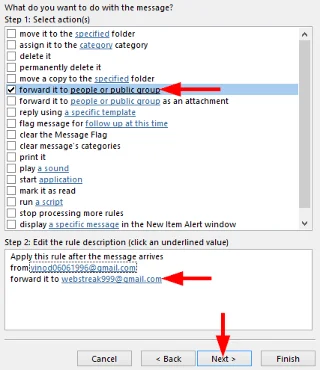
- Selecteer actie is ingesteld als doorsturen naar mensen of openbare groep .
- In de beschrijving van de bewerkingsregel stellen we het e-mailadres in naar wie het doorsturen moet worden gedaan a
- Omdat we geen uitzonderingen nodig hebben, negeren we het.
- Geef de regel de naam Doorsturen, vink Regel inschakelen aan en klik op Voltooien .