
Hier een vraag van een lezer:
Ik ben net klaar met het instellen van Outlook op mijn computer en begon e-mails van verschillende mensen te ontvangen. Een ding dat me opvalt, is dat ik ook die kleine zwarte waarschuwingen begon te ontvangen die steeds op mijn Windows 10-bureaublad verschijnen. Ik kan me die niet herinneren die op Windows 7 verschenen. De waarschuwingen spelen ook een vervelende pieptoon. Ik heb ook gemerkt dat er een kleine envelop aan de rechterkant van de taakbalk verschijnt wanneer ongelezen e-mail beschikbaar is om te beginnen met lezen. Dus ik denk dat mijn vraag aan jullie is of er een manier is om Outlook-meldingen en -geluiden uit te schakelen. Het lijkt erop dat mijn instellingen voor inkomende meldingen niet overeenkomen met die in Gmail.
Heel erg bedankt voor je vraag. Eigenlijk komt deze een beetje op het juiste moment, omdat ik toevallig mijn nieuwe Outlook 2019-installatie aan het opzetten ben. Ik heb ook het gevoel dat waarschuwingen voor nieuwe berichten een productiviteitskiller kunnen zijn, omdat die steeds weer opduiken en je uit je flow halen. Dus, met het doel om de focus te behouden en productiever te zijn, ga ik meestal door en pas ik de standaard Outlook-instellingen aan en verwijder ik pop-upwaarschuwingen voor inkomende berichten. Eigenlijk is dit waarschijnlijk het eerste wat ik doe onmiddellijk nadat ik mijn Outlook.com- en Yahoo-e-mailaccounts heb ingesteld op een nieuwe Outlook-installatie.
In dit bericht wil ik graag doorgaan en de configuratie van de nieuwe instellingen voor e-mailwaarschuwingen uitleggen met behulp van een Office 2019-installatie, zowel voor Windows 10 als voor MAC OSX. Dat gezegd hebbende, zal het hieronder beschreven proces werken op eerdere Microsoft Office-versies.
Meldingen dempen in Outlook
Zoals verwacht verandert het uitschakelen van Outlook-desktopwaarschuwingen hier niet veel in vergelijking met eerdere Microsoft Office-versies.
Dit zijn de stappen:
- Open Microsoft Outlook .
- Klik op Bestand en vervolgens op Opties en selecteer vervolgens Mail .
- Ga in het gedeelte Bericht aankomst door en schakel de volgende vakjes uit: Geef een bureaubladwaarschuwing weer en speel een geluid af .
- Merk op dat u hier ook het enveloppictogram in uw rechter bureaubladbalk kunt verbergen.
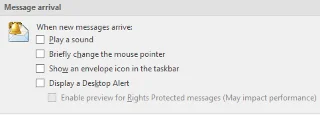
- Als u klaar bent, drukt u op OK.
Opmerking: enkele lezers vroegen ons of het mogelijk is om nieuwe e-mailmeldingen van Outlook uit te schakelen en te annuleren; bewaar die meldingen echter wanneer inkomende e-mail van bepaalde mensen uw inbox bereikt. Kortom, het hierboven beschreven proces onderdrukt meldingen voor al uw inbox-e-mails en kan niet worden overschreven. Dat gezegd hebbende, zou je mogelijk een nieuwe Outlook-regel kunnen definiëren die e-mail doorstuurt naar een specifieke map die je maakt, bijvoorbeeld Belangrijke e-mail, en dan zou je een korte VBA-macro kunnen schrijven die een melding zal weergeven wanneer een nieuw bericht dat raakt map.
Geluiden en waarschuwingen dempen in Outlook op macOS
- Open Outlook voor macOS.
- Druk op Outlook en selecteer vervolgens Voorkeuren.
- Ga dan onder Persoonlijke instellingen door en klik op Meldingen en geluiden.
- Schakel in het gedeelte Aankomst bericht het selectievakje " Een waarschuwing weergeven op mijn bureaublad " uit.
- Schakel vervolgens onder Geluiden alle van toepassing zijnde uit, zoals hieronder weergegeven. Merk op dat ik ook alle herinneringen heb geannuleerd en waarschuwingsgeluiden voor berichten heb verzonden.
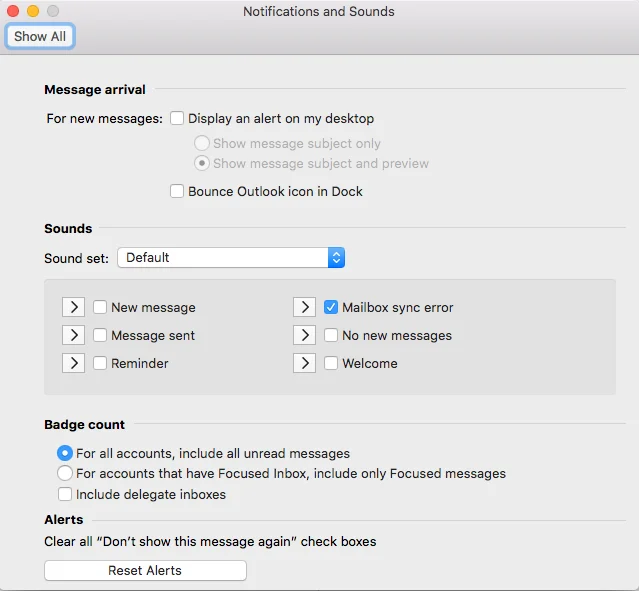
- Als u klaar bent, sluit u het dialoogvenster.
Uw standaard meldingsinstellingen herstellen
Als u geïnteresseerd bent om de wijzigingen in de modus ongedaan te maken, wijzigt u gewoon de hierboven genoemde instellingen. Outlook herstelt de bureaubladwaarschuwingen onmiddellijk voor u.
Teams-meldingen dempen
Lezers vroegen me over het onderdrukken van bannermeldingen van Microsoft Teams en hoe dat wordt gedaan. Hier is een handige blogpost over het dempen van pop-ups van Microsoft Teams .
Als je vragen hebt, laat dan gerust een reactie achter.


