
Bijgewerkt: februari 2019
Een paar dagen geleden kregen we de volgende vraag:
Ik vond online verschillende handleidingen die uitleggen hoe GMail in te stellen in Microsoft Outlook op Windows 7 en 10. Geen van hen was gericht op MAC. Ik heb zojuist een Macbook air gekocht waarop het High Sierra-besturingssysteem is geïnstalleerd en ik heb hulp nodig bij de configuratie van Gmail voor Outlook. Ik ben specifiek op zoek naar de pop- of IMAP-instellingen die ik moet gebruiken om vanaf de MAC verbinding te maken met het Gmail-account.
Bedankt voor de vraag. Zoals zoveel dingen in Apple-land, is het opzetten van GMail relatief een fluitje van een cent. Lees verder voor de volledige details, details voor MAC OSX-versies voorafgaand aan High Sierra zijn vergelijkbaar. De procedure geldt evenzeer voor Office 365 als voor de standaard Office 2016- en 2019-pakketten.
Gmail-instellingen configureren in Outlook 2019 voor MAC
Opmerking: als dit de eerste keer is dat u e-mail instelt op uw MAC, wordt u in eerste instantie gevraagd een e-mailprovider te selecteren, of dit nu Exchange, iCloud, Yahoo of GMail is. Ga na het maken van uw keuze naar stap 5 hieronder.
Ga als volgt te werk:
- Open Microsoft Outlook voor MAC.
- Ga vanuit je kop je gang en klik op het Outlook - menu-item.
- Klik op Voorkeuren .
- Selecteer onder Persoonlijke instellingen Accounts . (U kunt ook op Tools en vervolgens op Accounts klikken).
- Druk op de knop + in de linkerbenedenhoek van het dialoogvenster en selecteer Nieuw account of klik desgevraagd op de knop E-mailaccount toevoegen.
- Voer uw Gmail-adres in. Als er geen overeenkomend account is, wordt u gevraagd om handmatig de e-mailprovider te kiezen.
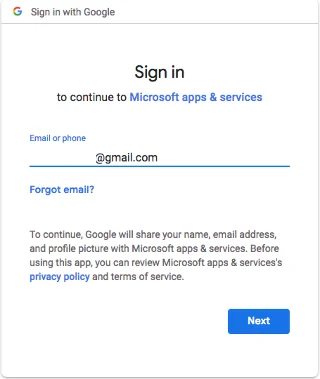
- Druk op Volgende .
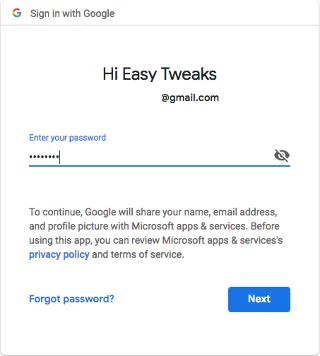
- Voer uw Google-wachtwoord in en klik op Volgende . Druk op Wachtwoord vergeten om het te herstellen.
- Klik nu op de knop Aanmelden bij Google .
- Uw browser wordt geopend en het volgende scherm verschijnt.
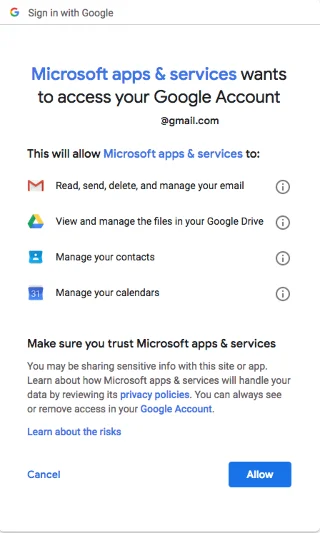
- Druk op Toestaan om toegang te krijgen tot uw Google-informatie en deze aan te passen, uw Drive-bestanden, contacten en agenda te beheren.
- Klik in het dialoogvenster Toepassing starten op Koppeling openen .
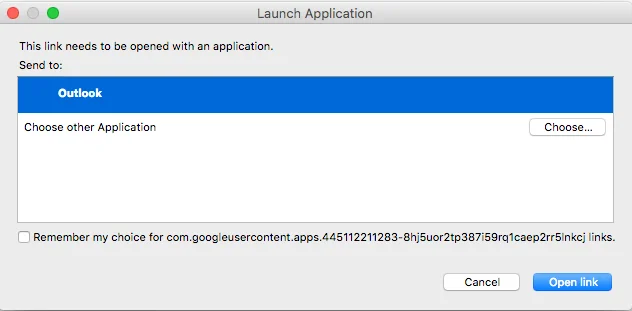
- Gmail wordt automatisch geconfigureerd in Outlook. Afhankelijk van je internetverbinding en de grootte van je mailbox, kan het proces tot 5 minuten duren.
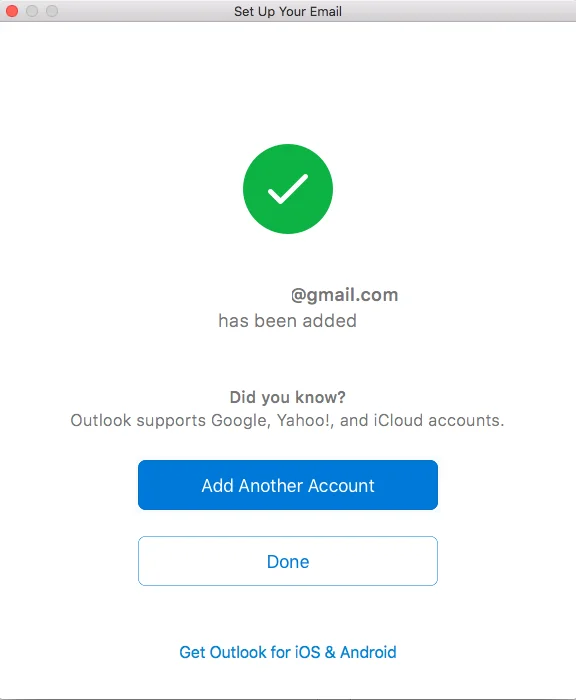
- Druk op Gereed
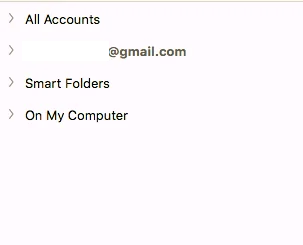
- Uw Gmail-inbox wordt ingesteld in Outlook en is zichtbaar in het linkerdeelvenster.
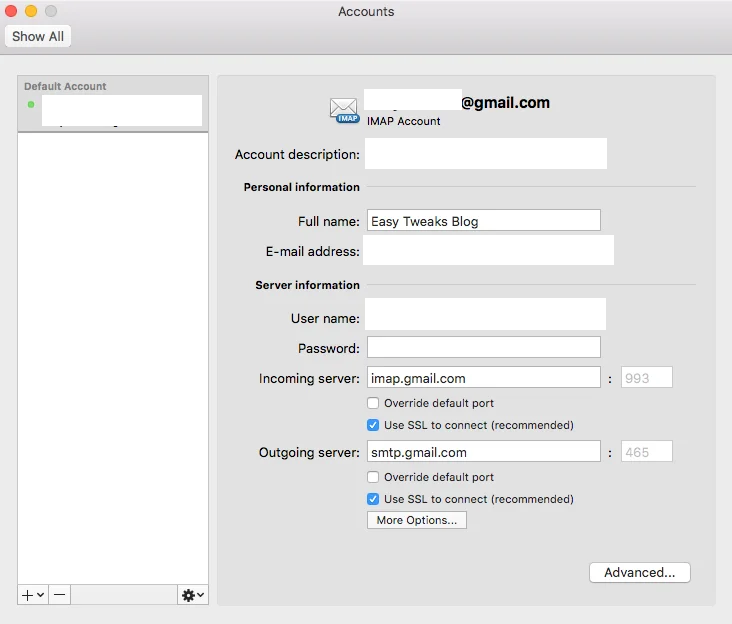
- Uw configuratie-instellingen zijn beschikbaar onder Tools >> Accounts.
Aanvullende instellingen voor Gmail in Outlook
Nadat u Outlook hebt toegevoegd, kunt u enkele basisconfiguraties maken om uw account te personaliseren.
Definieer uw handtekening
Een van de eerste dingen die ik doe bij het instellen van een Outlook-account, is het personaliseren van mijn uitgaande e-mailhandtekening. Hier is een gedetailleerde doorloop met de stappen.
Annuleer e-mailmeldingen
Geërgerd door inkomende e-mailmeldingen, hier is een handleiding over het uitschakelen van bureaubladwaarschuwingen op Windows en MAC .
Veel plezier met je MAC


