
Laatst bijgewerkt: oktober 2019
Van toepassing op: Office 365, 2019, 2016, 2013; Windows 7, 8 & 10 en mac OS-besturingssystemen.
Hier is een vraag die we kregen van een lezer:
Ik probeer macro-ontwikkeling te achterhalen door codevoorbeelden op uw website door te nemen. Ik kwam erachter dat sommige voorbeelden verwijzen naar het ontwikkelaarsmenu in Microsoft Excel, Word en Outlook. Om de een of andere reden zie ik dat menu-item niet in het lint. Mis ik iets? Is er een specifieke instelling of configuratie om het tabblad Ontwikkelaars zichtbaar te maken?
Bedankt voor de goede vraag.
Zoals we in het verleden hebben uitgelegd, is de eenvoudigste manier om taken in Microsoft Office-toepassingen (Excel, Word, PowerPoint, Outlook, Visio, Access en Outlook) te automatiseren, het gebruik van macro's. Afhankelijk van de toepassing die u wilt automatiseren, kunt u uw macro opnemen of schrijven.
Het opnemen van macro's is misschien goed om te beginnen, maar hoogstwaarschijnlijk gebruikt u Visual Basic for Applications (VBA) om uw aangepaste macro's te schrijven .
Aan de slag gaan met Excel-macro's en Word VBA-ontwikkeling is relatief eenvoudig, omdat beide een ingebouwde macrorecorder hebben waarmee u een specifieke reeks acties kunt vastleggen en deze later opnieuw kunt gebruiken.
Outlook en PowerPoint bieden de macrorecorder niet, dus je zult wat VBA-karbonades moeten ontwikkelen als je taken in je presentatie of een e-mailbericht wilt automatiseren.
Het ontwikkelaarsmenu aan het lint toevoegen
De beste manier om toegang te krijgen tot de VBA-ontwikkelaarsomgeving, is het zogenaamde Developer-tabblad. Het tabblad is standaard uitgeschakeld in Microsoft Office, maar u kunt leren hoe u het in een handomdraai kunt instellen.
Volg mee terwijl we de macro VBA-ontwikkeling instellen in Excel, Word, Outlook en andere Office-apps:
- Open eerst uw Office-toepassing. In deze doorloop heb ik me gericht op Excel, maar het proces voor de andere apps is vrij gelijkaardig.
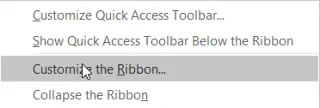
- Plaats uw muis op het lint en klik met de rechtermuisknop op het menu.
- Ga dan je gang en klik op Het lint aanpassen .
- Ga vervolgens door en controleer het item Ontwikkelaar in de rechterkolom, zoals hieronder weergegeven.
- U kunt er nu voor kiezen om de verschillende secties van het tabblad Ontwikkelaars (Code, Addins, XML enz.) weer te geven of te verbergen. Laat die aangevinkt (zichtbaar) als u een relatief nieuwkomer bent in de ontwikkeling van macro's.
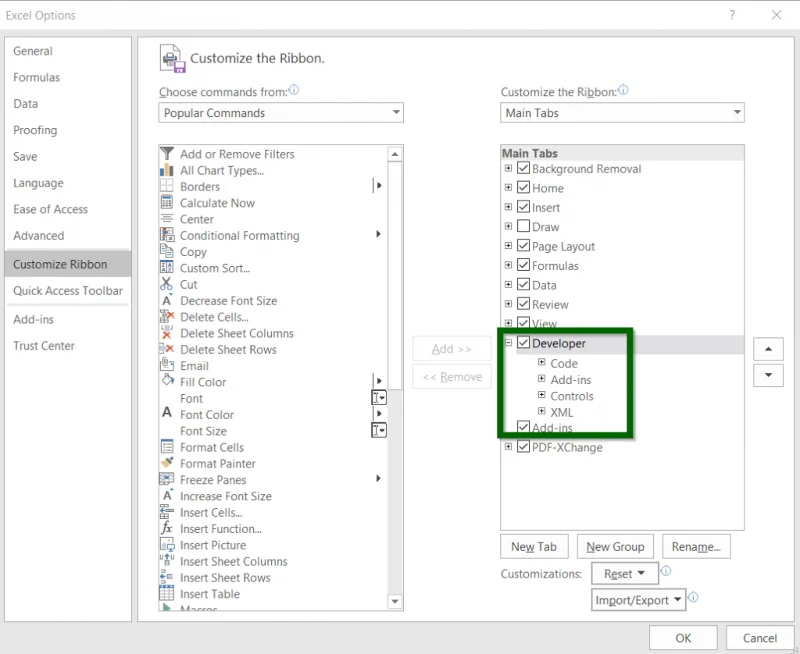
- Als u klaar bent, drukt u op OK .
- Je ontwikkelomgeving is zo goed als klaar. Tijd om aan de slag te gaan met je codering 🙂
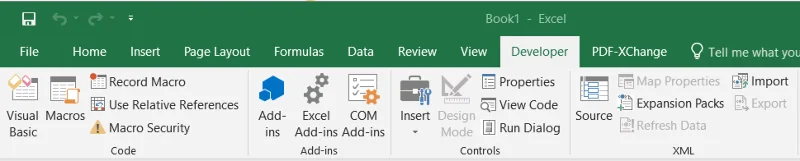
Het tabblad Ontwikkelaar weergeven in MAC OSX
Microsoft Office voor MAC OSX heeft tools voor het opnemen en ontwikkelen van macro's.
Als u op MAC werkt en u wilt toegang krijgen tot uw ontwikkelomgeving, gaat u als volgt te werk:
- Open de relevante Microsoft Office-toepassing, of het nu Word, PowerPoint of Excel is.
- Klik in de bovenste opdrachtbalk op Extra
- Ga je gang en selecteer Macro's
- Nu heb je een paar opties:
- Druk op Macro's... om toegang te krijgen tot uw presentatie/werkmap of documentmacro's.
- Druk op Ontwikkeling om toegang te krijgen tot de VBA-editor
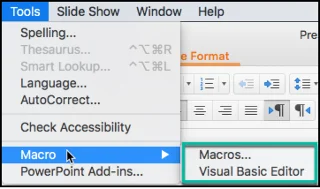
Toon ontwikkelomgeving op MAC
Opmerking: momenteel (Office 365) ondersteunt Outlook voor macOS nog steeds geen macro-ontwikkeling.


