
限制電腦上的頻寬將防止資料浪費在您不想要的事情上。它對於網路數據有限的人很有用,可以幫助您避免額外費用。本文向您介紹有助於限制頻寬的工具。
1. Windows 10 中的計量連接功能
使用 Windows 10 內建的方法限制頻寬的一種方法是啟用按流量計費的連線功能。啟用此功能將限制 Windows 更新並停止某些應用程式的自動更新。若要開始使用,請按Windows 鍵 + I開啟「設定」,按一下「網路與網際網路」,然後按一下「Wi-Fi」或「乙太網路」。
如果您選擇Wi-Fi,請按一下管理已知網絡,從清單中選擇網絡,按一下屬性,然後啟用設定為按流量計費的連接。
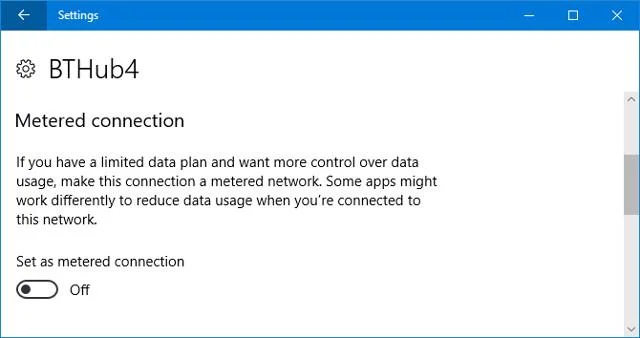
如果使用以太網,請從清單中選擇連接並啟用設定為按流量計費的連接。
2.網路平衡器
NetBalancer 將向您顯示系統上所有活動流程以及相關網路使用情況的清單。下面是一個即時圖表,您可以看到發生的任何頻寬變化。將滑鼠懸停在圖表上,您可以看到當時哪些進程正在佔用頻寬。
若要限制某個程式的頻寬,請在清單中找到程式並雙擊將其開啟。您可以使用下載優先權和上傳優先權下拉式選單根據篩選器調整使用情況。當您想要在需要時使用頻寬優先處理其他程式時,這非常有用。或者,從下拉式選單中選擇自訂來定義您自己的限制。
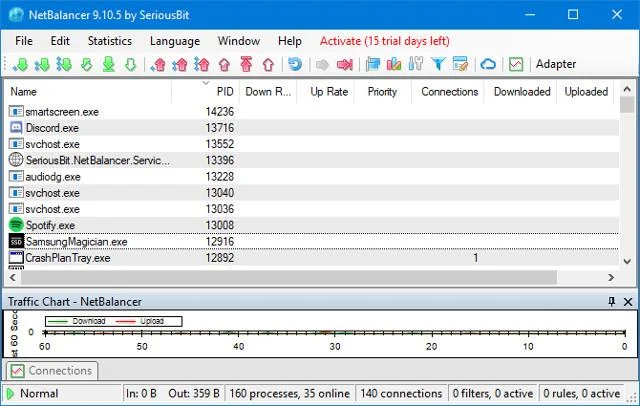
您也可以使用視窗頂部的藍色和紅色箭頭圖示對主視窗執行相同的操作。這裡的一個方便的功能是單擊垂直線中指向右側的紅色箭頭,這將阻止所有網路流量。 NetBalancer 為您提供 15 天的免費使用期,如果您想使用更多,則需要支付 49.95 美元的一次性費用。
3.網路限制器
當您啟動 NetLimiter 時,您將看到所有開啟的應用程式及其目前頻寬使用量的清單。當然,某些應用程式會比其他應用程式使用更多的頻寬,但識別那些佔用過多頻寬的應用程式很有用。
下載和上傳的預設限制設定為 5 KB/s,您可以透過選取每個特定行的核取方塊來快速啟用該限制。若要編輯這些預設值,請右鍵點選限制數字以開啟編輯器。在「規則」標籤上,您可以變更頻寬限制。
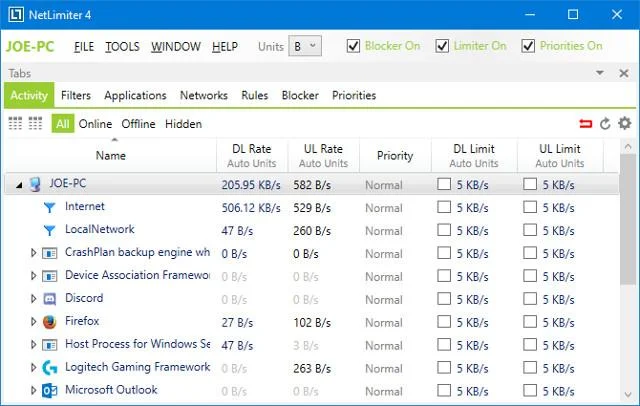
切換到“調度程序”選項卡,您可以設定頻寬使用的開始和停止時間。為此,請按一下新增,然後建立規則。例如,您可以阻止網頁瀏覽器在特定時間消耗頻寬。
您可以免費使用 NetLimiter 28 天,Lite 版本售價 19.95 美元,Pro 版本售價 29.95 美元。不過,這兩個版本似乎沒有差別。
4.網路窺視者
Net-Peeker 有一個非常簡單的使用者介面。在頂部,您可以下載和上傳速度以及存取「設定」畫面和一些其他應用程式功能(例如係統保護)。
下表列出了系統上的所有活動進程及其頻寬消耗。您可以雙擊進程以取得有關「網路會話」和「已載入模組」標籤的極其詳細的資訊。
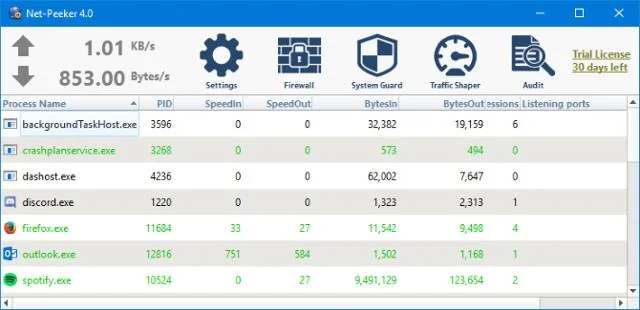
在主視窗的整個過程或特定的網路會話上,您可以右鍵單擊以管理連線。您可以限制速度來定義頻寬限制並終止連線以完全斷開連線(直到重新開啟)。
Net-Peeker 讓您進行 30 天的試用以體驗其所有功能。此後,您可以繼續使用該應用程序,費用為 25 美元。
5.SoftPerfect頻寬管理器
SoftPerfect Bandwidth Manager 並不是此列表中功能最豐富的應用程序,但它有點複雜。首次啟動時,您需要輸入網路位址和密碼,然後才能開始監控流量。
然而,這是一個值得使用的程序,因為它可以更改預設。按Ctrl + N開始建立規則。捲動每個分頁以查看所有選項,但請務必命名您的規則並設定速率限制。完成後,按一下「確定」以啟用該規則。
使用“工具”選單設定頻寬限制和計劃。您還應該檢查使用情況報告以獲取流量概覽並協助確定需要解決的任何特定問題。
SoftPerfect Bandwidth Manager 有 30 天的試用期,之後您可以繼續免費使用 Lite 版本,但僅限於設定五個規則。或者,您可以支付 49 美元升級到標準版本。





