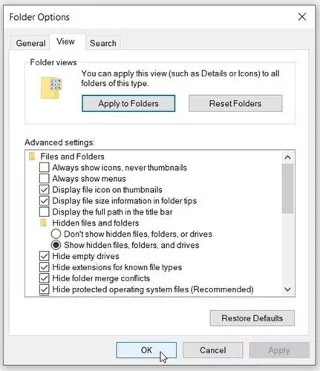
您可以使用檔案總管選項(也稱為資料夾選項)來變更檔案和資料夾的運作方式,並控制專案在電腦上的顯示方式。本指南將向您展示如何在 Windows 10 中開啟資料夾選項或檔案總管選項的不同方法。
注意:除非您使用相同的資料夾範本從檔案總管中套用至其他資料夾的相同資料夾視窗中開啟檔案總管選項,否則「套用至資料夾」選項將會呈現灰色顯示。
文章目錄
- Windows 資料夾選項快速介紹
- 使用「開始」功能表上的搜尋欄
- 使用運行命令對話框
- 開啟控制面板中的檔案總管選項
- 在檔案總管功能區中開啟資料夾選項
- 在檔案總管檔案選單中開啟資料夾選項
- 使用鍵盤快速鍵在檔案總管中開啟資料夾選項
- 從檔案總管中的快速存取開啟資料夾選項
- 使用系統設定
- 使用工作管理員
- 使用命令提示字元或 PowerShell
- 使用桌面上的資料夾選項捷徑
Windows 資料夾選項快速介紹
資料夾選項(也稱為檔案總管選項)包括許多不同的檔案和資料夾設定。 Windows 資料夾選項視窗中有 3 個選項卡:
| 選項卡 | 功能 |
|---|---|
| 常規 | 包含基本設定,如清除檔案總管記錄及配置安全性設定。 |
| 檢視 | 包含許多「資料夾選項」設定,如隱藏文件或隱藏文件大小資訊等。 |
| 搜尋 | 設定檔案總管搜尋列的選項。 |
使用「開始」功能表上的搜尋欄
打開資料夾選項的最簡單方法是使用「開始」功能表上的搜尋列。以下是透過「開始」功能表搜尋列開啟資料夾選項的方法:
- 按一下工作列上的「開始」功能表搜尋列圖示或按Win + S。
- 輸入檔案總管選項並選擇最佳匹配。
使用運行命令對話框
您也可以使用「運行命令」對話框來開啟資料夾選項,方法如下:
- 按Win + R開啟「執行命令」對話框。
- 輸入control.exe並按Enter開啟Windows資料夾選項,或者輸入rundll32.exe shell32.dll,Options_RunDLL 0並按Enter。
開啟控制面板中的檔案總管選項
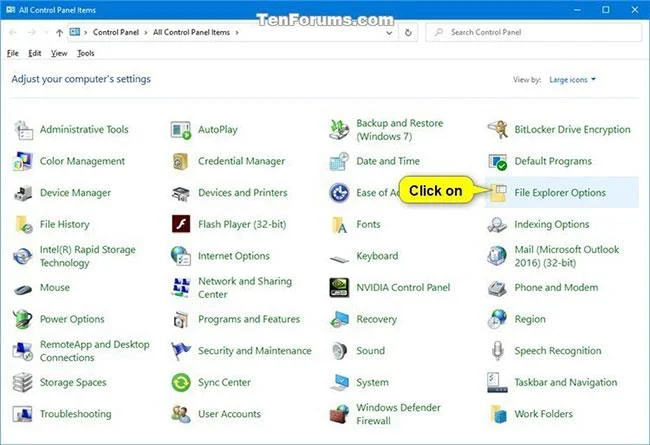
開啟控制面板(圖示檢視)並點選檔案總管選項圖示。
在檔案總管功能區中開啟資料夾選項
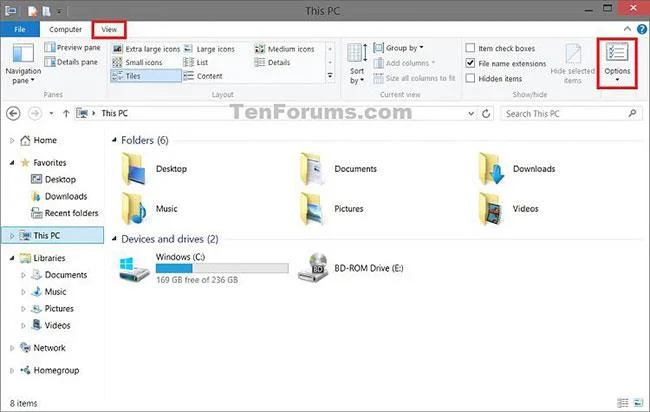
- 開啟檔案總管(Win + E)。
- 按一下「檢視」標籤,然後按一下功能區中的「選項」。
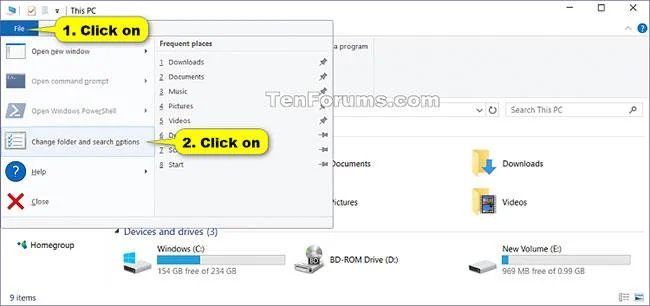
在檔案總管檔案選單中開啟資料夾選項
- 開啟檔案總管(Win + E)。
- 按一下「檔案」選項卡,然後在功能表中選擇「變更資料夾和搜尋選項」。
使用鍵盤快速鍵在檔案總管中開啟資料夾選項
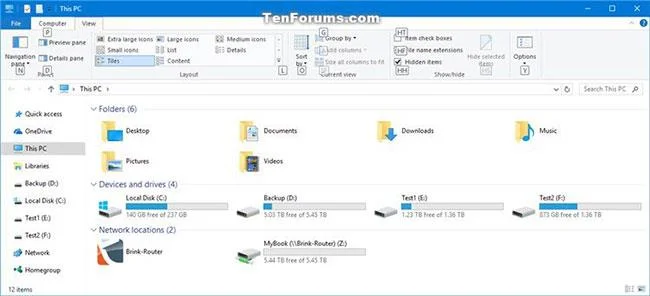
- 開啟檔案總管(Win + E)。
- 按Alt + V可在功能區的「檢視」標籤中查看可用的鍵盤快速鍵,然後按Y和O鍵。
從檔案總管中的快速存取開啟資料夾選項
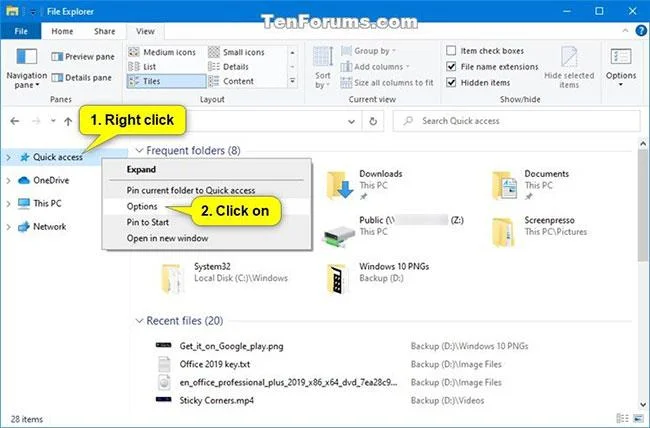
- 開啟檔案總管(Win + E)。
- 以滑鼠右鍵或按住導航窗格中的「快速存取」,然後點選「選項」。
使用系統設定
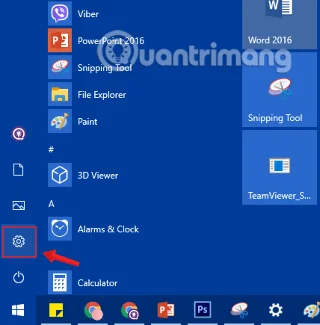
自訂或修復 PC 上應用程式時可以使用系統設定,下面是使用系統設定開啟資料夾選項的方法:
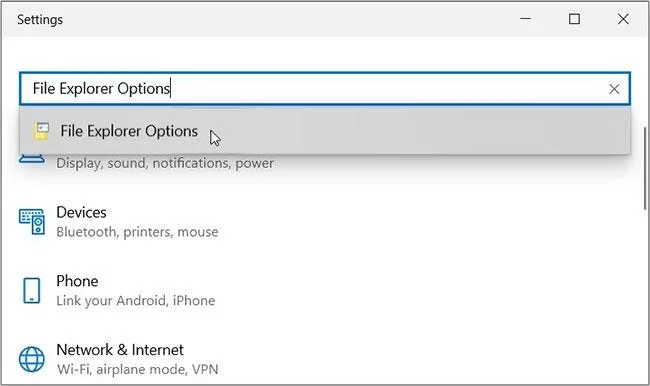
- 按Win + I開啟系統設定。
- 在搜尋框中鍵入檔案總管選項,然後選擇相關選項。
使用工作管理員
使用任務管理器可以關閉程式或分析電腦的效能,您也可以利用此工具開啟資料夾選項:
- 按Ctrl + Shift + Esc開啟工作管理員。
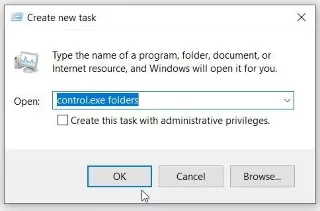
- 按一下右上角的「檔案」選項卡,然後選擇「執行新任務」。
- 在搜尋框中輸入control.exe,然後按「確定」開啟資料夾選項。
使用命令提示字元或 PowerShell
命令提示字元和PowerShell是強大的工具,這裡是如何使用它們開啟資料夾選項:
命令提示字元:
- 在「開始」功能表搜尋列中鍵入命令提示字元。
- 右鍵單擊相關結果並選擇以管理員身份執行。
- 輸入以下命令並按Enter開啟 Windows 資料夾選項:
control.exe foldersPowerShell:
- 在「開始」功能表搜尋列中鍵入 Windows PowerShell。
- 右鍵單擊相關結果並選擇以管理員身份執行。
- 輸入以下命令並按Enter開啟 Windows 資料夾選項:
control.exe folders使用桌面上的資料夾選項快捷方式
您可以使用桌面捷徑存取資料夾選項。以下是如何建立快捷方式的步驟:
- 按Win + D存取桌面。
- 右鍵點選桌面上的空白區域,然後選擇新建 > 捷徑。
- 在位置框中輸入%windir%\system32\control.exe 資料夾,然後按「下一步」。
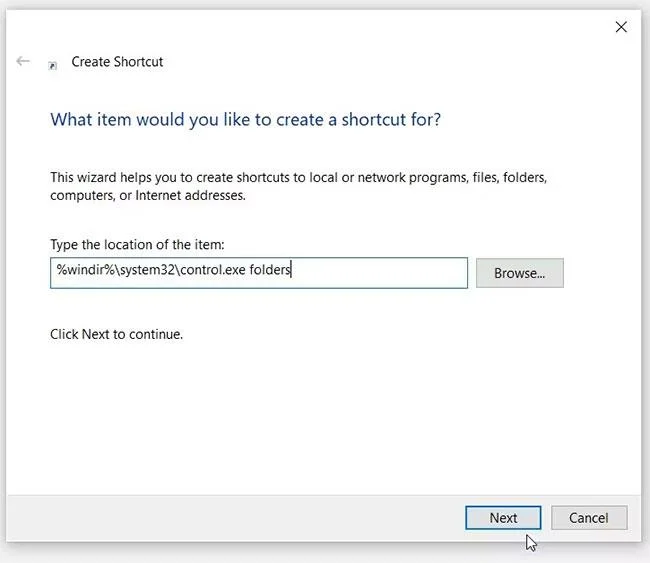
接著在名稱框中輸入「資料夾選項」或其他相關內容,然後按完成。
現在您可以透過點擊桌面上的捷徑輕鬆存取資料夾選項,並且建議將其固定到工作列以便快速存取。