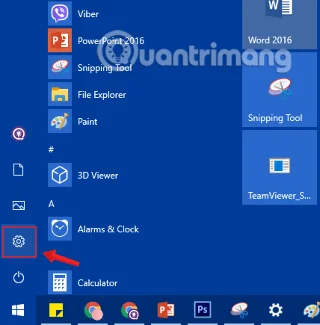
在 Windows 電腦上工作時,使用者有時必須返回螢幕才能從桌面捷徑啟動另一個程序,同時編輯文件或執行其他任務。很多人不知道如何快速顯示桌面,只好將各個視窗一一最小化。這種方法對於用戶來說非常耗時且令人沮喪。因此,本文將分別向您介紹在 Windows 中快速「顯示桌面」的十種超快速方法。
文章目錄
- 方法 1:在工作列上顯示「顯示桌面」按鈕
- 方法 2:快捷鍵 Win + D
- 方法 3:熱鍵 Win + Space
- 方法 4:熱鍵 Win + M
- 方法 5:快捷鍵 Alt + Tab
- 方法 6:右鍵工作列顯示桌面
- 方法 7:使用自訂工作列捷徑顯示桌面
- 方法 8:使用觸控/觸控板手勢顯示桌面 (Windows 11)
- 方法 9:使用進階使用者選單顯示桌面 (Windows 11)
- 方法 10:使用熱角顯示桌面
- 一些常見問題
方法 1:在工作列上顯示「顯示桌面」按鈕
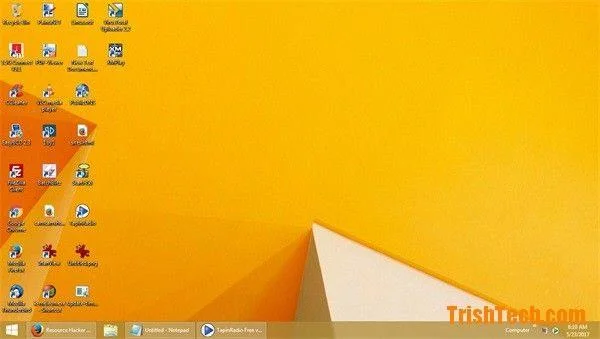
在Windows 7及最新版本中,使用者可以將滑鼠移到螢幕右下角的小按鈕上,以預覽桌面視窗。按一下此按鈕將顯示桌面,再次按一下可將視窗恢復到先前的狀態。

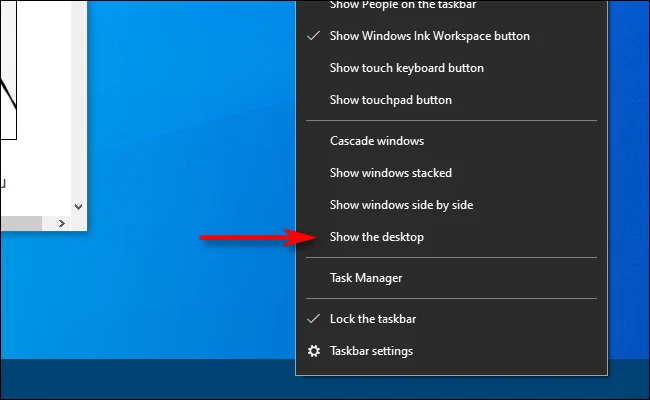
Windows 10 提供了第二種快速顯示桌面的方式,稱為Aero Peek。使用此功能,右鍵單擊“顯示桌面”按鈕,將出現選單選擇對應功能。
方法 2:快速鍵 Win + D
此捷徑執行與上面提到的“顯示桌面”按鈕相同功能。按此快捷鍵一次將顯示桌面,再次按此鍵則恢復先前狀態。
方法 3:熱鍵 Win + Space
這組合顯示螢幕預覽窗口,類似於移到工作列中的「桌面預覽」按鈕。注意:此功能在某些系統上可能無法執行。
方法 4:熱鍵 Win + M
| 描述 | 此捷徑將最小化所有開啟的視窗以顯示桌面,但不能恢復所有視窗,需逐一打開。 |
|---|
方法 5:快捷鍵 Alt + Tab
此快捷鍵能在開啟的視窗間切換,並可用於快速返回桌面。
方法 6:右鍵工作列顯示桌面
透過右鍵點擊工作列,選擇「顯示桌面」即可。
方法 7:使用自訂工作列捷徑顯示桌面
您可以設定更大的「顯示桌面」捷徑在工作列上顯示,具體步驟如下:
- 右鍵點選空白區域,選擇新建,再選擇快捷方式.
- 在「鍵入專案的位置」中輸入:explorer.exe shell:::{3080F90D-D7AD-11D9-BD98-0000947B0257}.
- 按下一步,並將名稱設為「顯示桌面」,完成後右鍵該捷徑,選擇固定到工作列.
方法 8:使用觸控/觸控板手勢顯示桌面 (Windows 11)
在 Windows 11 中,可以透過三指向下滑動觸控螢幕或觸控板以顯示桌面,向上滑動可顯示所有視窗。請確保在設定中啟用此功能。
方法 9:使用進階使用者選單顯示桌面 (Windows 11)
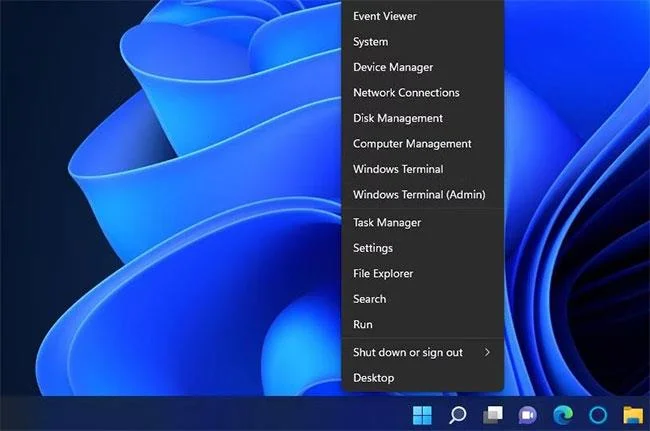
按Windows 鍵 + X可迅速顯示進階使用者選單,選擇桌面即可隱藏所有視窗。
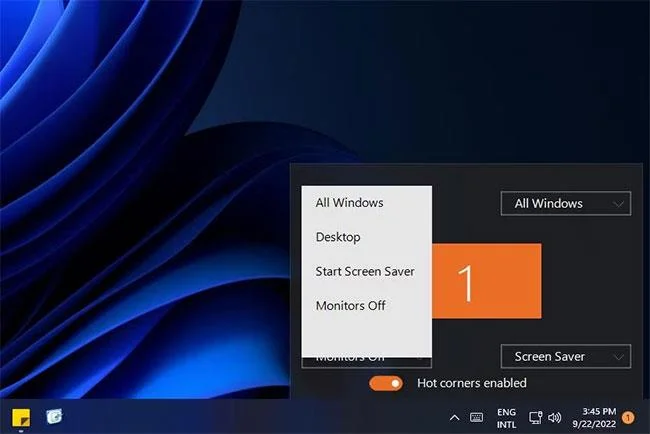
方法 10:使用熱角顯示桌面
如同 macOS,您可以使用 WinXCorners 工具設置熱角,將鼠標移到螢幕角落可快速顯示桌面。
一些常見問題
| 問題 | 答案 |
|---|---|
| 1. Windows中的顯示桌面的鍵盤快速鍵是什麼? | Windows快速顯示桌面的鍵盤快速鍵是Windows鍵 + D. |
| 2. Windows 11 中「顯示桌面」按鈕是否預設為啟用? | 是的,Windows 11 中通常預設啟用「顯示桌面」按鈕。 |
| 3. 如何在Windows中快速顯示桌面? | 按一下工作列右端的「顯示桌面」按鈕即可。 |
以上方法都可以讓您在需要時一目了然地顯示Windows桌面。與手動最小化所有開啟的視窗相比,它們無疑是顯示螢幕更方便的方式。因此,請隨意選擇您最喜歡的方法。
看更多: