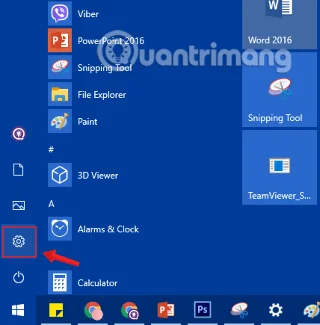
若您要檢測並修復電腦上的錯誤,使用者可立即利用 Windows 作業系統提供的故障排除工具,修復與軟體、硬體、網路、介面及安全相關的問題。然而,目前的故障排除功能僅能解決基礎層面的錯誤,因此還需要借助額外的錯誤偵測工具。
Windows Repair 是一款綜合性工具,能有效修復常見的 Windows 錯誤,包括登錄錯誤、Internet Explorer 問題、Windows 更新和防火牆設置。本文將提供詳細步驟,指導您如何在電腦上使用 Windows Repair。
目錄
步驟1:下載並安裝 Windows Repair
最新版本的 Windows Repair 2023 提供免費版和專業版。免費版能夠幫助您尋找並修復常見的 Windows 錯誤,對大多數使用者來說已經足夠,您可以從以下連結下載:
步驟2:啟動 Windows Repair
按一下 .exe 檔案以安裝 Windows Repair。
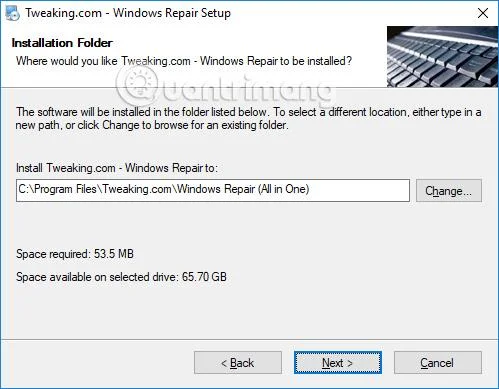
安裝過程簡便,不會建議安裝多餘的軟體。使用者只需按一下「下一步」完成安裝。
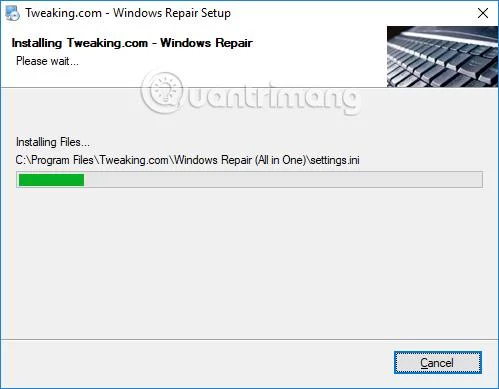
步驟3:運行檢查
安裝完成後,啟動軟體。首次運行時,Windows Repair 將檢查所有資料以確保您使用的是最新版本。
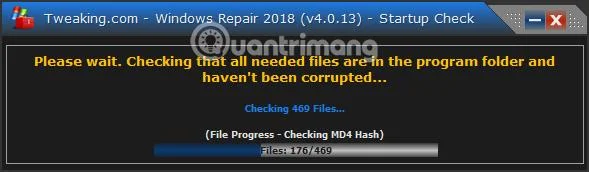
接受使用條款後,您將看到軟體的主介面。在這裡,您可以選擇使用預修復步驟進行自動修復,或按特定群組進行修復。
建議使用預修復步驟,按一下「轉到步驟 1」。
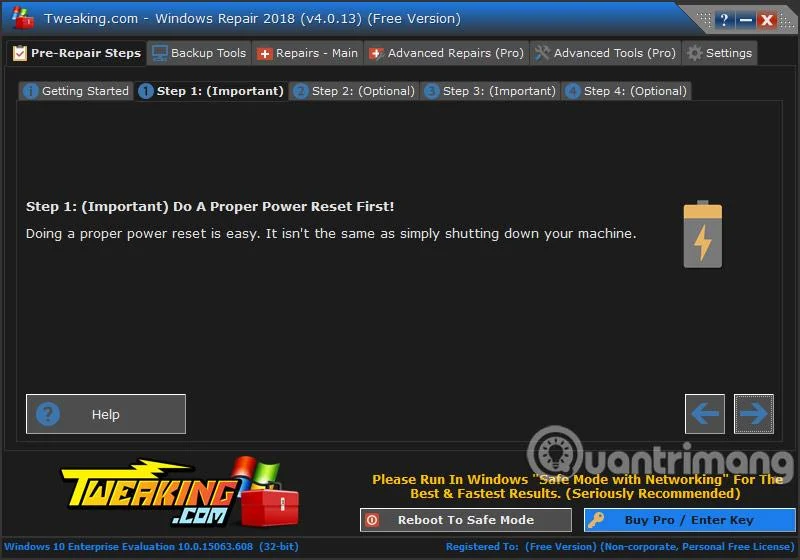
步驟4:修復電腦錯誤
按一下「步驟2」進行特定檢查,接著按下「開始掃描」以檢查電腦。
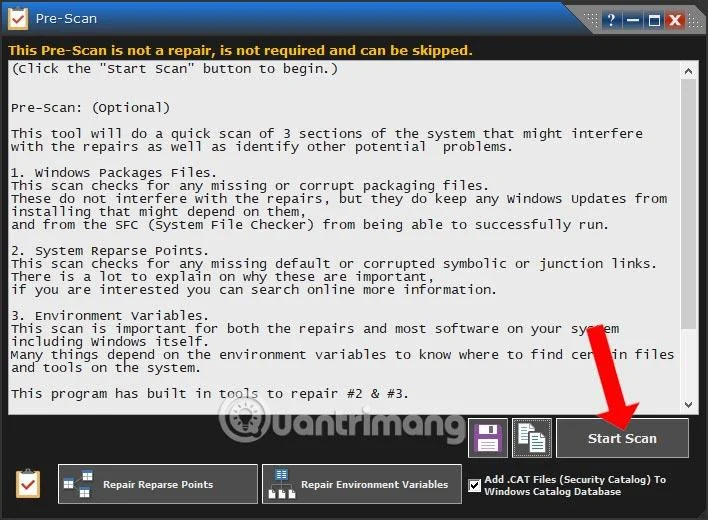
後續的步驟將進行深入檢查,檢測電腦中存在的錯誤。當發現錯誤後,您將可以選擇性地進行修復、備份系統或導出錯誤報告。
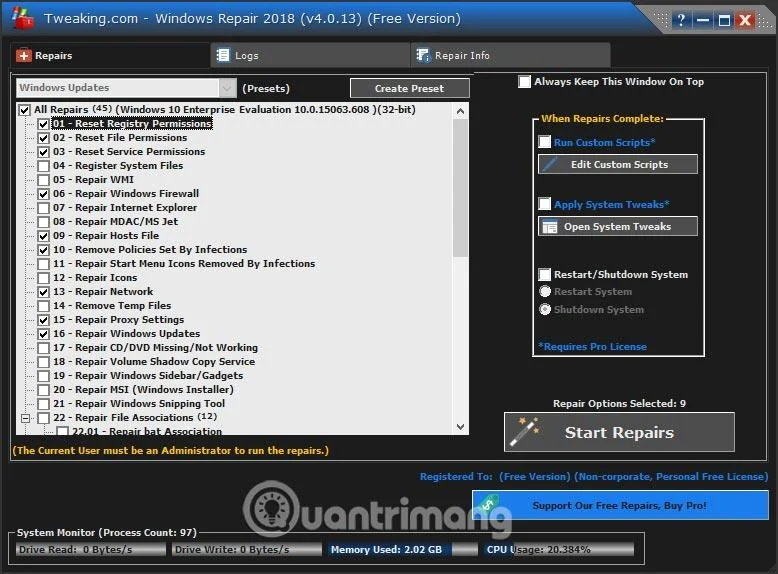
總結
Windows Repair 是一款功能強大的 Windows 錯誤修復工具,能協助使用者檢測和修復與硬碟和 Windows 功能相關的基本錯誤。它提供了多種檢測和修復選項,您可以根據需要選擇使用。
相關連結
祝您成功!