
隨著時間的推移,硬碟上的檔案將變得碎片化,並且您的電腦將逐漸“變慢”,因為它必須“檢查”硬碟上許多不同位置的檔案。為了讓您的電腦運行得更快、更流暢,您可以使用 Windows 10 上提供的工具對檔案進行片段整理。
自動碎片整理旨在延長驅動器的使用壽命和性能。
就像 Windows 8 和 Windows 7 一樣,Windows 10 也會按計畫自動對檔案進行碎片整理(預設為每週一次)。然而,這些工具並不總是自動連續運作。如果你有註意的話,你會發現檔案載入了很長時間或1個月後(也許更長),你會看到Windows作業系統上的磁碟機有多碎片化?
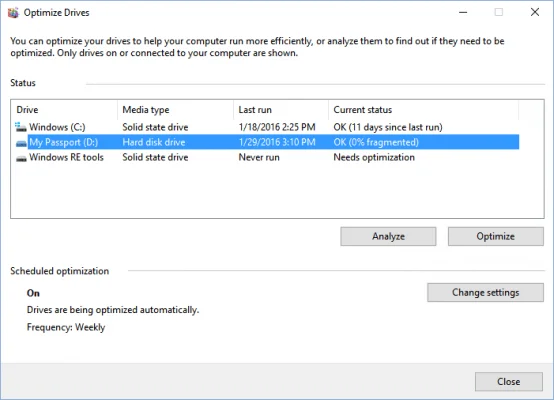
關於固態硬碟 (SSD) 需要注意的一件事:SSD 的運作方式與傳統硬碟不同。 SSD 光碟機不需要進行碎片整理。但是,如果需要且啟用了系統還原,Windows 也會每月對 SSD 進行一次片段整理。
什麼是碎片整理?
隨著時間的推移,組成檔案的資料區塊(碎片)可能會分散在硬碟表面的許多位置。這稱為碎片化。碎片整理會移動所有這些區塊,使它們在物理空間中靠近在一起,這可能會加快存取磁碟機上的資料時的讀取時間。然而,對於現代電腦來說,碎片整理不再像以前那樣必要了。 Windows 會自動對機械式硬碟進行碎片整理,而無需對 SSD 硬碟進行碎片整理。
然而,讓您的驅動器以盡可能最有效的方式運作並沒有什麼壞處。您可能還需要對透過 USB 連接的外部硬碟進行碎片整理,因為當 Windows 運行自動碎片整理功能時,它們可能無法插入。
是否需要碎片整理?
最簡潔的答案是不。不需要進行碎片整理。但這值得嗎?文章會告訴您這是值得的,但最終決定取決於您對電腦和時間的重視程度。
關鍵是,Windows 10 能夠自行管理您的電腦。即使您不想手動執行碎片整理,您的作業系統仍然會為您執行碎片整理操作。只要您不錯過定期維護,您的電腦就會繼續保持良好的效能。
但是,如果您發現速度開始變慢或認為自己是高級用戶並希望更好地控制電腦內部工作的情況,則以下步驟將告訴您如何執行此操作。

碎片整理是非常值得做的
為什麼以及何時需要對 Windows 10 進行碎片整理?
連續儲存檔案會將該檔案的各個部分放入 PC 上的不同磁碟區中。隨著文件的增長,其許多部分將分散在卷中,迫使電腦搜尋許多區域並降低電腦速度。
除 SSD 外,磁碟碎片整理應每週或至少每月一次。同樣,這取決於硬碟容量和您的日常電腦使用情況。
如前所述,Windows 10 為使用者提供了磁碟機碎片整理工具,可協助重新組織和統一拖慢 PC 速度的碎片檔案資料。
如何在優化驅動器工具中優化驅動器
1. 執行下面的步驟 2(檔案總管功能區)或步驟 3(磁碟機屬性)或步驟 4(設定),以查看您希望如何開啟最佳化磁碟機。
2. 從檔案總管功能區最佳化磁碟機:
A)在檔案總管 ( Win + E ) 中開啟此電腦。
B) 選擇任一硬碟,按一下「驅動器工具管理」標籤,選擇功能區中的「最佳化」按鈕,然後前往下方的步驟 5。
3.從屬性優化驅動:
A)在檔案總管 ( Win + E ) 中開啟此電腦。
B) 右鍵點選或按住任何硬碟,然後選擇「屬性」。
C) 點選「工具」選項卡,選擇「最佳化」並前往下方的步驟 5。
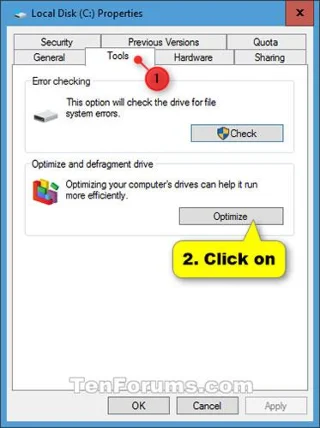
點擊“工具”選項卡,選擇“最佳化”
4. 從設定中優化驅動:
A)開啟「設定」並點選「系統」圖示。
B) 點擊左側的「儲存」 ,點擊右側「更多儲存設定」部分中的「最佳化磁碟機」鏈接,然後前往下面的步驟 5。
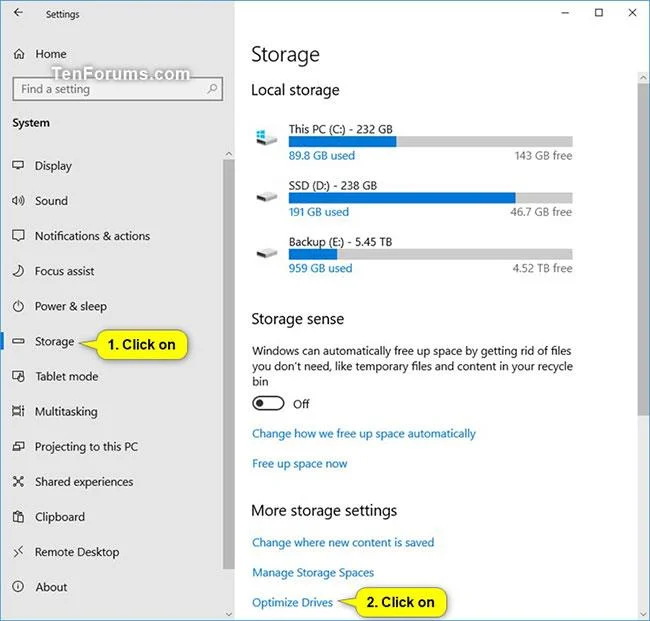
點擊優化驅動器鏈接
5. 選擇您想要或需要最佳化的驅動器,然後按一下最佳化按鈕。
- 您可以選擇一個驅動器並點擊“分析”按鈕以查看它是否需要優化。
- 如果驅動器碎片超過 10%,則應對其進行最佳化。
- 驅動器優化可能需要幾分鐘到幾個小時才能完成,具體取決於驅動器大小和所需的最佳化等級。
- 在優化過程中您仍然可以使用您的電腦。
從 Windows 10 build 20241 開始,微軟將對最佳化磁碟機進行一些變更。
- 新增了新的高級視圖複選框以列出所有捲,包括隱藏卷。請注意,Microsoft 仍在啟動並運行此工具,因此您將在此版本中看到該複選框,但當您單擊它時可能不會注意到任何差異。
-當磁碟區無法用於碎片整理時,請在「目前狀態」欄位中列出更多詳細資訊(例如「不支援分割區類型」和「不支援檔案系統類型」)。
- 新增支援按F5刷新。
在命令提示字元中優化驅動器
1. 根據您想要執行 defrag 指令的方式,執行下面的步驟 2 或步驟 3。
2. 若要在 Windows 10 上的命令提示字元中執行碎片整理,請使用管理員權限開啟命令提示符,然後前往下面的步驟 4。
3. 若要在啟動時在命令提示字元中執行碎片整理,請在啟動時開啟命令提示字元。在命令提示字元中鍵入diskpart,然後按Enter。在命令提示字元中輸入清單音量,然後按Enter。
記下您要優化的磁碟機號。啟動時的磁碟機號碼並不總是與 Windows 中相同。
D)在命令提示字元中鍵入exit ,按Enter並轉到下面的步驟 4。
4. 在命令提示字元中輸入您要使用的以下命令,然後按Enter。
常用命令:
defrag C: /O將命令中的C:替換為您想要的磁碟機代號。
或者:
defrag /C /O用於所有 HDD 和 SSD 驅動器。
句法:
defrag | /C | /E [] [/H] [/M [n] | [/U] [/V]] [/I n]哪裡被忽略(傳統碎片整理),或像這樣:/A | [/D] [/K] [/L] | /O | /X。
或監視卷上發生的活動:
defrag /T參數:
| 價值 | 描述 |
| /A | 對指定磁碟區執行分析。 |
| /B | 執行引導最佳化以對引導磁碟區的引導磁區進行片段整理。這不適用於 SSD。 |
| /C | 對所有磁碟區執行該操作。 |
| /D | 執行傳統的碎片整理(這是預設選項)。 |
| /E | 對指定磁碟區以外的所有磁碟區執行該操作。 |
| /H | 以正常優先權運行操作(預設為低優先權)。 |
| /在 | 每個卷的層優化最多運行 n 秒。 |
| /K | 對指定卷執行平板合併。 |
| /公升 | 對指定磁碟區執行重新修剪。僅適用於 SSD。 |
| /M [n] | 在背景並行運行每個磁碟區上的操作。最多 n 個執行緒並行優化儲存層。 |
| /O | 對每種車輛類型進行適當的最佳化。 |
| /T | 追蹤已在指定磁碟區上執行的操作。 |
| /U | 在螢幕上輸出活動的進度。 |
| /V | 輸出包含碎片統計資訊的長輸出。 |
| /X | 對指定磁碟區執行可用空間整合。 |
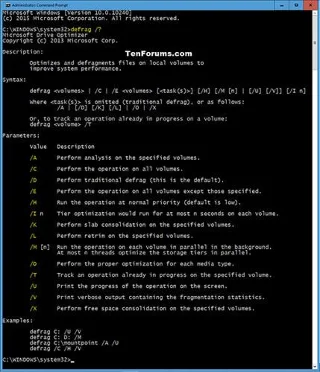
在命令提示字元中優化驅動器
PowerShell 中的磁碟機最佳化
2. 根據您要使用的指令,執行下列的步驟 3(分析)、步驟 4(最佳化)、步驟 5(修剪)、步驟 6(片段整理)。
3. 若要分析目前的磁碟機最佳化,請在PowerShell中輸入下列命令,按下Enter並前往下方的步驟 7。
Optimize-Volume -DriveLetter -Analyze –Verbose卷分析專門用於碎片統計。僅執行分析並報告磁碟區的目前最佳化狀態。
將上述命令替換為您要分析的實際磁碟機號碼。
例如:
Optimize-Volume -DriveLetter C -Analyze -Verbose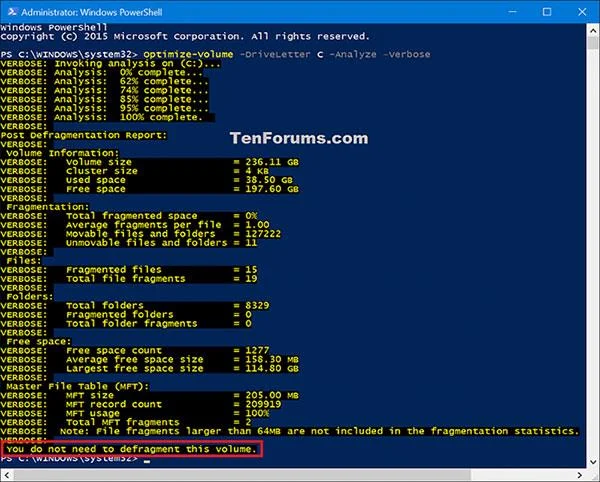
分析目前驅動優化
4. 若要自動對磁碟機進行對應的修剪或碎片整理,請在 PowerShell 中輸入以下命令,按下Enter並前往下方的步驟 7。
Optimize-Volume -DriveLetter -Verbose自動對驅動器執行適當的最佳化(TRIM 或碎片整理)。
將上述命令替換為您要最佳化的實際磁碟機號。
例如:
Optimize-Volume -DriveLetter C -Verbose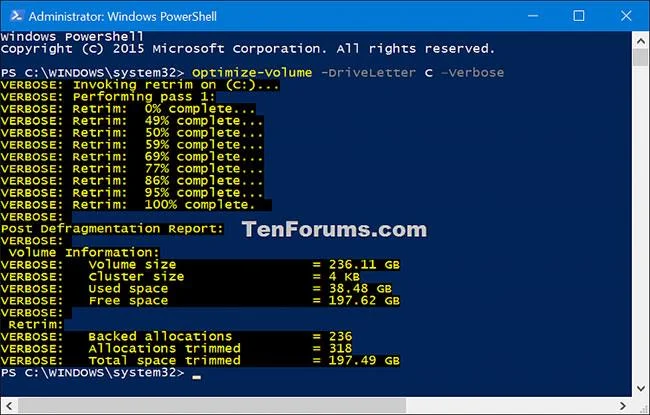
自動相應地修剪或整理驅動器碎片
5. 若要修剪SSD,請在 PowerShell 中輸入以下命令,按下Enter 鍵並前往下方的步驟 7。
Optimize-Volume -DriveLetter -ReTrim -Verbose為磁碟區中所有目前未使用的磁區建立 TRIM 和取消對映提示,通知記憶體不再需要這些磁區並且可以將其刪除。這可以恢復驅動器上未使用的空間。
將上述命令替換為您想要 TRIM 的 SSD 的實際磁碟機。
例如:
Optimize-Volume -DriveLetter C -ReTrim -Verbose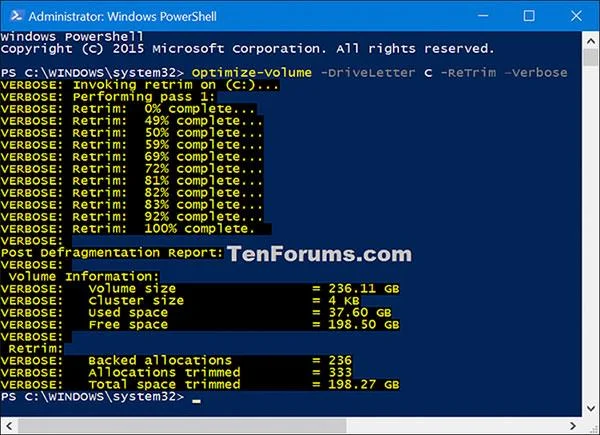
修剪 SSD
6. 若要對硬碟進行碎片整理(請勿在 SSD 上使用此指令),請在 PowerShell 中輸入下列指令,按下Enter鍵,然後前往下方的步驟 7。
Optimize-Volume -DriveLetter -Defrag -Verbose指示cmdlet開始對指定磁碟區進行碎片整理。碎片整理合併檔案的碎片區域以提高順序讀取或寫入效能。
將上述指令替換為要進行碎片整理的硬碟的實際磁碟機的實際磁碟機。
例如:
Optimize-Volume -DriveLetter C -Defrag -Verbose
將硬碟進行碎片整理
7. 完成後,您可以根據需要關閉 PowerShell。
更多的文章可以參考下面的文章:
祝你好運!





