
在 Windows 上截圖的方式有很多種,根據使用目的,用戶會選擇不同的方案。在本文中,LuckyTemplates 將指導您如何安排在特定時間段後自動截圖,透過使用第三方工具,讓截圖變得輕鬆省時。
1. 在 Windows 中截取螢幕截圖的基本方法
使用 Prt Sc 鍵截取螢幕截圖,透過Alt + Prt Sc可以截取活動視窗的螢幕。當您按下這些鍵時,Windows 預設將畫面儲存到剪貼簿,然後可以貼到任何圖片編輯工具中進行使用。
1.1 將螢幕截圖儲存到特定資料夾
您也可以輕鬆地將螢幕截圖直接儲存到特定資料夾,而不是剪貼簿。在這種情況下,只需按下Windows 鍵 + Prt Sc,系統將自動將圖像以 .png 格式儲存到圖片資料夾中。您可以透過檔案總管,或是使用 Win + R 快捷鍵輸入 Pictures 存取該資料夾。
2. 使用自動螢幕擷取工具
自動螢幕擷取是一款開源第三方工具,可在 Windows Vista、Windows 7、Windows 8.x 和 Windows 10 等多個平台上運行。這是一款便攜式應用程序,無需安裝或修改註冊表,只需下載 exe 檔案並運行即可。此外,該工具最多可同時捕捉 4 個視窗。
2.1 界面介紹
自動螢幕擷取的介面分為多個部分,日曆位於左上角,設定則在日曆底部。右側顯示每個顯示器的預覽,您可以輕松地捕捉各個視窗。
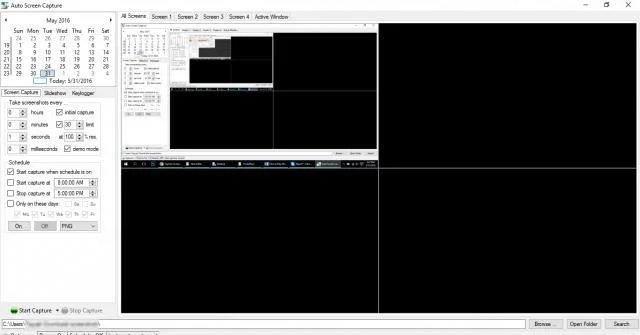
2.2 設定計劃截圖
該應用程式預設為演示模式,您需更改設定以啟動自動截圖計劃。點擊左下角的「選項」,取消選取「在應用程式啟動時開啟演示模式」,並啟用「在應用程式啟動時開啟已排程的螢幕擷取」。
2.3 設定截圖時間
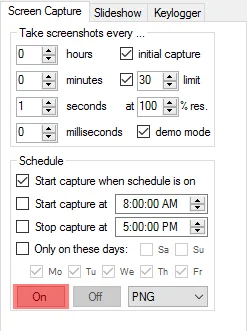
您可以在介面左側變更截圖的時間和日期,確保在需要的時候自動進行截圖。
2.4 修改保存路徑和格式
若要變更影像存儲位置,請按下底部的瀏覽按鈕並選擇所需的路徑。此外,您也可以選擇像是 BMP、EMF、GIF、JPEG、TIFF 和 WMF 格式進行保存。
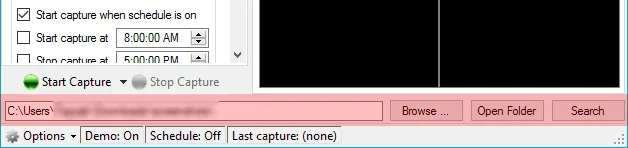
完成設置後,只需按下「開」按鈕以啟動程序,讓它根據您的設定自動截圖。
3. 結論
使用自動螢幕擷取來安排螢幕截圖非常簡單,而這款工具也提高了工作效率,讓您的截圖體驗更為便捷。立即下載此工具並親自體驗吧!





