
微軟推出的一款名為Refresh Windows Tool的新工具將解決所有問題,同時也能幫助用戶重新安裝Windows 10作業系統,而此前,重裝電腦我們仍經常使用USB或DVD光碟。不過,使用這個工具時,刷新Windows 10作業系統會更簡單。
該工具將重置並刪除 Windows 上預先安裝的應用程序,然後完全刷新電腦。該程式類似於 Windows 8 和 8.1 上的刷新功能。在下面的文章中,我們將協助您使用刷新 Windows 工具重新安裝 Windows 10 作業系統。
注意:刷新 Windows 工具僅適用於與 Windows 10 Insider Preview 內部版本 14342 或更高版本整合的 Windows Insider(家用版或專業版)。連接網路下載Windows 10安裝ISO文件,容量3GB。
步驟1:
首先,我們需要根據下面的連結將刷新Windows工具下載到我們的電腦上。
第2步:
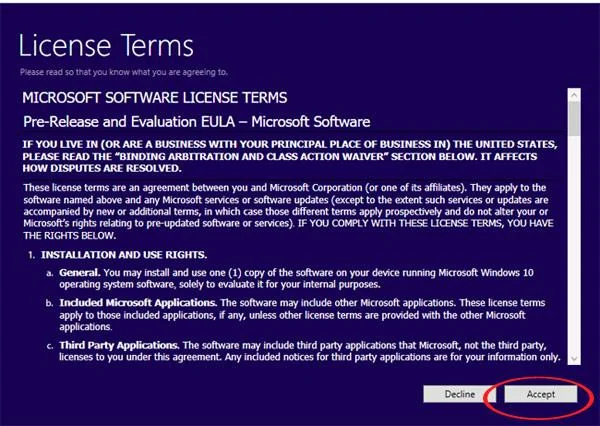
下載完成後,您將安裝該工具。出現帶有 Microsoft 使用條款的介面視窗。點擊“接受”同意並繼續安裝該程式。
步驟3:
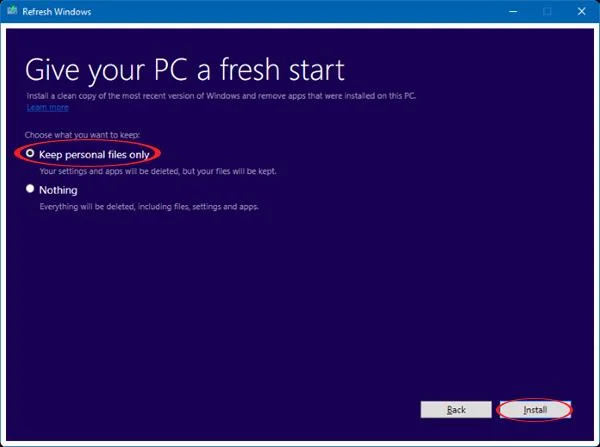
然後,程式會詢問您是否要保留電腦上的所有檔案。如果您想要選取僅保留個人資料方塊。如果您不想保留它,請選擇Nothing。
步驟4:
最後,選擇「安裝」重新安裝Windows 10作業系統。
筆記:
- 您電腦上安裝的任何第三方應用程式都將被刪除,無論是免費的還是付費的。僅保留本機 Windows 10 應用程式。
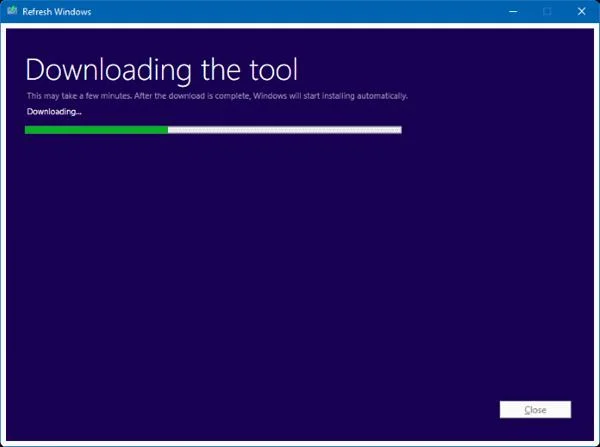
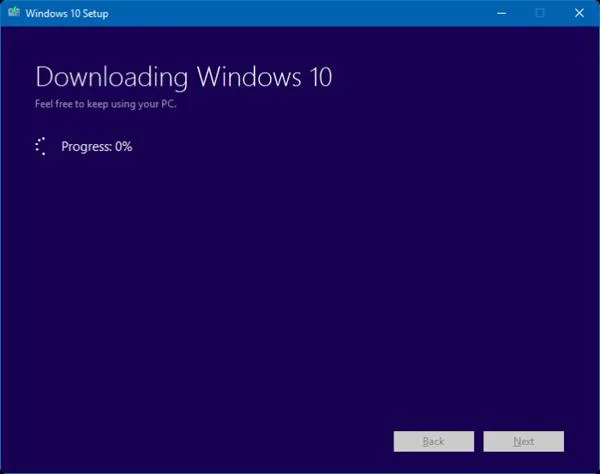
- 從下載到重新安裝作業系統,該過程將自動進行。
- 如果我們選擇保留個人文件,並且我們使用的 Windows 10 版本比此工具中的版本更新,則我們必須選擇“無”,或根據需要停止安裝。
- 即使程式自動執行,如有必要,也可以取消安裝。
- 可以使用 Microsoft 帳戶重新安裝應用程式商店中提供的 Windows 應用程式。
使用刷新 Windows 工具重新安裝 Windows 10 的操作已完成。為避免意外情況,請記得在安裝前備份所有資料。
請參閱以下文章以了解更多資訊:
- 文章中的 7 種方法和自訂將幫助您的 Windows 10“快如風”
祝您成功!





