
在Windows 10版本上,微軟為使用者提供了更多的登入選項,例如傳統登入選項——使用密碼、PIN、臉部辨識、使用指紋。
如果您使用的是最新版本的 Windows 10 作業系統,您可以設定 PIN 碼來登入。使用 PIN 登入是 Windows 10 上最有用的安全解決方案之一。
如果您使用的是 Microsoft 帳戶,則可以使用 PIN 登入 Windows 10 電腦。請注意,PIn 不適用於本機帳戶。
1. 將 PIN 新增至 Windows 10 上的登入選項
請依照下列步驟將 PIN 新增至 Windows 10 上的登入選項:
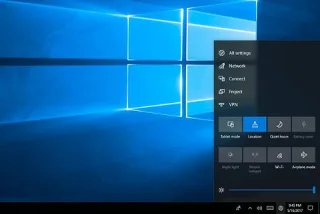
1. 按一下「開始」按鈕,然後按一下「設定」圖示以開啟「設定」應用程式。
或最快的方法是按Windows + I組合鍵。
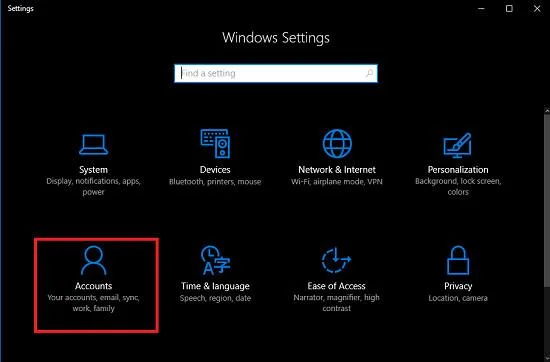
2. 在「設定」視窗中,找到並點選「帳戶設定」(您的帳戶、電子郵件、同步、工作、家庭)。
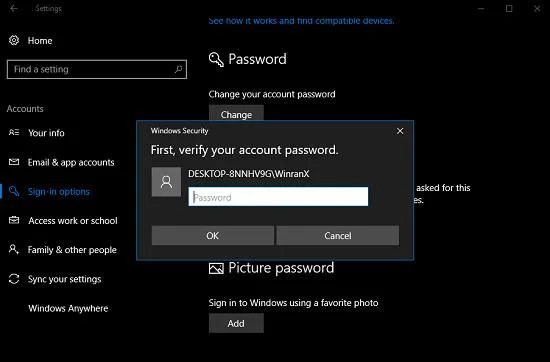
3. 在「帳戶設定」區段的左側窗格中,找到並按一下「登入選項」。點選PIN 部分下的新增按鈕。

4. 完成後,您將被要求確認您目前的帳戶密碼。在彈出視窗中,在方塊中輸入您目前的帳戶密碼,然後按一下「確定」。
5. 完成後,螢幕上將出現設定 PIN窗口,通知您建立 PIN 碼以登入 Windows 電腦。在「新 PIN 碼」部分中,輸入您要設定的 PIN 碼(最少要求為 4 個字元)。
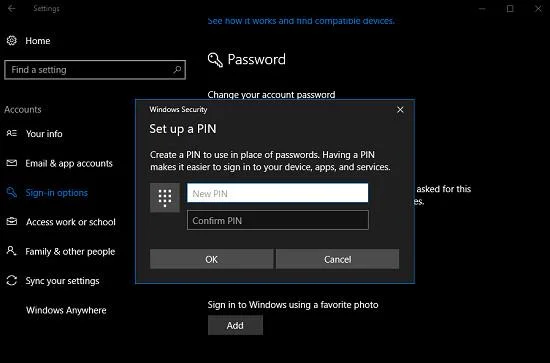
在「確認 PIN 碼」方塊中再次輸入 PIN 碼,然後按一下「確定」。
系統將需要幾秒鐘的時間為您的 Windows 10 電腦或筆記型電腦設定 PIN。
要配置更「傷腦」的 PIN,以便其他人無法猜測並使用該 PIN 登入您的 Windows 計算機,您可以參考在 Windows 上配置「傷腦」PIN 登入的步驟 10 這裡。
2. 如何刪除登入時的 PIN 選項?
1. 按一下「開始」按鈕,然後按一下「設定」。
2. 在「設定」視窗中,找到並按一下「帳戶選項」,螢幕上會出現「帳戶」視窗。
3.接下來找到並點選「登入」選項。
4. 現在按一下「刪除」以刪除 PIN 碼。
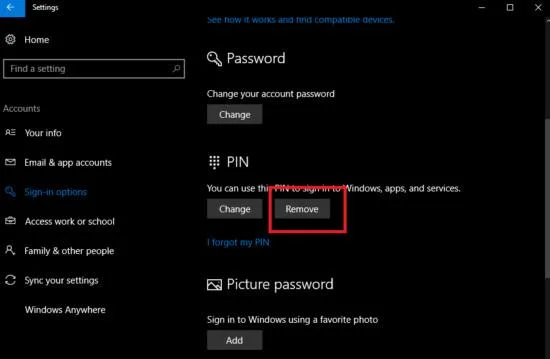
5. 點選「刪除」後,螢幕上會出現確認視窗。您的任務是再次點選刪除按鈕。
6. 將顯示一個窗口,要求輸入您目前的帳戶密碼。您只需輸入密碼,然後按一下「確定」。
更多的文章可以參考下面的文章:
祝你好運!





