
如果您在系統托盤中的音量圖示上方看到紅色 X,則表示您無法使用音訊裝置。即使音訊裝置未停用,使用者在執行音訊疑難排解時仍會看到此錯誤。電腦會顯示“已安裝高清晰度音訊設備”,但是當您將滑鼠懸停在該圖示上時,您將看到“未安裝音訊輸出裝置。”輸出已安裝的聲音)。這是一個非常奇怪的問題,由於此錯誤,用戶無法使用任何類型的音訊服務。
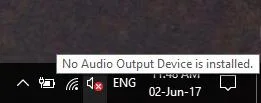
如果您在聲音圖示上看到紅色 X,表示您的系統沒有發出聲音。許多其他 Windows 用戶也抱怨了同樣的問題。請參閱下面列出的如何修復帶有紅色 X 的揚聲器圖示。
修復揚聲器圖示有紅色X,電腦沒有聲音的方法
為什麼音頻圖示上有一個紅色的X?
自從您失去聲音並在音訊圖示上發現可怕的標誌以來,您一定一直在想這個問題。您應該知道有許多不同的原因可能會導致問題。以下是一些潛在的原因:
- 您的音訊設備故障或未正確連接
- 音訊服務未運行
- 您的音訊驅動程式已過時或已損壞
- 一些錯誤和應用程式衝突正在影響音訊驅動程式
無論問題的原因是什麼,在採取正確的補救措施後,您都會消除它。
方法一:重啟系統
系統重新啟動可以解決許多問題。重新啟動系統可以解決長期存在的問題,包括影響音訊設備的問題。
某些應用程式可能正在使用遇到問題的音訊服務,導致系統沒有聲音。在其他情況下,處理器可能無法與音訊適配器驅動程式正確通訊。當您重新啟動系統時,這些問題將會消除,紅色圖示也會消失。
方法2:編輯註冊表
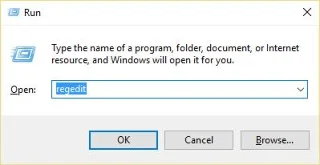
步驟1:按Windows鍵+ R,然後輸入regedit並按下Enter鍵開啟登錄編輯程式。
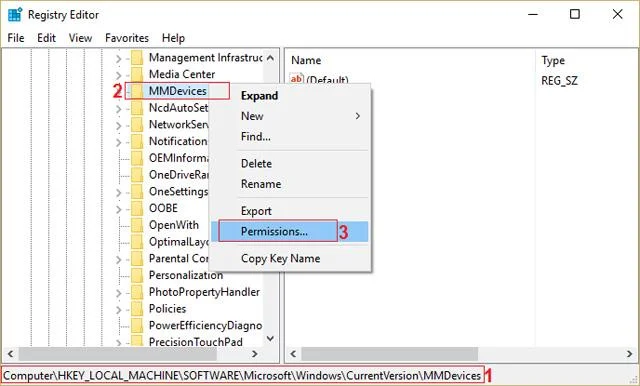
第 2 步:導覽至下列密鑰暫存器:
計算機\HKEY_LOCAL_MACHINE\SOFTWARE\Microsoft\Windows\CurrentVersion\MMDevices
步驟 3:點選MMDevices,然後選擇權限。
步驟4:在「權限」視窗中,為「系統」、「管理員」和「使用者」選擇「完全控制」。
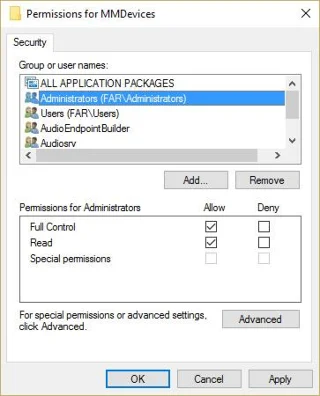
步驟 5:按一下「套用」,然後按一下「確定」儲存設定。
第 6 步:現在再次導航到以下註冊表項:
計算機\HKEY_LOCAL_MACHINE\SOFTWARE\Microsoft\Windows\CurrentVersion\MMDevices\Audio
步驟 7:繼續步驟 4 和 5 以控制所有管理員、使用者和系統。
步驟8:關閉登錄編輯程式並重新啟動電腦。此方法將修復 Windows 10 中的紅色 X 揚聲器圖標,但如果這不能解決您的問題,請轉到下一個方法。
方法3:確保Windows Audio服務已 啟動
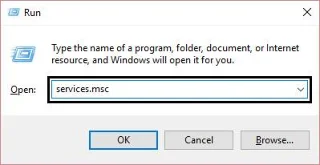
步驟 1:按Windows 鍵 + R,然後輸入msc並按Enter。
步驟 2:向下捲動直到找到Windows Audio ,然後右鍵並選擇屬性。
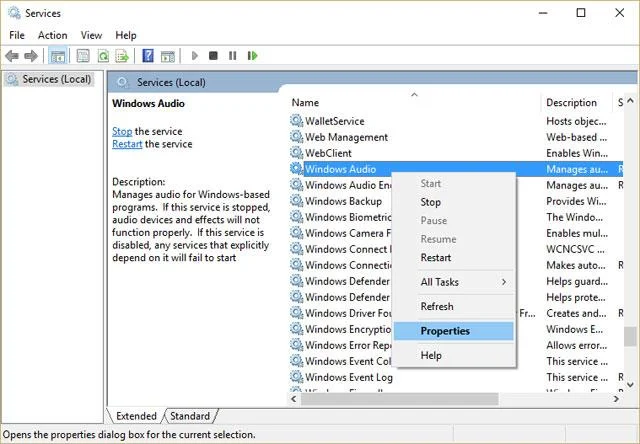
步驟 3:按一下「啟動」,然後將「啟動類型」設定為「自動」,確保服務正在運作。
第四步:點選「應用」和「確定」。
步驟 5:對 Windows Audio Endpoint Builder 服務執行相同的步驟。
步驟6:關閉所有程式並重新啟動電腦以儲存變更。
方法四:更新音訊驅動
步驟1:按Windows鍵+R,然後輸入msc並按Enter鍵開啟裝置管理員。

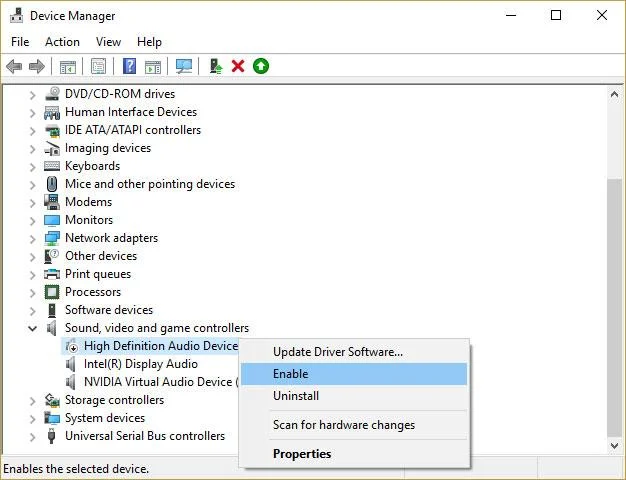
步驟 2:展開聲音、視訊和遊戲控制器部分,右鍵單擊音訊設備,然後選擇啟用(如果已啟用,請跳過此步驟)。
如果音訊裝置已啟用,請以滑鼠右鍵按一下音訊裝置並選擇更新驅動程式軟體。
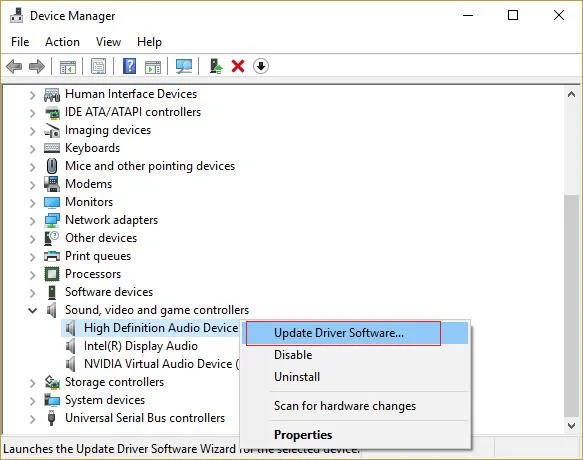
步驟3:現在選擇「自動搜尋更新的驅動程式軟體」並完成該過程。
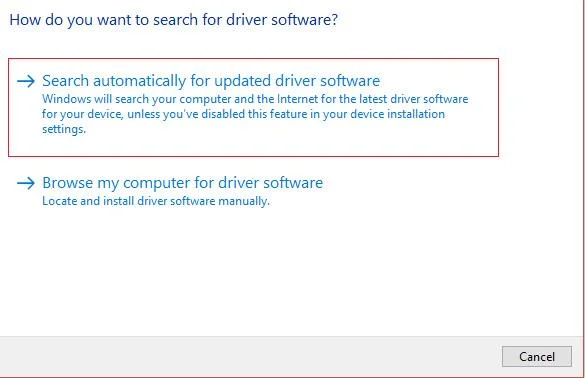
步驟4:如果顯示卡無法更新,請選擇「更新驅動程式軟體」。
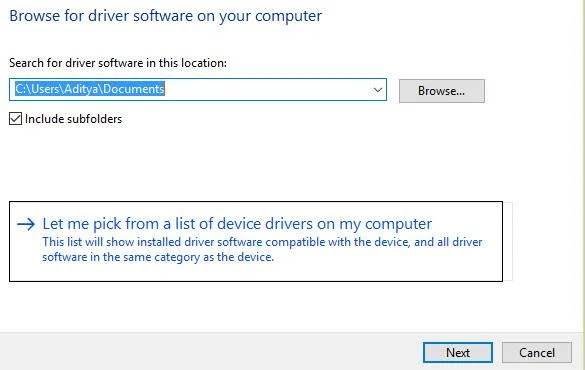
步驟5:這次選擇「瀏覽我的電腦以尋找驅動程式軟體」。
步驟 6:接下來,選擇「讓我從電腦上的裝置驅動程式清單中進行選擇」。
步驟 7:從清單中選擇適當的驅動程序,然後按一下「下一步」。
步驟8:等待流程完成並重新啟動電腦。
步驟 9:如果找不到合適的驅動程序,請訪問製造商的網站並下載最新的驅動程式。
方法 5:卸載 Realtek 高保真音訊驅動程式
步驟 1:按Windows 鍵 + X,然後選擇「控制台」。
步驟 2:按一下「卸載程式」,然後搜尋「Realtek High Definition Audio Driver」。
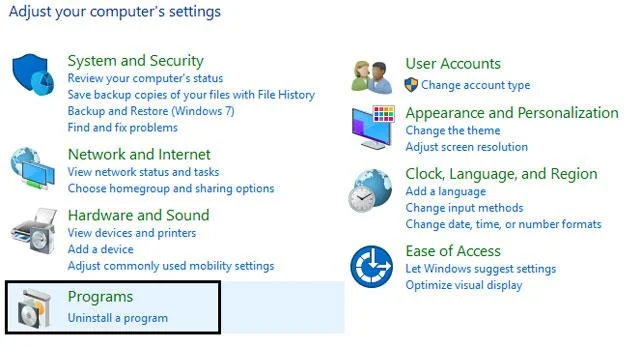
第三步:右鍵單擊它並選擇卸載。
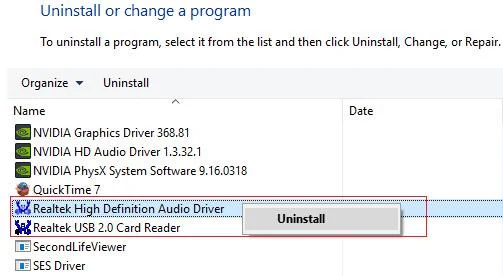
步驟 4:重新啟動電腦並開啟裝置管理員。
步驟 5:按一下「操作」,然後選擇「掃描硬體變更」。
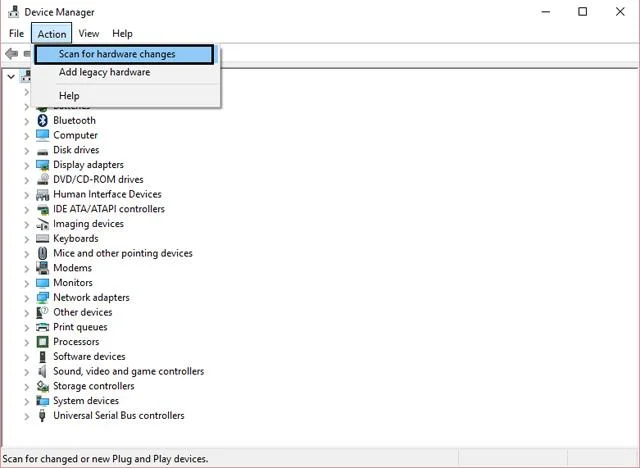
步驟6:系統會自動修復揚聲器圖示帶有紅色X的錯誤。
如果上述所有方法都不起作用,請嘗試此方法來修復紅叉揚聲器圖示錯誤。





