
檔案總管是使用者存取硬碟上的檔案和資料夾的有用工具。但是,有些用戶報告他們的文件資源管理器無法工作,這確實很煩人。在本文中,Quantrimang.com 將為讀者提供一些解決 tFile Explorer 在 Windows 10 上無法執行問題的方法。
解決方案 1:重新啟動檔案總管
每當檔案總管變得無回應或開始崩潰時,您可以先嘗試重新啟動 Windows 資源管理器進程,看看是否有幫助。
解決方案 2:執行系統檔案檢查器掃描
系統檔案檢查器是一個內建的 Windows 實用程序,可讓使用者掃描系統檔案中的錯誤並恢復損壞的檔案。如果您的 Windows 10 檔案總管沒有回應,可能是因為磁碟機上的檔案已損壞。許多用戶表示,他們透過掃描系統檔案檢查器解決了檔案總管無法運作的問題。您可以嘗試看看這是否有效。
解決方案 3.刪除檔案總管歷史記錄
80% 遇到 Windows 資源管理器無法運作問題的 Windows 使用者表示此方法有效。因此,如果您已經嘗試了上述所有解決方案,但沒有發現它們有幫助,您可以嘗試這個。
步驟1。在 Windows 10 Cortana 搜尋框中鍵入Control 。然後點選結果中的控制面板。
第2步。從介面中找到檔案總管選項並點擊它。
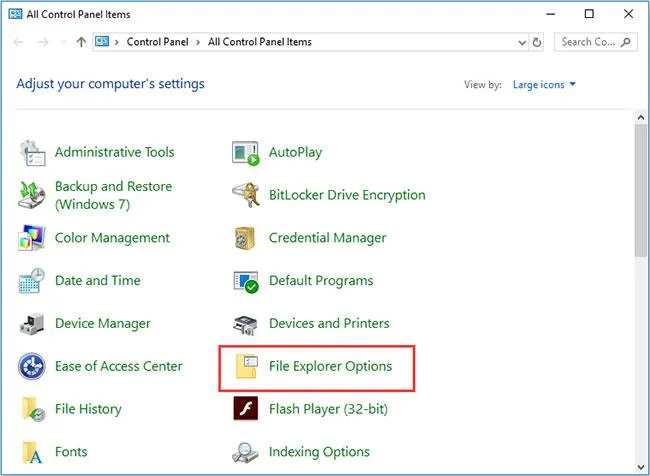
按一下檔案總管選項
步驟3。按一下「清除」,然後按一下「確定」以清除檔案總管記錄。
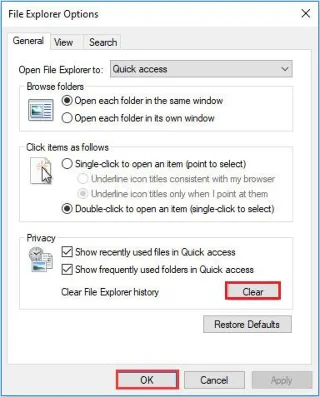
按一下“確定”
現在,嘗試再次開啟檔案總管。
解決方案 4:更改顯示設置
看起來顯示設定與 Windows 10 檔案總管無回應問題無關,但如果沒有按照文件、副本、應用程式或其他項目的建議大小進行配置,它會對您的電腦產生令人難以置信的影響。因此,不可接受的螢幕和文字大小可能會影響檔案總管。
如果您已將文字、應用程式和項目的大小變更為非建議的大小,請按照以下步驟重設它們。
步驟 1:右鍵點選Windows 開始按鈕並選擇設定。當您看到Windows安裝介面時,選擇“系統”。
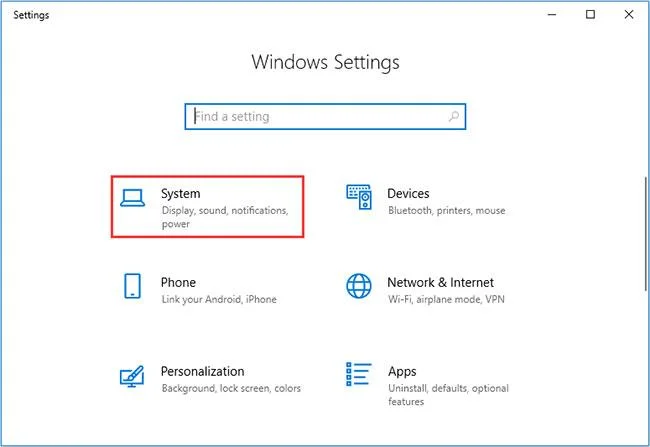
選擇系統
步驟 2 :在顯示面板上,將文字大小變更為 100% 或重設為建議值。
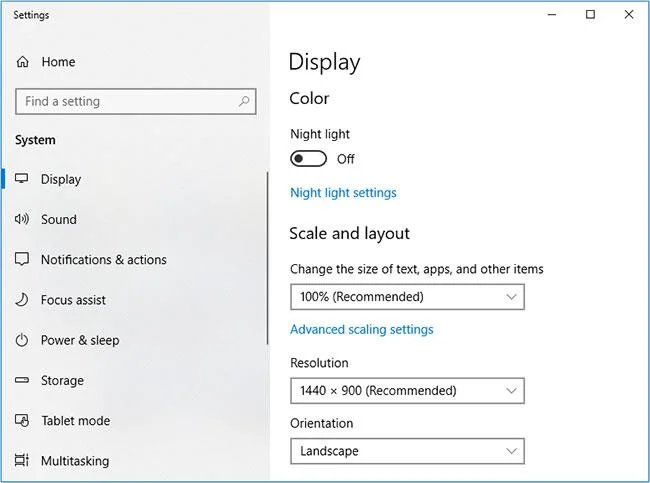
將文字、應用程式和其他項目的大小調整為 100%
步驟3。檢查您現在是否可以存取檔案總管。
解決方案 5:如果系統分區已滿,則對其進行擴展
如果系統磁碟機空間不足,可能會導致 Windows 10 檔案總管無法運作。您可以使用第三方軟體來擴展分區。
解決方案 6:建立新使用者帳戶
建立新使用者帳戶修復了檔案總管對某些使用者無回應的問題。建立新帳戶並登入後,他們可以看到 Windows 10 檔案總管在該帳戶中正常運作。
唯一的問題是您可能需要為新帳戶重新安裝(某些)應用程式。如果您發現這不方便或複雜,請嘗試以下解決方案。
解決方案 7:將 Windows 10 更新至最新版本
如果你執行的不是最新版本的 Windows 10,則應升級到最新版本,因為 Microsoft 透過更新修復了檔案總管無回應等大多數已知問題。
解決方案 8. 將 Windows 10 還原到較早的日期
如果您的電腦上的系統還原功能處於活動狀態,您可以嘗試將 Windows 10 還原到運行順利的較早日期。
有關 Windows 10 上檔案總管沒有回應的常見問題
當 Windows 資源管理器沒有回應時該怎麼辦?
修復 Windows 資源管理器不回應的最有效方法是刪除檔案總管記錄。您可以打開控制台,將視圖設為大圖標,然後從該介面單擊文件資源管理器選項。然後按一下「清除」和「確定」按鈕以清除 Windows 資源管理器記錄。然後嘗試再次開啟 Windows 資源管理器。
如何解決 Windows 10 中的檔案總管問題?
1. 在工作管理員中重新啟動檔案總管
2.透過命令提示字元手動重新啟動Explorer.exe進程
3. 執行系統檔案檢查器掃描
4.刪除檔案總管歷史記錄
5. 更改顯示設定
6. 如果系統分區已滿,請對其進行擴展
7. 建立新使用者帳戶
8.將Windows 10更新到最新版本
9. 將 Windows 10 還原到較早的日期
文件資源管理器停止工作時該怎麼辦?
當檔案總管停止運作時,您可以透過工作管理員重新啟動檔案總管。按Ctrl + Shift + Esc啟動工作管理員。在任務管理器中找到檔案總管並選擇結束任務。按一下左上角的「檔案」 ,然後選擇「執行新任務」。然後在方塊中輸入explorer.exe並按下Enter鍵立即重新啟動。
如何解決檔案總管問題?
如果 Windows 10 檔案總管繼續崩潰,您可以嘗試以下解決方案:
1. 始終更新 Windows
2.停用縮圖(縮圖)
3.刪除檔案總管歷史記錄
4. 在單獨的進程中啟動 Windows 資料夾
5. 執行 CHKDSK 和 SFC 掃描。
嘗試了以上8種方法後,您是否解決了Windows 10上檔案總管無法運作的問題呢?如果還有其他更好的解決方案,可以在下方評論區留言!希望你成功。
看更多:





