
錯誤:「Windows資源保護無法啟動修復服務」是Windows 10、8和7上的常見錯誤之一。當使用者嘗試執行系統檔案檢查器工具(SFC / SCANNOW)進行掃描和修復時,通常會發生該錯誤Windows 系統檔案。
Windows資源保護無法啟動修復服務錯誤的原因是因為系統上停用了Windows Modules Installer(也稱為「TrustedInstaller」)。
在下面的文章中,LuckyTemplates將指導您如何修復SFC /SCANNOW錯誤「Windows資源保護無法啟動修復服務」。
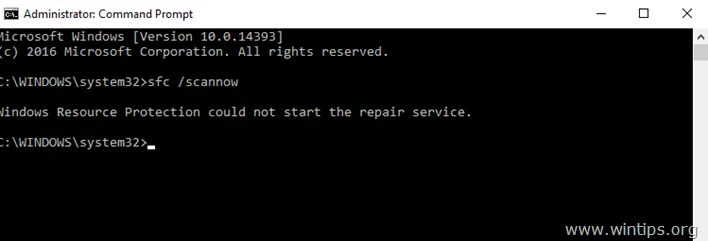
修復錯誤“Windows 資源保護無法啟動修復服務”
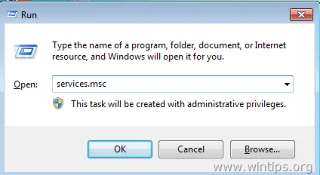
1. 按Windows + R組合鍵開啟「執行」指令視窗。
2. 在「執行」指令視窗中,輸入services.msc,然後按 Enter。
3. 現在螢幕上出現「服務」窗口,其中包含系統上的服務清單。您的任務是找到並雙擊名為「Windows Modules Installer」的服務。
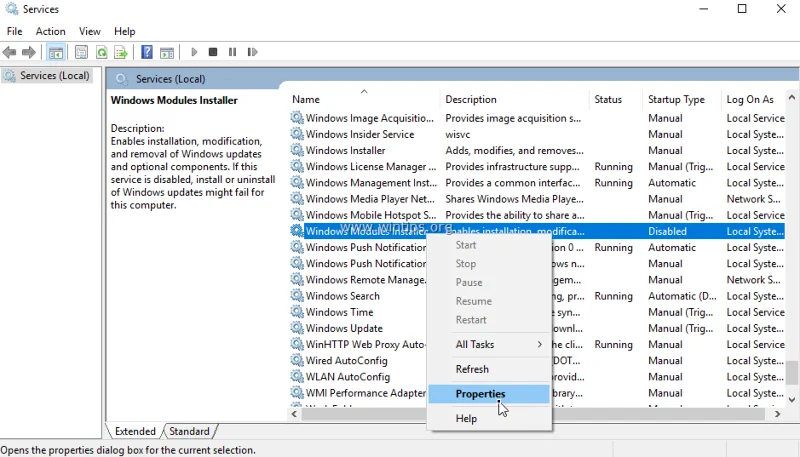
4. 在「Windows 模組安裝程式屬性」視窗的「啟動類型」部分中,將其設定為「自動」,然後按一下「確定」。
5. 重新啟動計算機。
6. 電腦完成啟動後,您可以執行「sfc /scannow」指令,不再出現任何錯誤。
筆記:
如果仍出現「 Windows資源保護無法啟動修復服務」錯誤:
1. 導覽至 Windows 服務管理視窗並確保「Windows Modules Installer」已啟動。
2. 檢查您的系統是否受到病毒或惡意軟體的攻擊。
更多的文章可以參考下面的文章:
- 在 Windows 10、8 和 7 上啟動“上帝模式”
祝你好運!





