
Windows 電腦上出現 IP 位址衝突錯誤的原因有很多。例如,一台電腦被指派了一個靜態 IP 位址,但位於本機網路 (Local Network) 的 DHCP 範圍內,而 DHCP 伺服器將相同的位址指派給另一台電腦。或者您的筆記型電腦進入睡眠模式然後重新打開,同時連接到網路時將 IP 位址分配給另一台電腦等。
當您遇到 IP 位址衝突錯誤時,螢幕上將收到一條錯誤訊息,例如:「與網路上的另一個系統存在 IP 位址衝突」或「此 IP 位址已在網路上使用。請重新配置」不同的IP 位址」。
那麼如何修復這個錯誤,請參考LuckyTemplates下面的文章。
1. 錯誤原因
造成IP位址衝突錯誤的原因可能是:
- 2 台電腦分配有相同的靜態 IP 位址。
- 一台電腦被指派了一個靜態 IP 位址,但位於本機網路 (Local Network) 的 DHCP 範圍內,而 DHCP 伺服器將相同的位址指派給另一台電腦。
- 筆記型電腦進入睡眠模式(Sleep mode),然後重新打開,同時連接到網路時將 IP 位址分配給另一台電腦。
- 如果電腦上有多個網路卡,則可能會導致IP位址衝突錯誤。
- 如果您將多個無線路由器連接到網路並且在多個裝置上啟用了 DHCP。
2.修復IP位址衝突錯誤
若要修復 IP 位址衝突錯誤,您可以套用以下一些解決方案:
2.1.更新IP位址
若要刷新電腦上的 IP 位址,您可以使用命令提示字元。
首先按一下「開始」,然後在「搜尋」方塊中輸入cmd 。在搜尋結果清單中,按一下命令提示字元。
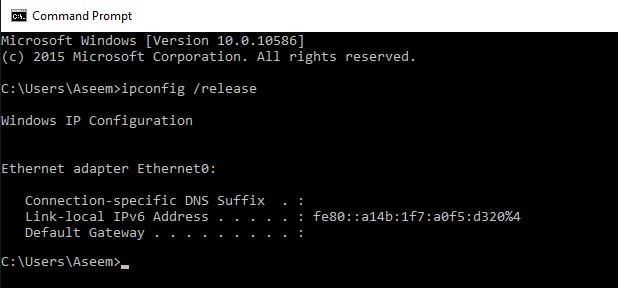
在命令提示字元視窗中輸入以下命令並按 Enter 鍵釋放 IP 位址:
ipconfig /release根據電腦上安裝的適配器數量,執行上述命令後您將看到不同的結果。對於乙太網路端口,您將看到乙太網路適配器Ethernetx,對於無線網路卡,您將看到無線LAN適配器Wi-Fi或類似項目。
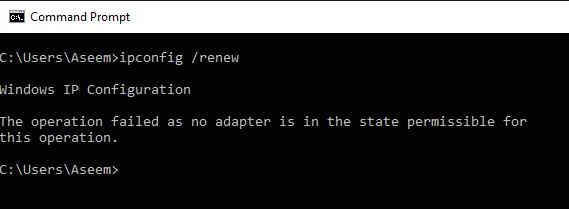
請注意,如果您的電腦設定了靜態 IP 位址,您將收到錯誤訊息:「操作失敗,因為沒有適配器處於此操作的允許狀態」。
執行釋放IP位址指令後,下一步是執行更新IP位址的命令,使用以下命令:
ipconfig /renew等待幾秒鐘,您將看到命令提示字元視窗中顯示的結果以及IPv4 位址部分旁邊顯示的 IP 位址。
2.2.重新配置靜態IP位址(靜態IP位址)
如果您的電腦使用靜態IP位址,那麼您可以考慮更改為靜態IP位址。
目前的IP位址可能與DHCP伺服器提供的IP位址設定衝突。
請依照下列步驟變更目前 IP 位址。此外,您可以使用上述說明中的釋放/更新命令直接從 DHCP 伺服器取得 IP 位址。
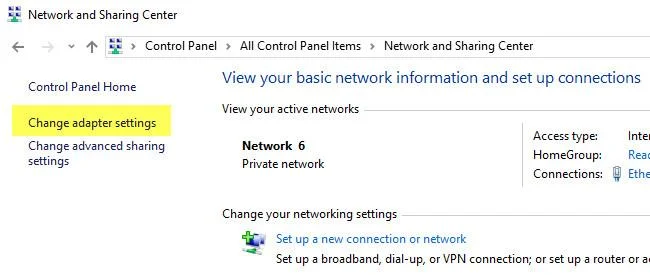
若要變更 IP 位址,請先開啟“控制台”,然後在“控制台”視窗中找到並按一下“網路和共用中心”。在左窗格中,按一下變更適配器設定。
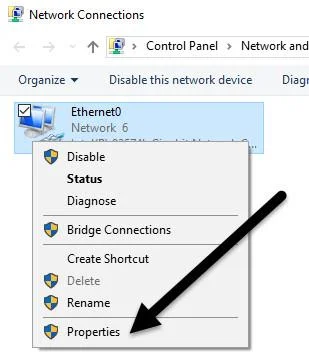
右鍵點選您要連線的網路卡,然後選擇「屬性」。
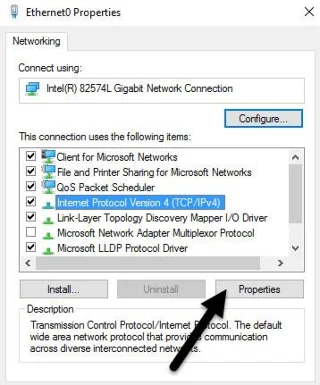
在“屬性”視窗中,找到並按一下“Internet 協定版本 4 (TCP/IPv4)”,然後按一下“屬性”。
在這裡您選取使用下列IP位址,然後輸入您在上面步驟中獲得的靜態IP位址,輸入IP位址和子網路遮罩。
2.3.重新啟動路由器
如果您已經應用了上述解決方案,但仍然無法修復錯誤,那麼另一個解決方案是重新啟動路由器。重新啟動路由器後,重新啟動電腦以修復錯誤。
在極少數情況下,實際的 DHCP 伺服器可能會發生故障並在電腦上分配多個 IP 位址。在這種情況下,最好嘗試更新路由器上的韌體。
更多的文章可以參考下面的文章:
- 如何在 Windows 10 上使用命令提示字元管理無線網路?
- 在 Windows 10 上設定計時器以在 1 小時、4 小時或 1 天後自動開啟 Wifi
- iPhone、iPad 連線 Wifi 時出現 IP 位址衝突錯誤,解決方法如下
祝你好運!





