
開始功能表可能是 Windows 10 中最受歡迎的功能。但是,對於某些 PC 版本,此功能可能會被破壞。在本文中,LuckyTemplates 將指導您如何修復 Windows 10 上的「開始」功能表錯誤。以下是您可以套用的一些修復。
解決方案
- 1. 重新登入您的帳戶
- 2. 重新啟動 Windows 資源管理器
- 3. 建立新使用者帳戶
- 4.修復損壞的文件
- 5.刪除並重新安裝 Metro 或 Modern 應用程式
- 6.在Windows 10中重新註冊開始功能表
- 7.將Windows 10重設為原始狀態
1. 重新登入您的帳戶
重新登入您的電腦使用者帳戶是最容易嘗試的解決方案之一。如果您的「開始」功能表只是偶爾不起作用,請使用此解決方案,它非常簡單且有效。
步驟 1:在鍵盤上按Ctrl+ Alt+組合鍵Delete,然後按一下「登出」。
步驟2:輸入密碼並重新登入。
步驟 3:檢查「開始」功能表是否正常運作。
如果問題未解決,請嘗試以下解決方案。
2. 重新啟動 Windows 資源管理器
這也是幫助恢復「開始」功能表正常運作的簡單解決方案之一。若要重新啟動 Windows 資源管理器,請依照下列步驟操作:
步驟1:按+ +組合鍵開啟任務管理器。 CtrlShiftEsc
步驟 2:接下來在「工作管理員」視窗中,向下捲動至「進程」標籤以找到「Windows 資源管理器」選項。
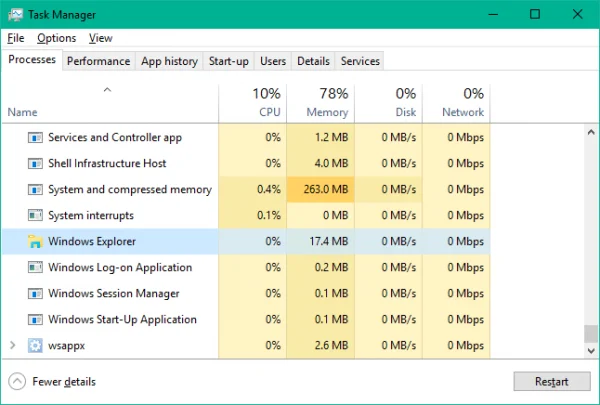
步驟 3:按一下選擇“Windows 資源管理器”,然後按一下畫面右下角的“重新啟動” 。
此解決方案只是終止 Windows 資源管理器進程並重新啟動 Windows 資源管理器。
Windows 資源管理器重新啟動後,問題就會消失,並且「開始」功能表應該可以再次運作。不過,這只是一個臨時解決方案,因此如果問題再次出現,您將不得不重複此操作。
3. 建立新使用者帳戶
另一個易於處理的解決方案是建立一個新帳戶。如果包括「開始」功能表在內的所有功能在這個新帳戶中都運作良好,請將您的資料轉移到此端以運行並刪除有問題的帳戶。
若要建立新帳戶,請參閱文章:如何在 Windows 10 上建立新使用者。
建立新帳戶後,重新啟動電腦並檢查開始功能表的操作。
4.修復損壞的文件
步驟 1:如果搜尋列仍處於活動狀態,請搜尋powershell。然後右鍵單擊搜尋結果中的Windows PowerShell並選擇以管理員身份執行。
但是,如果搜尋欄不起作用,請按Windows+R鍵,鍵入以下關鍵字,然後按Enter。
powershell
右鍵單擊任務欄上的PowerShell圖標,然後選擇“固定到工作列”。關閉 PowerShell 程式。按住Shift+Ctrl鍵,同時再次右鍵點選 PowerShell 圖示。選擇以管理員身份執行。
步驟 2:進入 Powershell 命令列環境後,鍵入以下命令並按Enter。然後等待幾分鐘。
sfc /scannow
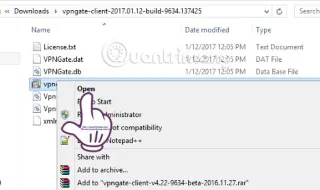
步驟 3:如果您在完成掃描程序後看到訊息Windows 資源保護發現損壞的文件,但無法修復部分(或全部)文件,請輸入以下命令,然後按 Enter:
DISM /Online /Cleanup-Image /RestoreHealth
執行此命令將需要一段時間,等待完成後重新啟動電腦。
步驟4:檢查開始功能表是否正常運作。
5.刪除並重新安裝 Metro 或 Modern 應用程式
別擔心,這並不像你想像的那麼糟。它僅影響您透過 Microsoft 商店獲得的 Metro 或 Modern 應用程式。舊的 Windows 程式不會受到影響。
如上所述,以管理員身分開啟PowerShell 。輸入以下命令:
Get-AppXPackage -AllUsers | Foreach {Add-AppxPackage -DisableDevelopmentMode -Register "$($_.InstallLocation)\AppXManifest.xml"}
完成任務後,重新啟動電腦以完成修復過程。
6.在Windows 10中重新註冊開始功能表
所有應用程式、設定和檔案都可以在「開始」功能表中找到。如果「開始」功能表不起作用,重新註冊「開始」功能表可能有助於解決此問題。
本指南的這一部分將向您展示如何僅為您的帳戶(目前使用者)或 Windows 10 中的所有使用者重新註冊「開始」功能表。
僅為目前使用者重新註冊開始功能表
步驟 1: 開啟PowerShell。
步驟 2: 將下列命令複製並貼上到 PowerShell 中,然後按Enter。
Get-AppxPackage Microsoft.Windows.ShellExperienceHost | Foreach {Add-AppxPackage -DisableDevelopmentMode -Register "$($_.InstallLocation)\AppXManifest.xml"}
步驟 3: 完成後,您可以根據需要關閉 PowerShell。
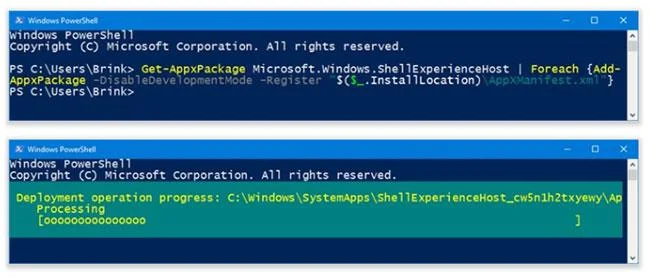
僅為目前使用者重新註冊開始功能表
為所有用戶重新註冊開始功能表
您必須以管理員權限登入才能執行此選項。
步驟1: 使用管理員權限開啟PowerShell。
步驟 2: 將下列命令複製並貼上到開啟的 PowerShell 中,然後按Enter。
Get-AppxPackage -AllUsers Microsoft.Windows.ShellExperienceHost | Foreach {Add-AppxPackage -DisableDevelopmentMode -Register "$($_.InstallLocation)\AppXManifest.xml"}
步驟 3: 完成後,您可以根據需要關閉 PowerShell。
為所有用戶重新註冊開始功能表
7.將Windows 10重設為原始狀態
如果上述方法無法修復錯誤,您可能需要從頭開始重新安裝 Windows 10 才能修復此問題。請放心,此解決方案不會遺失您電腦上的資料。但是,為了更加確定,您仍然應該複製資料夾的內容並將其傳輸到外部硬碟。
此過程將重置您的所有電腦設置,就像恢復原廠設置一樣,只是它會保留您的檔案。
步驟 1:按一下「開始」功能表上的「設定」圖示或按+組合鍵開啟「設定」應用程式。WindowsI
點擊“開始”功能表中的“設定”圖標
步驟2:在「設定」介面,按一下「更新與安全性」。
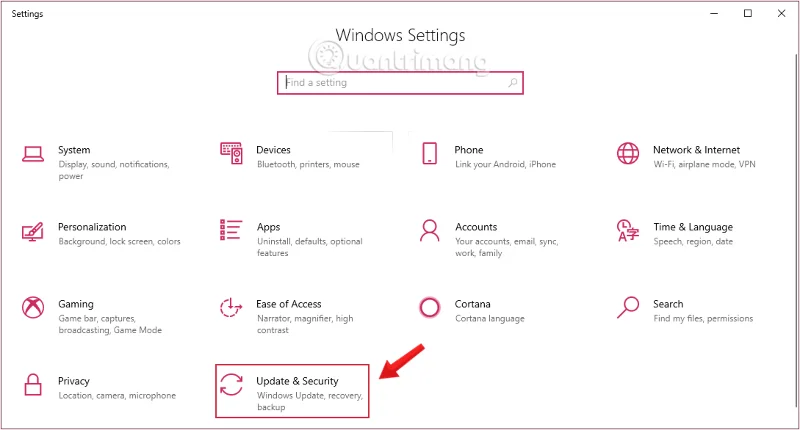
點擊 Windows 設定中的更新和安全
步驟 3:在「更新與安全性」下,按一下視窗左側窗格中的「復原」 。
點擊“設定”視窗中的“恢復”
步驟 4:接下來,在視窗的右窗格中,按一下「重設此電腦」部分中的「開始」。
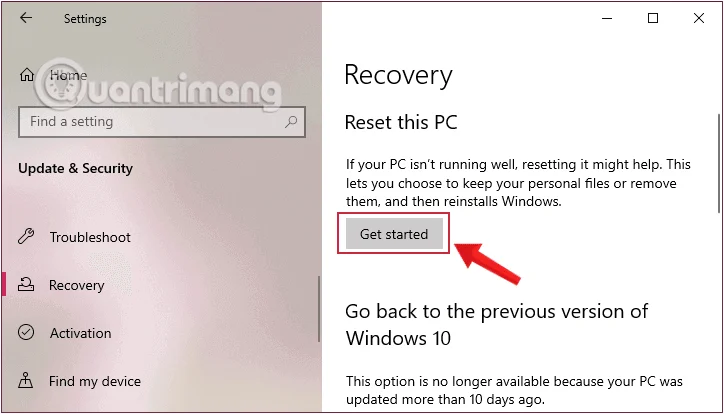
在“重設此電腦”部分中選擇“開始”
步驟 5:在出現的選擇選項對話方塊中,您將有兩個選項:
- 保留我的檔案:刪除您已設定的應用程式和設置,但保留您的個人檔案。
- 刪除所有內容:將整個Windows安裝驅動器刪除至原始狀態或刪除整個設備,包括其他硬碟分割區上的資料(適用於出售、交換和不再繼續使用設備的情況)。
根據您的需要,您可以選擇適當的選項,但無論您選擇什麼,您的所有設定都將恢復為預設值,並且應用程式將被刪除。
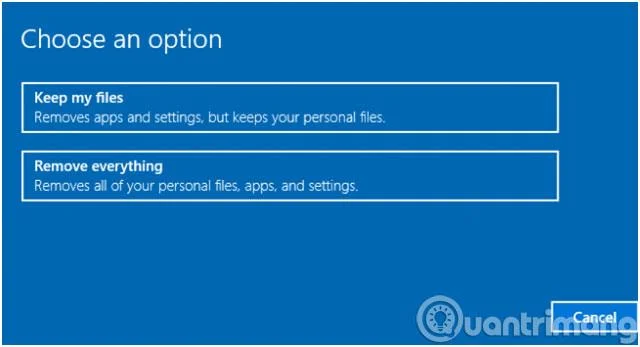
選擇一個選項對話框
步驟 6:如果上面的選擇是「刪除所有內容」,您將有以下 2 個選項:
- 僅刪除我的檔案:如果您仍然是電腦用戶,只需選擇僅刪除我的檔案即可僅刪除您的個人檔案。
- 刪除文件並清理驅動器:此選項將刪除所有數據,因此會花費更多時間,但如果您想出售設備、贈送或捐贈設備,因為其他人很難恢復設備,這絕對是一個好方法。文件。已透過此選擇刪除。
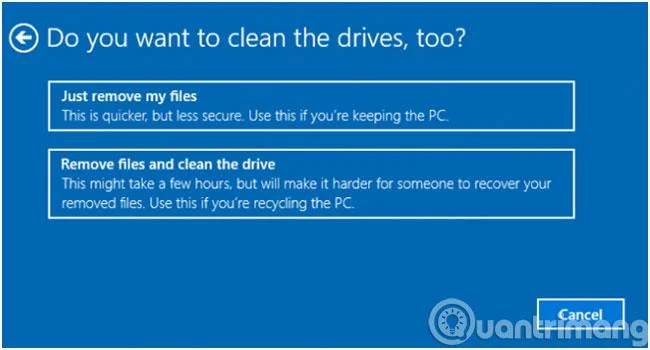
清潔驅動器選項
步驟 7:如果 Windows 警告您將無法返回到先前版本的作業系統,請按一下「下一步」按鈕。
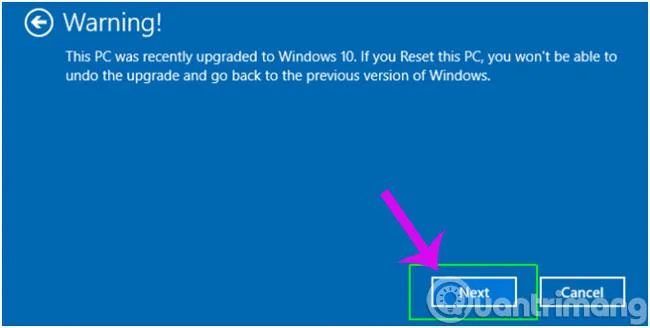
警告您將無法返回到先前版本的作業系統
步驟8:再次點選「重置」按鈕進行確認。 Windows 將重新啟動並需要幾分鐘時間來重設系統。
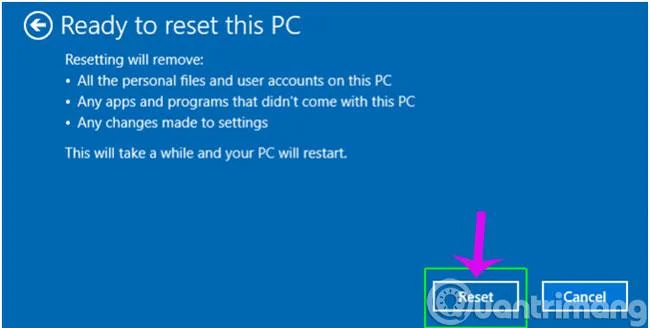
在出現的確認重新安裝 Windows 的訊息中按一下“重設”
步驟9:在顯示的「選擇一個選項」對話方塊中,按一下「繼續」完成步驟。
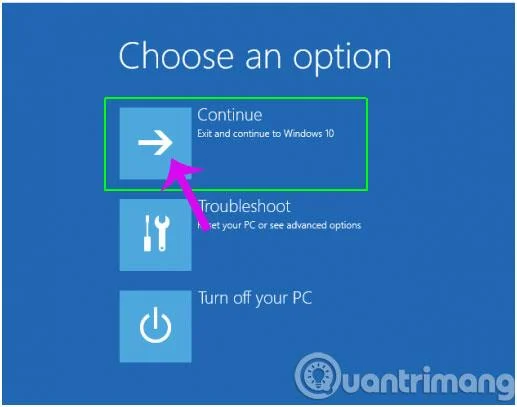
完成後,您必須重新安裝 Windows 未隨附的所有程式。
希望上述方法能夠幫助您修復 Windows 10 裝置上的開始功能表無法運作的錯誤!





