
用戶在 Windows 10 上經常遇到的「最糟糕」問題之一是黑屏錯誤。
Windows 10 上的黑屏錯誤可能在多種情況下發生,原因包括與顯示卡相關的問題、電腦與螢幕之間的連接錯誤、安裝作業系統期間發生的錯誤、更新新版本......或者它可能只是簡單隨時隨機發生。
在下面的文章中,LuckyTemplates 將引導您完成一些解決方案來修復 Windows 10 黑屏錯誤。
此外,如果您在Windows 7、8和Windows 8.1電腦上遇到黑畫面錯誤,讀者可以參考此處的錯誤修正說明。
修正 Windows 10 上的黑畫面錯誤
- 修正 Windows 10 電腦黑幕錯誤的基本步驟
- 修復 Windows 10 上的桌面存取黑屏問題
- 以安全模式啟動電腦以修復黑屏錯誤
- 如何在 Windows 10 上使用系統還原修復黑屏
- 還原到先前版本的 Windows 10 以修復黑屏錯誤
修正 Windows 10 電腦黑幕錯誤的基本步驟
1.安裝時黑屏錯誤
如果您在安裝Windows或新更新的過程中遇到黑屏錯誤,請耐心等待,因為安裝過程可能正在背景進行。但是,如果時間持續 3 到 6 小時,則安裝過程很可能已暫停。
然後,嘗試按住電源按鈕幾秒鐘來關閉電腦 。如果使用筆記型電腦,您可以拔下充電器並取出電池。
拔下連接到電腦的所有不必要的設備,例如外部硬碟、USB、印表機、電話、遊戲機和輔助顯示器。
如果可能的話,您也應該關閉 Wifi 和藍牙。僅保留與電腦必要的連接,例如:鍵盤、滑鼠和螢幕。
等待約 60 秒,然後插入電池並插上電源線並開啟電腦。
如果只是一個小問題或輕微問題,安裝過程將繼續並完成。顯示 Windows 10 桌面螢幕後,您可以重新連接外部裝置和其他裝置。
如果安裝程序失敗並返回舊狀態,請中斷所有外部裝置並再次嘗試安裝 Windows 10 更新。或者您可以使用USB Boot來安裝作業系統。
2.仔細檢查連接線
如果您的電腦在登入 Windows 10 之前顯示黑屏錯誤,最可能的原因是電腦和顯示器之間的連線問題。
這種情況,如果您使用的是Windows電腦,請仔細檢查螢幕連接線兩端是否插牢、正確,以及螢幕的電源線是否插好?
如果有多個視訊輸出端口,可以嘗試更換其他端口。有時更新驅動程式可能會導致錯誤,例如將視訊訊號傳送到錯誤的連接埠(DVI、HDMI、DisplayPort、Thunderbolt、VGA)。
如果您的電腦同時具有獨立顯示卡和整合式顯示卡,您可以切換到使用整合式顯示卡來檢查獨立顯示卡是否有缺陷。在許多情況下,更新 Windows 10或 BIOS 後,獨立卡會被停用,您必須在主機板設定中重新啟用它。
如果您使用外接顯示器,可以開啟螢幕設定並增加螢幕亮度,檢查螢幕使用的輸入是否正確。嘗試連接到另一台顯示器或使用不同的電纜(DisplayPort、HDMI、DVI、VGA、Thunderbolt),看看問題是否出在顯示器、顯示卡或連接電纜上。
如果您要將電腦連接到電視,請仔細檢查電視是否已打開,並確保您具有正確的輸入設定以連接到裝置。
3.螢幕檢測
在許多情況下,黑屏錯誤是由於 Windows 10 無法偵測到螢幕造成的。您可以使用組合鍵Windows + Ctrl + Shift + B重新啟動視訊驅動程式並重新整理顯示連線。
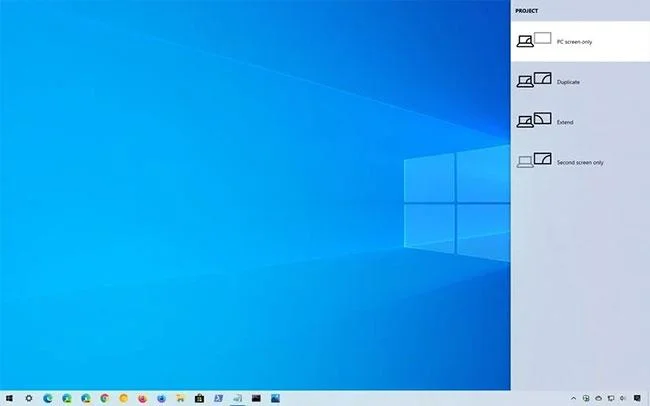
嘗試“喚醒”螢幕
在平板電腦(例如 Surface Pro)上,您可以透過快速同時按下音量增大和音量減小按鈕 3 次來喚醒螢幕。
當您執行此操作時,您將聽到蜂鳴聲和螢幕上的活動,表示 Windows 10 可以回應該命令並且正在重新建立與顯示器的連線。
此外,假設 Windows 10 具有回應能力,您可以使用Win + P鍵盤快速鍵調出「項目」選單。然後再次按P鍵並按Enter鍵在不同的顯示模式之間切換,然後查看黑屏錯誤是否消失。 (您需要重複此操作 4 次才能循環顯示所有可能的模式)。
如果螢幕上沒有看到任何內容,請按住電源按鈕約 10 秒鐘以關閉裝置。然後再次按下電源按鈕重新啟動。
4. 斷開不必要的設備
外部連接的設備可能是導致電腦黑屏錯誤的原因。在這種情況下,請嘗試中斷所有外部裝置的連線並檢查錯誤是否仍然存在。
如果一切恢復到原來的正常狀態並且不再出現黑屏錯誤,那麼您可以嘗試將每個外部設備一一重新連接到電腦。如果您的電腦再次出現黑屏錯誤,那麼您可以確定哪個裝置導致了錯誤。
斷開設備連接,然後重新啟動計算機,如果設備仍然出現黑屏,請聯絡製造商尋求協助。
修復 Windows 10 上的桌面存取黑屏問題
如果您在登入 Windows 10後看到黑屏,但仍可使用滑鼠指針,則可能是 Windows 資源管理器進程出現問題。
若要解決 Windows 資源管理器進程問題,請執行下列步驟:
1. 使用鍵盤快速鍵Ctrl + Shift + Esc開啟工作管理員。
快速提示:您也可以使用鍵盤快速鍵Ctrl + Alt + Del,然後按一下「工作管理員」按鈕。
2. 點選更多詳細資料按鈕(如果處於折疊模式)。
3. 點選進程標籤。
4. 選擇Windows 資源管理器服務。
5. 點選右下角的重新啟動按鈕。
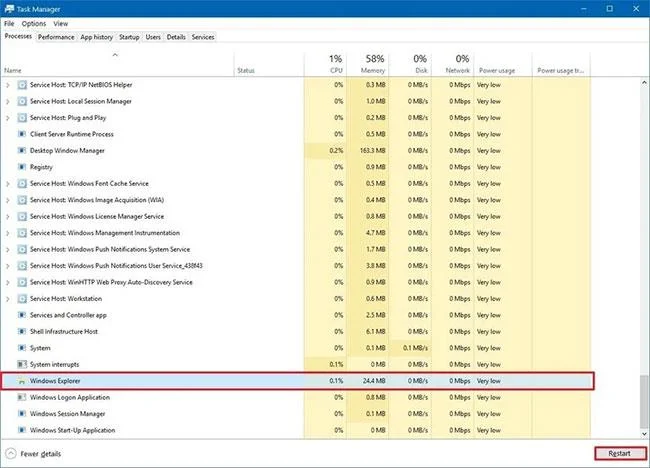
點選重新啟動按鈕
完成這些步驟後,您將能夠再次存取桌面。
重新啟動explorer.exe
如果前面的步驟不起作用,您可以透過以下步驟終止並重新啟動該進程:
1. 使用鍵盤快速鍵Ctrl + Alt + Delete開啟工作管理員。
2. 點選更多詳細資料按鈕(如果處於折疊模式)。
3. 右鍵單擊Windows 資源管理器服務並選擇結束任務選項(如果可用)。
4. 點選「檔案」選單。
5. 選擇運行新任務選項。
6. 輸入以下命令並按一下「確定」按鈕。
explorer.exe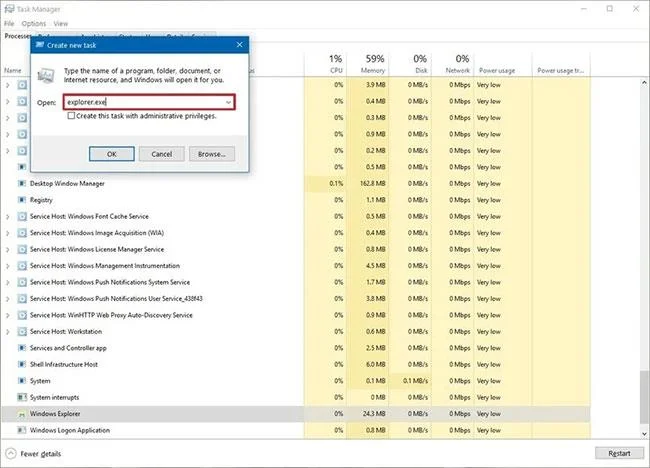
輸入指令explorer.exe
7. 完成上述步驟後,您就可以正常使用您的設備了。
以安全模式啟動電腦以修復黑屏錯誤
如果應用上述解決方案但錯誤仍然存在,您可以將電腦啟動到安全模式並嘗試修復錯誤。
要將電腦啟動到安全模式,有多種方法。您可以按照以下步驟操作:
1. 啟動計算機。
2. 在登入畫面上,按住Shift 鍵,然後點選畫面右下角的電源按鈕,然後選擇重新啟動。
如果由於螢幕為黑色而看不到任何內容,則啟動計算機,看到出現藍色 Windows 徽標,按下電源按鈕並再次啟動計算機。重複相同的步驟 3 次,直到 Windows 10 啟動自動修復。請按照螢幕上的指示進行操作並開啟進階選項選單。
3. 在「進階啟動選單」視窗中,按一下「故障排除」。
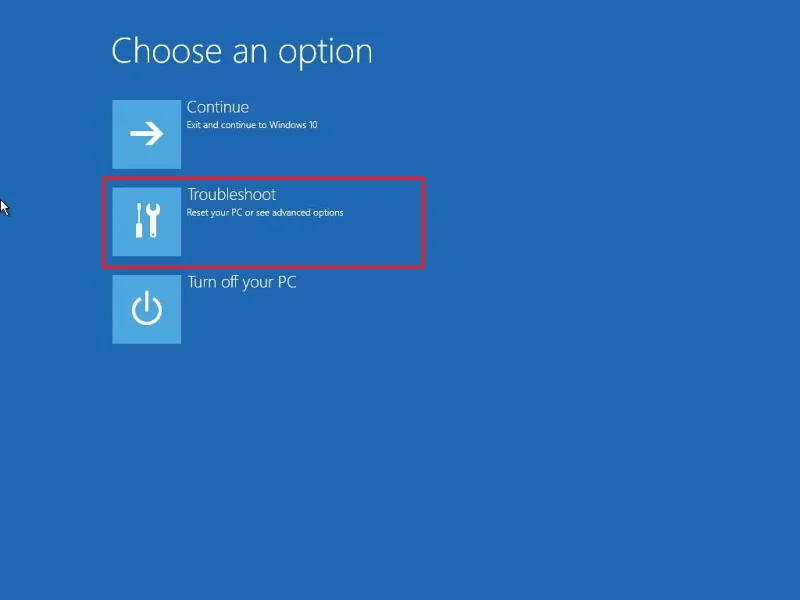
4. 點選選擇進階選項。
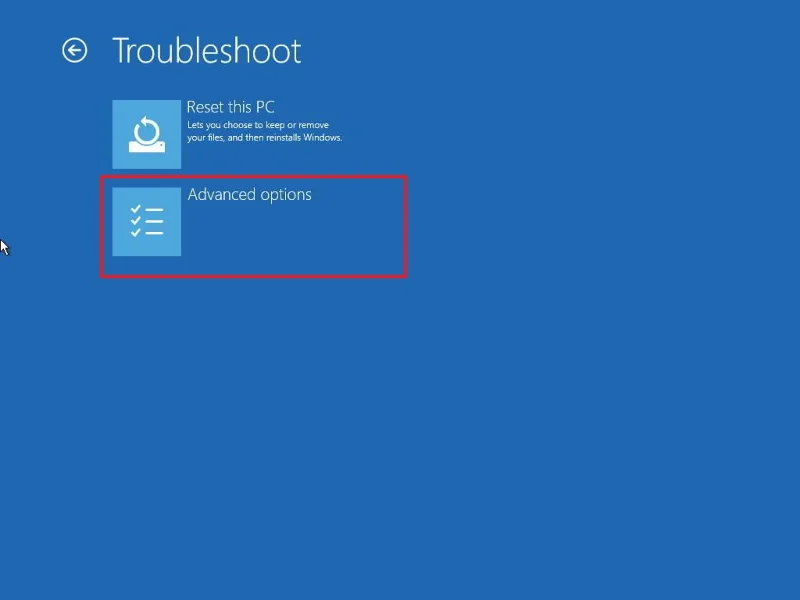
5. 點選啟動設定。
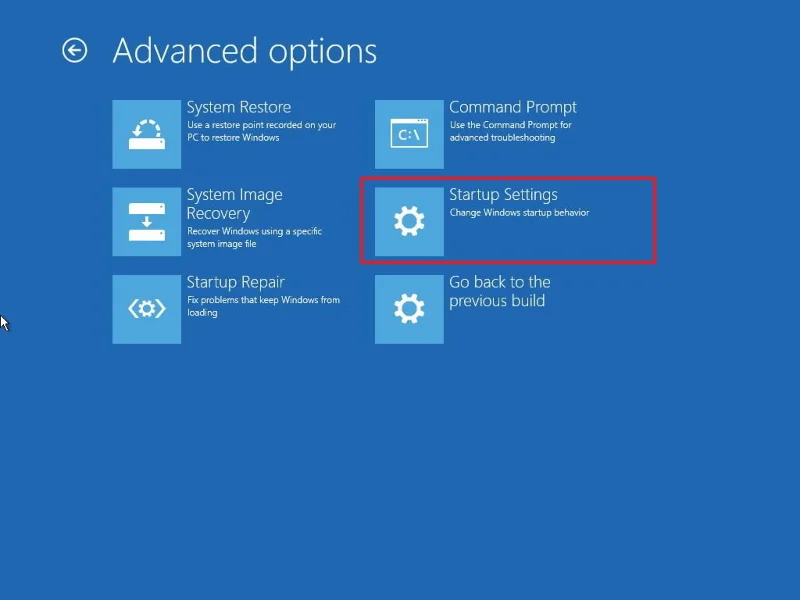
6. 點選重新啟動。
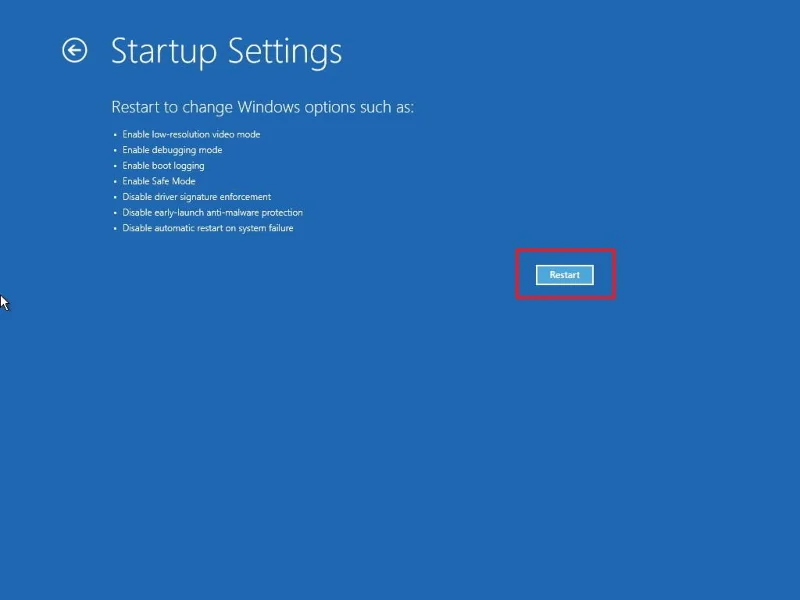
7. 在「啟動設定」視窗中,按F5或5存取「網路安全模式」。
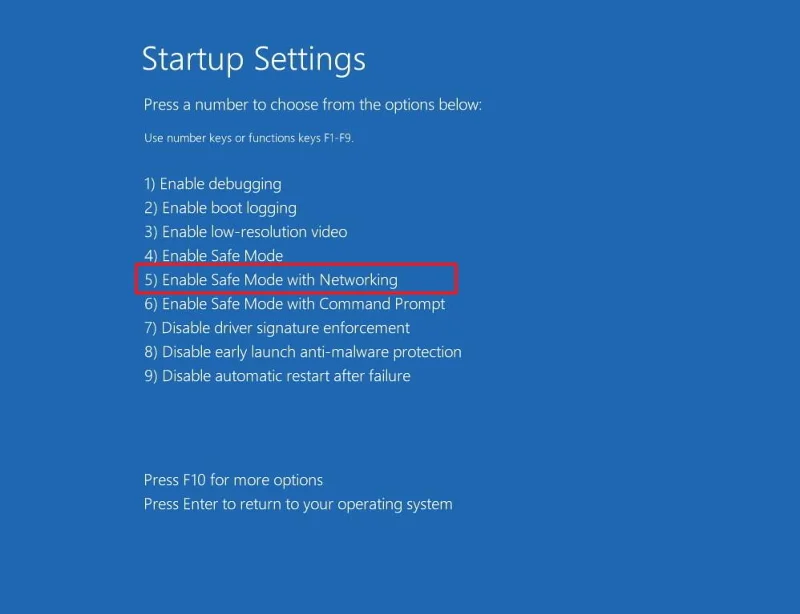
電腦啟動進入安全模式後,請依照下列步驟操作:
執行 Windows 10 乾淨啟動
通常,當裝置正常啟動時,Windows 10會載入一系列在背景執行的服務、驅動程式和應用程式。如果其中一個無法正常工作,則可能會出現黑屏錯誤。
乾淨啟動將指示 Windows 10 僅使用最少數量的服務、驅動程式和應用程式啟動,這可以幫助您確定後台運行的某些內容是否導致螢幕完全變黑。
在 Windows 10 上,乾淨啟動與安全模式類似,但它允許您一次重新啟用一項服務或軟體,以更準確地識別問題。
有關如何執行此操作的詳細信息,請參閱文章:如何在 Windows 10/8/7 上執行乾淨啟動。
修復乾淨啟動黑畫面問題
在這種情況下,請使用下列步驟重新啟用這些項目(一次一個)並重新啟動裝置以查看哪個項目導致黑畫面錯誤:
1. 打開“開始”。
2. 搜尋msconfig ,在結果中選擇系統配置。
3. 點選服務標籤。
4. 選擇隱藏所有 Microsoft 服務選項。
5. 選擇一項服務。
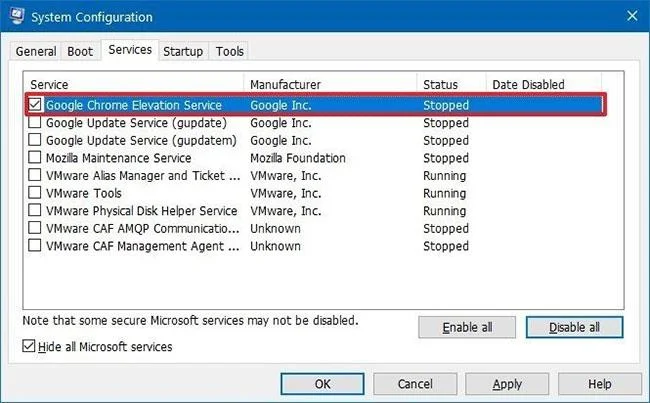
選擇其中一項服務
6. 點選“應用”按鈕。
7. 按一下「確定」按鈕。
8. 重新啟動計算機。
完成這些步驟後,對每個項目重複這些步驟,直到確定問題的原因。
重新啟用啟動項目
如果沒有服務導致問題,請使用下列步驟重新啟用啟動項目:
1. 打開“開始”。
2. 搜尋任務管理器。
3. 點選啟動標籤。
4. 選擇一個應用程序,然後按一下右下角的啟用按鈕。
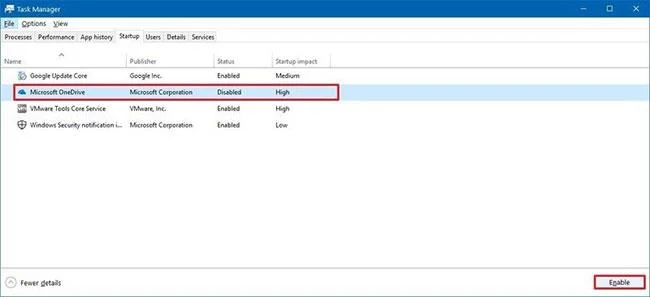
選擇一個應用程式並點擊啟用按鈕
5. 關閉任務管理器。
6. 重新啟動計算機。
完成這些步驟後,請對每個項目重複說明,直到找到導致黑屏錯誤的應用程式。
如果您想要恢復更改,可以使用上述相同的說明來執行乾淨啟動。
重新安裝視訊驅動程式
黑屏錯誤的另一個原因是由於更新顯示卡驅動程式時發生錯誤。在Windows 10更新過程中經常會出現顯示卡驅動程式更新錯誤。
在其他情況下,問題不是更新錯誤,視訊驅動程式可能是錯誤的原因並顯示黑屏。
如果視訊驅動程式無法正常工作,您可以在安全模式下卸載視訊驅動程序,然後讓作業系統在啟動後自動重新安裝驅動程式。
1. 按Windows + X組合鍵開啟進階使用者選單並選擇裝置管理員。
2. 展開顯示適配器。
3. 右鍵點選網路卡並選擇卸載。
提示:您也可以選擇刪除該裝置的驅動程式軟體選項以從電腦中移除驅動程式。在某些情況下,建議使用此選項,但如果作業系統無法在線找到驅動程序,則您必須從電腦製造商的主頁下載正確的視訊卡驅動程式。
4. 按一下「確定」進行確認。
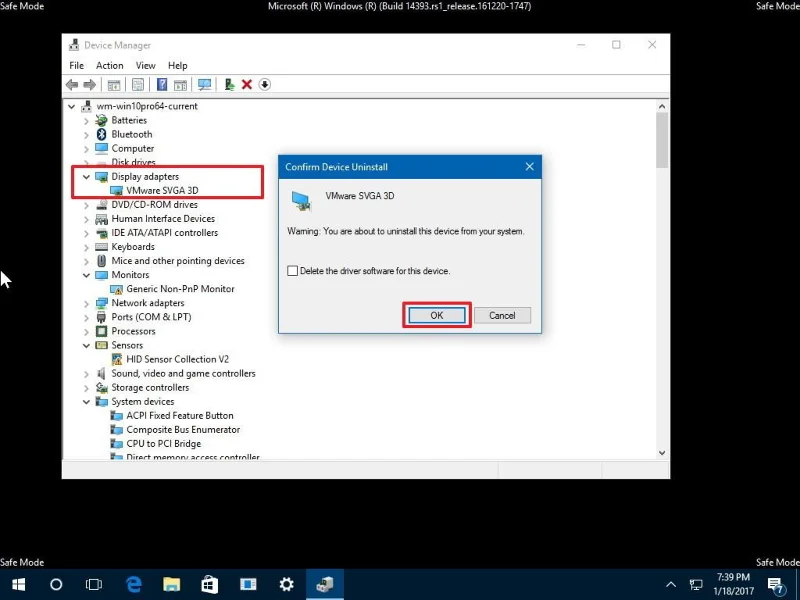
5. 啟動計算機進行確認。
電腦完成啟動後,Windows 10將自動重新安裝顯示卡驅動程序,黑屏錯誤可能不再出現。
停用快速啟動
有時,電腦上啟用的快速啟動也是黑屏錯誤的原因之一。當電腦啟動進入安全模式時,請依照下列步驟啟用快速啟動:
1. 打開控制面板。
2. 在「控制台」視窗中,找到並按一下「系統和安全性」。
3. 點選選擇電源選項。
4. 選擇左側窗格中的選擇電源按鈕的功能連結。
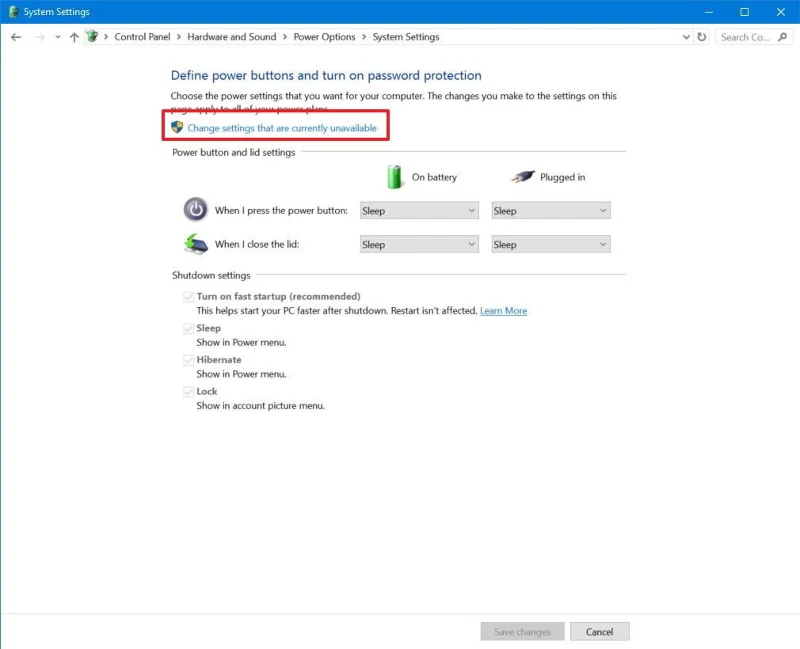
5. 點選更改目前不可用的設定連結。
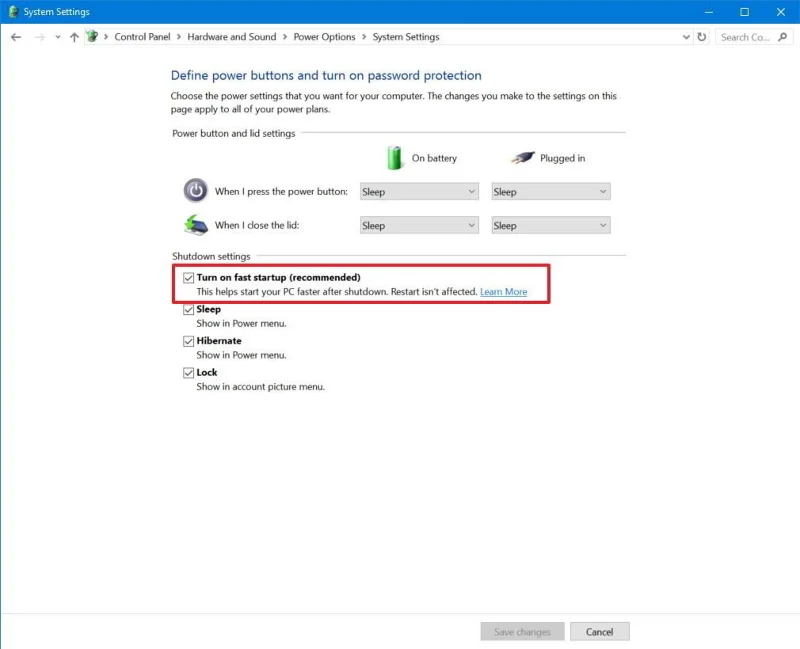
6. 取消選取開啟快速啟動(建議)選項。
7. 點選儲存變更。
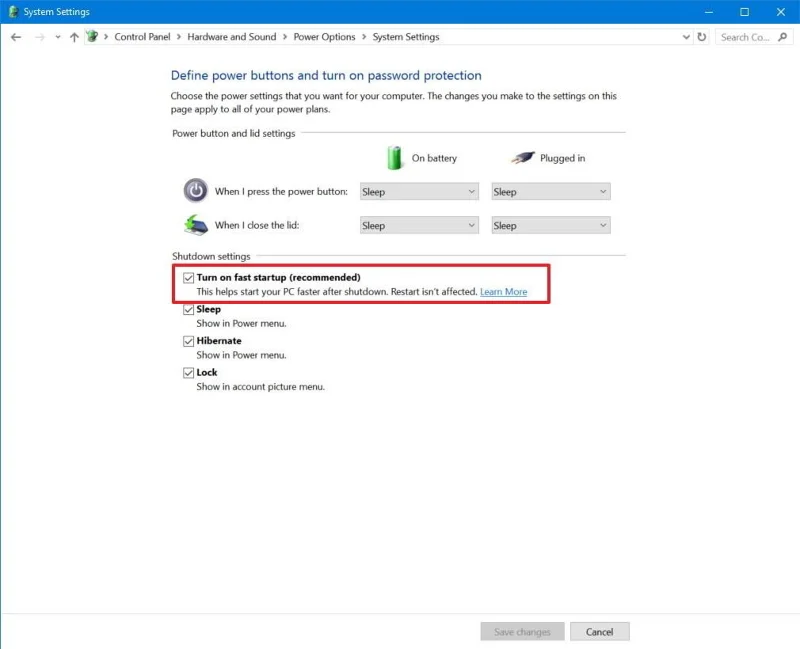
8. 重新啟動電腦以完成此程序。
重要提示:根據硬體配置,您的電腦可能不支援快速啟動。
禁用高對比度
如果您的電腦上啟用了高對比度,它也可能是黑畫面錯誤的原因。
在安全模式下,您可以按照以下步驟關閉高對比:
1. 開啟設定。
2. 在「設定」視窗中,找到並點選「輕鬆存取」。
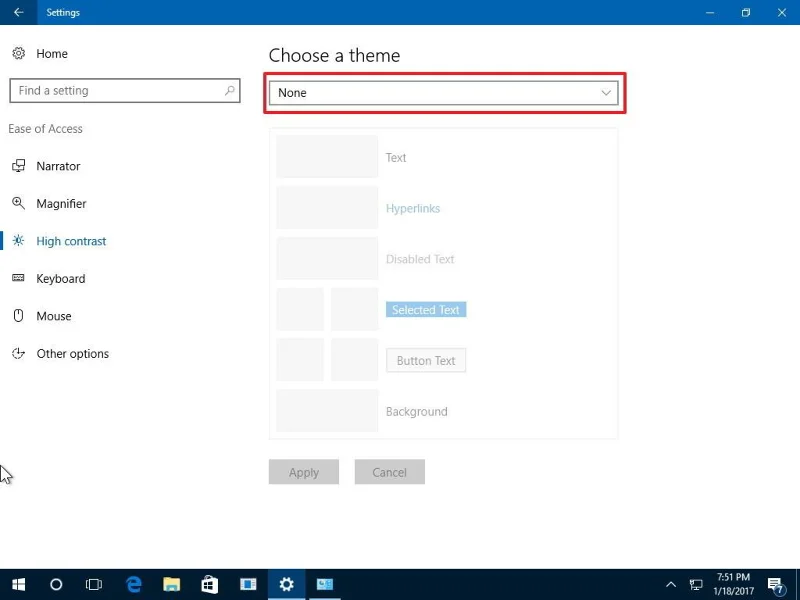
3. 點選選擇高對比。
4.從下拉式選單中選擇無以關閉高對比功能。
5. 重新啟動電腦以完成此程序。
關閉運行一次進程
Process Run Once 也可能是登入 Windows 10 後出現黑畫面錯誤的原因。
若要在 Windows 10 上關閉「執行一次」進程,請依照下列步驟操作:
1. 按組合鍵Ctrl + Shift + Esc開啟「工作管理員」視窗。
2. 檢查「進程」標籤和「服務」選項卡,然後找到RunOnce.exe和RunOnce32.exe的任何實例。
3. 如果在「進程」標籤中找到實例,請選擇該實例並按一下「結束任務」。如果您在「服務」標籤中看到某個實例,請以滑鼠右鍵按一下它並選擇「停止」。
4. 點選選擇檔案。
5. 選擇運行新任務。
6. 輸入以下指令重新啟動電腦:
關閉-t00 –r
7. 按一下「確定」,執行重啟命令。
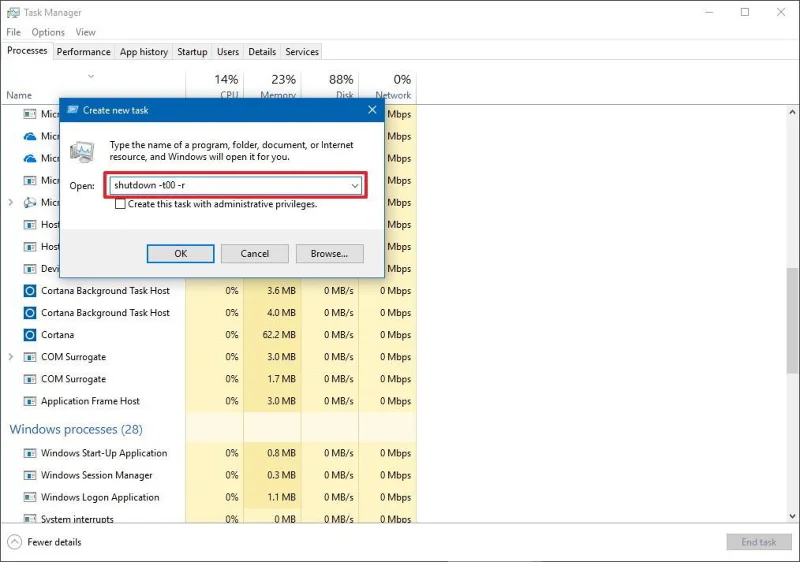
8. 重新啟動電腦以完成此程序。
建立一個新的使用者帳戶
錯誤的使用者帳戶也可能是導致電腦黑屏錯誤的原因。
如果您的使用者帳戶已損壞並且這是黑屏錯誤的原因,那麼您可以在安全模式下建立新帳戶。
若要在安全模式下建立新使用者帳戶,請依照下列步驟操作:
1. 打開開始。
2.在搜尋框中輸入關鍵字Comamnd Prompt ,然後按下Enter。
3. 在搜尋結果清單中,以滑鼠右鍵按一下「命令提示字元」並選擇「以管理員身分執行」。
4. 在命令提示字元視窗中輸入以下命令並按 Enter:
net user tempuser /add注意:在上面的命令中,請記住將“tempuser”更改為您要建立的使用者帳戶的名稱。
5. 輸入以下命令將帳戶類型變更為管理員帳戶,然後按 Enter:
net localgroup administrators admin /add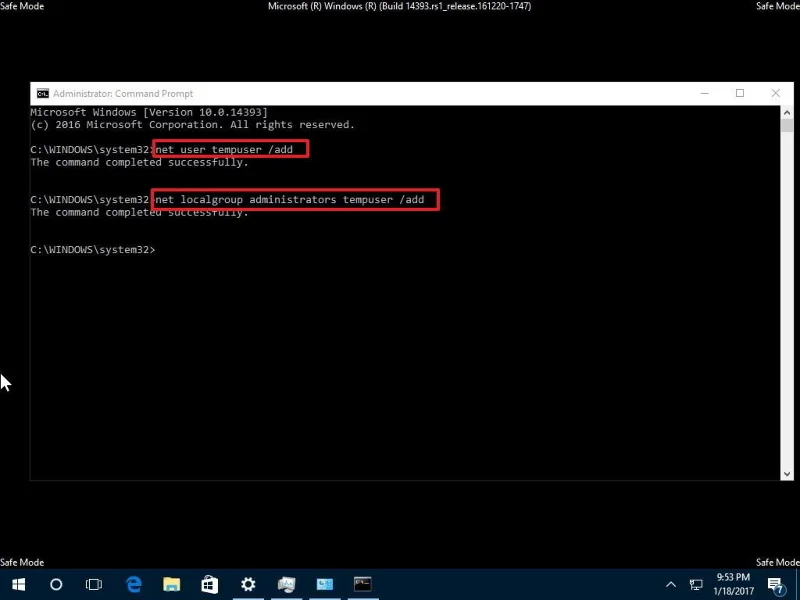
筆記:
不要忘記將上述命令中的“admin”更改為您的帳戶名稱。
6. 重新啟動電腦以完成此程序。
注意:
您正在使用命令提示字元建立帳戶,而不是使用「設定」應用程式。這是因為 Windows 10 不允許在安全模式下透過「設定」建立新使用者帳戶。
電腦完成啟動後,使用您剛剛建立的新帳戶登入。如果不再出現黑屏錯誤,則可以確認錯誤原因可能是由於舊用戶帳戶的問題。
如何在 Windows 10 上使用系統還原修復黑屏
此外,您還可以使用系統還原功能,使用可用的還原點之一撤消系統更改,這可以修復 Windows 10 上的黑屏問題。您不會丟失文件,但根據您當前的配置,您可能會丟失文件。遺失一些設定、應用程式和更新。 (系統還原僅在您之前啟用並配置此功能時才有效)。
使用3次啟動方式開啟進階啟動失敗
當您的裝置黑屏時,您將無法正常使用系統還原,因此您需要手動啟用復原環境:
若要存取進階啟動環境,請依照下列步驟操作:
1. 啟動計算機。
2. 當螢幕上出現Windows標誌時,按下電源按鈕中斷啟動順序。
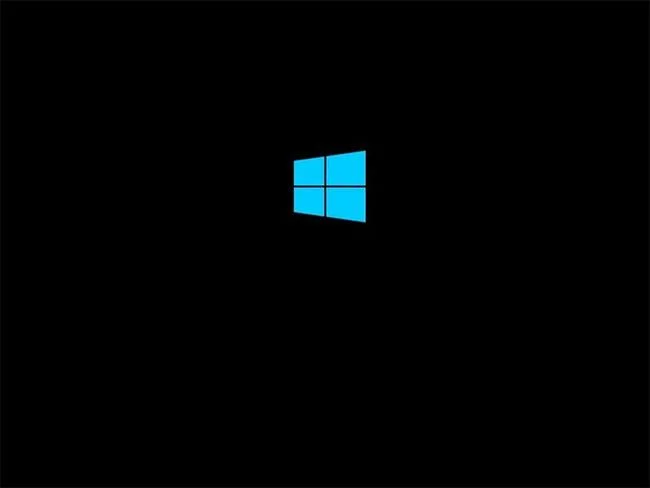
中斷啟動過程
3. 再重複步驟 1 和 2 兩次。
第三次中斷後,Windows 10 將開啟進階啟動環境,然後您可以繼續執行下列步驟以使用系統還原。
使用可啟動媒體開啟進階啟動
此外,您可以透過以下步驟使用可啟動 USB 存取進階啟動設定:
1. 使用可啟動 USB 啟動電腦。
快速提示:如果您的裝置無法從 USB 啟動,您將需要變更主機板的 BIOS 設定以確保裝置可以從 USB 啟動。通常,您可以透過開啟裝置電源並按功能鍵之一( Delete或ESC)來存取 BIOS 。但是,您可能需要查看製造商的支援網站以獲取更具體的詳細資訊。
2. 點選下一步按鈕。
3. 點選左下角的修復電腦連結。
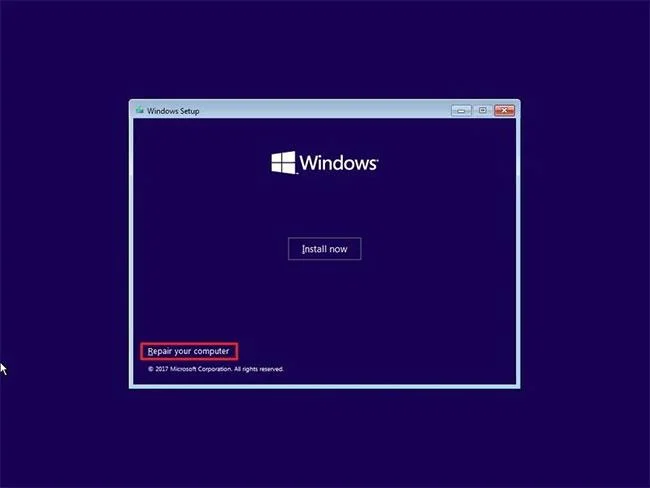
點擊修復您的計算機鏈接
完成這些步驟後,繼續執行系統還原說明。
使用系統還原撤銷更改
若要將電腦恢復到較早的時間以修復黑屏問題,請按照以下步驟操作:
1. 點選進階啟動選項。
2. 點選「疑難排解」選項。
3. 點選進階選項按鈕。
4. 按一下「系統還原」選項。
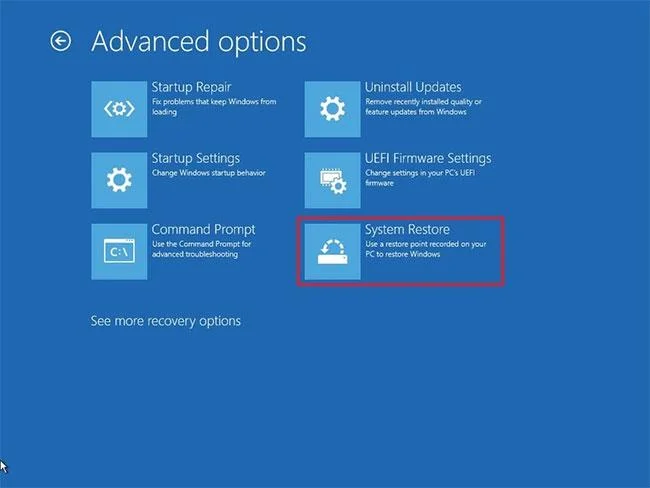
按一下系統還原選項
5. 點選下一步按鈕。
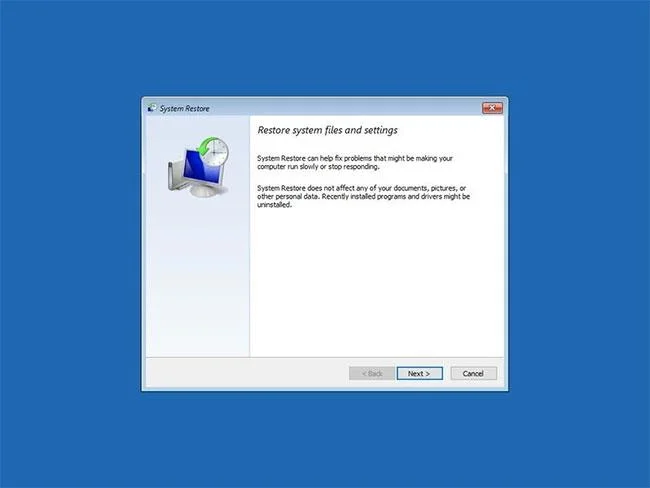
點選下一步按鈕
6. 選擇您認為可以解決問題的最後一個已知活動還原點。
7. 按一下掃描受影響的程式按鈕以識別建立還原點後將受影響的應用程式。
8. 點選“關閉”按鈕。
9. 點選“下一步”按鈕。
10. 點選完成按鈕。
完成這些步驟後,系統還原會將裝置還原到較早的時間,擦除自還原點日期以來的系統更改,這可能會解決 Windows 10 上的黑屏問題。
還原到先前版本的 Windows 10 以修復黑屏錯誤
如果升級到新版本的 Windows 10 後出現問題,回滾到先前的版本可能會最大程度地減少黑屏問題,直到發布新的系統更新或驅動程式以永久解決該問題。請嘗試。
使用3次啟動方式開啟進階啟動失敗
每當您看到黑屏時,您將無法透過「設定」應用程式使用恢復選項或從桌面存取安全模式。這意味著您必須手動啟用恢復環境。
若要存取 Windows 復原環境,請執行下列步驟:
1. 啟動計算機。
2. 當螢幕上出現 Windows 標誌時,按下電源按鈕中斷啟動順序。
3. 再重複步驟 #1 和 #2 兩次。
第三次中斷後,Windows 10 將開啟復原環境,然後繼續執行下列步驟回溯到先前的版本。
使用可啟動媒體開啟進階啟動
您也可以使用 USB 隨身碟透過下列步驟存取 Windows 10 上的進階啟動:
1. 使用可啟動 USB 媒體啟動電腦。
快速提示:如果您的電腦無法從 USB 啟動,您必須變更主機板的 BIOS 設定以確保它可以從 USB 啟動。通常,您可以透過開啟裝置電源並按下功能鍵之一(Delete 或 Esc)來存取 BIOS。但是,您可能需要查看製造商的支援網站以獲取更具體的詳細資訊。
2. 點選下一步按鈕。
3. 點選左下角的修復電腦連結。
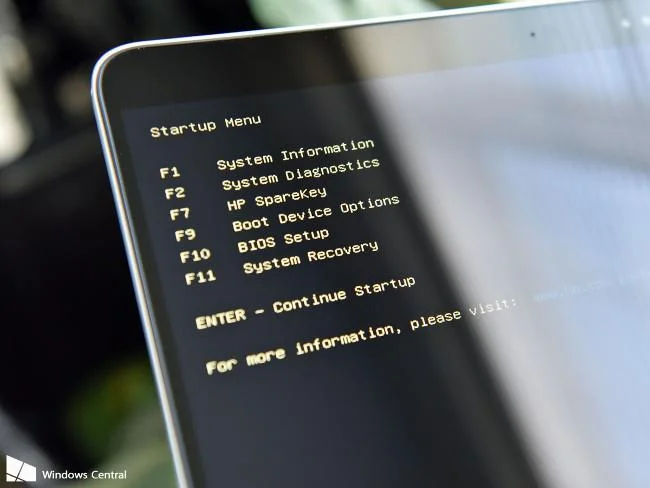
點擊修復您的計算機鏈接
完成這些步驟後,請繼續按照說明還原到舊版本的 Windows 10。
解除安裝最新版本的 Windows 10
進入進階選項設定後,您可以依照下列步驟返回到先前版本的 Windows 10:
1. 按一下「疑難排解」選項。
2. 點選進階選項按鈕。
3. 按一下「卸載更新」選項。
按一下卸載更新選項
4. 選擇卸載最新功能更新選項。
5. 使用您的帳戶憑證登入。
6. 點選卸載功能更新按鈕。
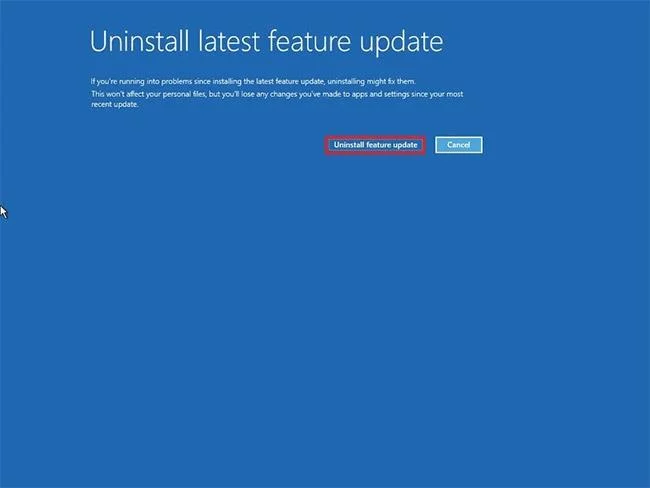
按一下卸載功能更新按鈕
如果回滾到先前的版本可以解決問題,則應避免再次更新,直到您知道有系統、軟體或驅動程式更新可以永久解決問題。
更多的文章可以參考下面的文章:
- 30 天後自動釋放 Windows 10 上的可用空間
- Windows XP/7/8/8.1/10上開啟虛擬鍵盤的一些方法總結
- 如何在使用者離開時啟用電腦的自動鎖定功能 - Windows 10 上的動態鎖定
祝你好運!





