
藍色畫面死機錯誤困擾著許多 Windows 使用者。他們很可怕,而且通常不會給你太多細節來幫助你自己解決問題。通常,螢幕上僅顯示名稱、錯誤代碼或訊息。
如果您突然遇到“驅動程式電源狀態故障”錯誤,請不要擔心。如果您了解其本質,這是通常可以自行修復的錯誤之一。
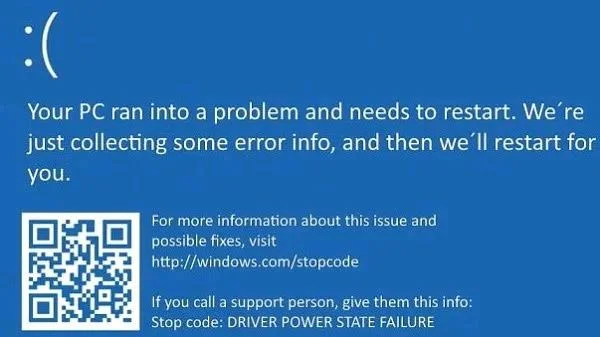
驅動器電源狀態故障錯誤
“驅動器電源狀態故障”錯誤的常見原因
根據錯誤名稱,可以推測這是與系統上的驅動程式或電源或兩者相關的問題。具體原因可能源自:
- 電源設定不正確
- 驅動程式問題
- 硬體不相容
一般來說,導致錯誤的原因大多是由於驅動程式過期或驅動程式不相容。
當系統嘗試「喚醒」特定裝置驅動程式但該驅動程式沒有回應時,Windows 會顯示此錯誤。當您啟動、重新啟動電腦或將電腦從睡眠模式喚醒時,通常會發生這種情況。如果正在使用裝置但驅動程式突然停止回應,也可能會出現此問題。
縮小問題範圍
為了幫助縮小此問題的根本原因,您應該嘗試斷開所有外部硬體設備的連接,例如可移動硬碟、鍵盤等。啟動電腦並查看是否仍然出現錯誤。如果您不再看到連接出現,則表示您剛剛嘗試斷開連接的外圍設備之一的驅動程式已損壞。
嘗試將每個裝置一一連接以查看導致錯誤的原因。找到有問題的設備後,將其刪除並重新啟動系統。
系統完成啟動後重新連接設備。存取“開始”功能表並選擇“裝置管理員”。右鍵單擊設備名稱並選擇卸載。
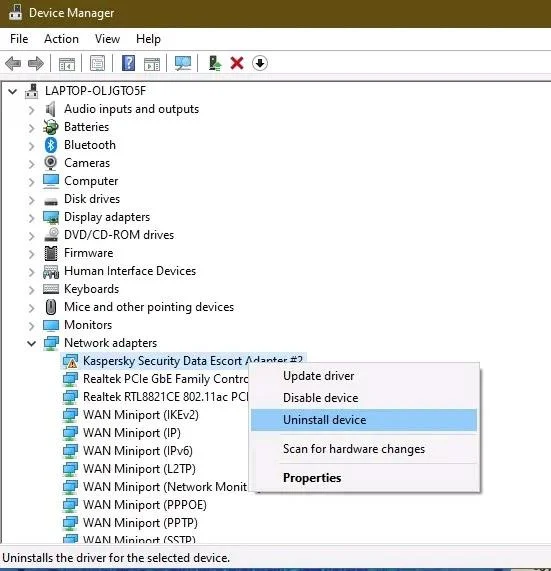
再次重新啟動計算機,讓 Windows 正確重新安裝裝置。如果仍然出現錯誤,請訪問製造商的網站下載最新的驅動程式並按照隨附的說明進行安裝。
在裝置管理員中尋找錯誤
當螢幕顯示驅動程式電源狀態故障錯誤時,如果您可以正常重新啟動計算機,請嘗試這樣做。如果沒有,請啟動進入安全模式。這將使您暫時忽略上述煩人的 BSoD 錯誤。
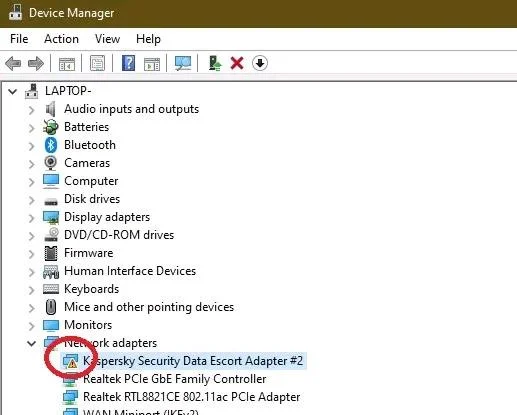
右鍵點選“開始”並選擇“裝置管理員”。尋找名稱旁邊顯示黃色感嘆號的任何裝置。這是一個錯誤指示器。右鍵單擊出現錯誤的設備,然後按一下“更新驅動程式”。如果沒有找到此選項,請右鍵單擊該設備,然後按一下「卸載」。
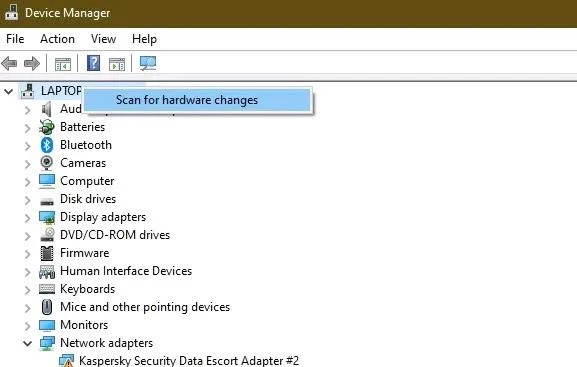
您可以右鍵單擊您的電腦名稱並選擇“掃描硬體變更”或重新啟動系統。整個過程將幫助系統嘗試重新安裝正確的驅動程式。
如果問題仍然存在,請按從最新到最舊的順序手動重新安裝系統上連接的硬體設備的驅動程式。如果您最近連接了新設備並開始出現錯誤,這可能是罪魁禍首。
使用驅動程式驗證器尋找驅動程式錯誤
若要修復i DRIVER_POWER_STATE_FAILURE錯誤,您可以使用 Windows 作業系統(從 Windows XP 到 Windows 10)內建的驅動程式驗證程式功能來尋找和偵測 Windows 電腦上的驅動程式錯誤。
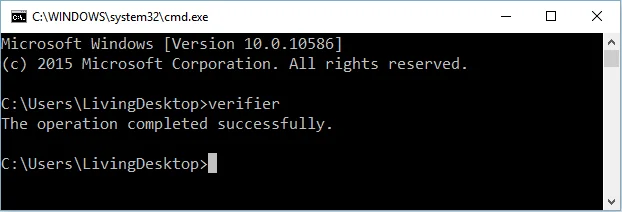
若要開啟 Driver Verifier,先按一下「開始」圖示 =>「執行」 ,然後在「執行」指令視窗中輸入cmd.exe ,然後按 Enter。
接下來在命令提示字元視窗中輸入verifier並按 Enter。
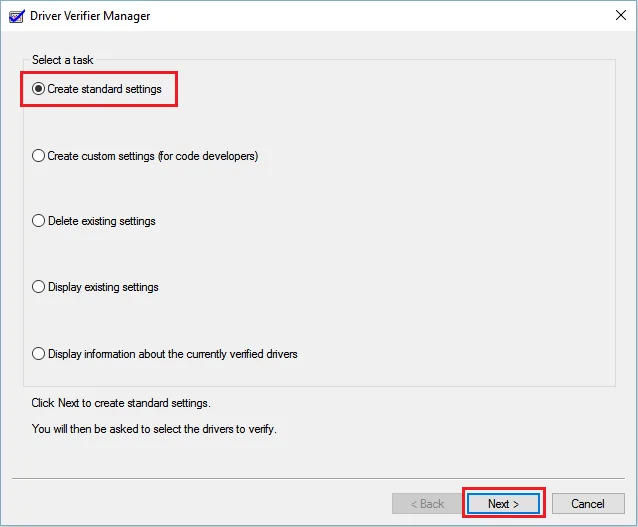
此時,螢幕上會出現Driver Verifier Manager介面。您可以在此處選擇建立標準設置,然後按一下下一步。
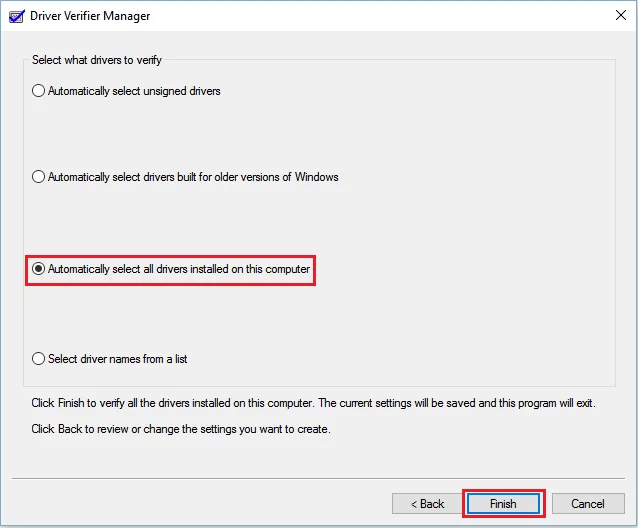
接下來選擇自動選擇此電腦上安裝的所有驅動程序,然後按一下完成。
此時,螢幕上會出現一則訊息,要求重新啟動電腦。您的任務是重新啟動計算機,以便驅動程式驗證程式開始運行。過程大約需要幾分鐘。完成後,結果將顯示在螢幕上。在這裡您可以找到驅動程式錯誤並修復它們。
調整省電計劃
如果您使用的是筆記型電腦,您通常會優化電源設定以降低功耗。這是一個很棒的功能,但也可能導致系統上的裝置驅動程式出現錯誤。您的系統不會讓 Windows 像平常一樣喚醒設備,而是會切斷設備電源,從而導致驅動程式斷電狀態錯誤。
您應該透過對省電計劃進行一些快速更改來避免驅動程式電源狀態故障錯誤,儘管這可能會導致您的電腦使用更多的電池。
首先,正常重新啟動電腦。如果不可能,請啟動進入安全模式。
存取「開始」功能表並導覽至「控制台」。在控制面板中,找到電源選項部分。如果沒有看到它,請在右上角的搜尋框中輸入“電源選項”。
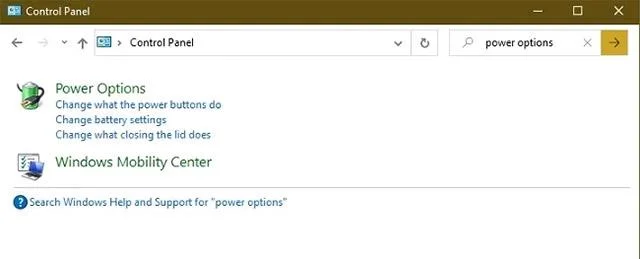
點選電源選項開啟系統的電源設定頁面。
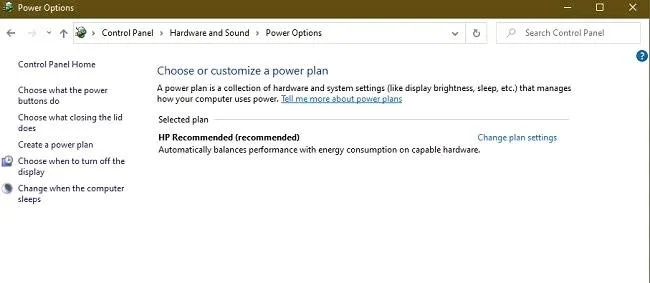
按一下選擇“變更計劃設定”,然後按一下“變更進階設定”連結。
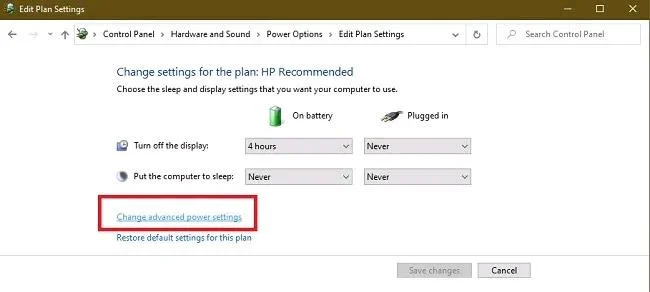
驅動程式電源狀態故障錯誤通常源自於無線適配器和 PCI Express 驅動程式不相容的電源設定。
首先展開無線適配器和省電模式設定。確保這兩個選項均設定為“最大效能”。這將防止省電設定自動關閉無線適配器以優化系統功耗。
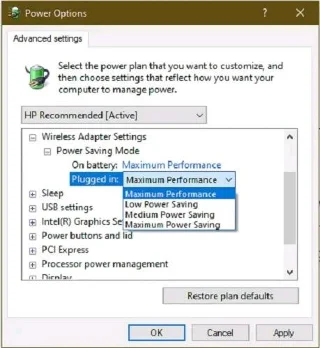
對 PCI Express 執行相同的程序。完成後點選“應用” 。然後,當您返回原來的電源設定畫面時,請按一下「儲存變更」。
更多的文章可以參考下面的文章:
祝你好運!





