
在Windows 10上,部分使用者遇到無法調整螢幕亮度的錯誤。許多用戶對此錯誤感到不舒服,因為螢幕太亮或太暗且無法調整。錯誤原因是驅動不相容。要修復此錯誤,請參閱下面的文章。
Windows 10無法調整螢幕亮度的錯誤說明
為什麼我無法在 Windows 10 上調整螢幕亮度?
當您無法變更 Windows 10 桌上型電腦或筆記型電腦上的亮度時,問題可能是由幾個不同的問題引起的。原因可能是軟體或硬件,因此了解問題的實際所在非常重要。
許多問題可以在家中解決,但在某些情況下,硬體錯誤可能需要專業維修或更換零件。
在進入該階段之前,您應該縮小潛在錯誤的範圍,看看問題出在哪裡:
電腦不會回應亮度調整:如果您按照指令正確調整亮度,則可能遇到軟體或硬體問題,導致變更無法生效。
PC 最近無法更改亮度:如果您的 PC 過去可以正確調節亮度,但最近停止調節,則可能是由於軟體升級問題造成的。
亮度不再自動調節:如果您的裝置上的亮度過去可以自動調節,但現在不再自動調節,請務必檢查是否可以手動調整亮度。
為什麼筆記型電腦的亮度沒有變化?
如果筆記型電腦的亮度沒有變化,這可能是由於多種不同的原因造成的。以下是可能發生這種情況的一些原因。
您的螢幕有問題:如果您的筆記型電腦有一些凹凸或只是舊了,螢幕可能會出現亮度切換問題。
您的軟體已過時:如果 Windows 10 或您的圖形驅動程式有一段時間沒有更新,這可能會在調整亮度時導致問題。
鍵盤問題:如果您使用鍵盤命令來調整筆記型電腦的亮度,但它不起作用,則問題可能是鍵盤,而不是螢幕。
修正Windows 10上無法調整螢幕亮度的錯誤
1.更新Windows 10
您應該做的第一件事是執行新的 Windows 10 更新檢查。如果亮度滑桿由於作業系統的已知問題而無法運作,特別是在重大功能更新之後,微軟將立即解決它。
在「開始」功能表中鍵入windows update ,然後按Enter檢查 Windows 10 更新。如果有,請安裝它們並重新啟動計算機
2. 重新啟動顯示適配器
有時,電腦上的顯示適配器可能會導致問題並導致亮度滑桿無法正常工作。停用它,然後重新啟用電腦上的顯示適配器可能會解決該問題。
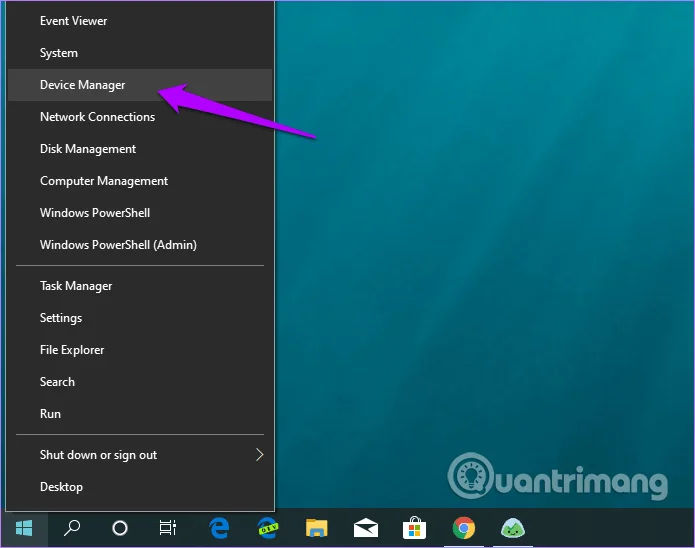
步驟1。按一下“開始”圖標,然後選擇“裝置管理員”,開啟“裝置管理員”。
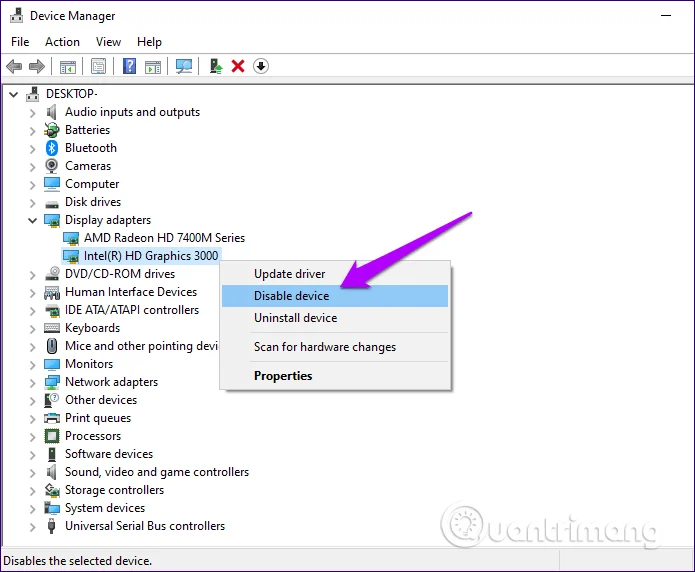
步驟 2.在裝置管理員中展開顯示轉接器,然後以滑鼠右鍵按一下顯示轉接器,然後選擇停用裝置。
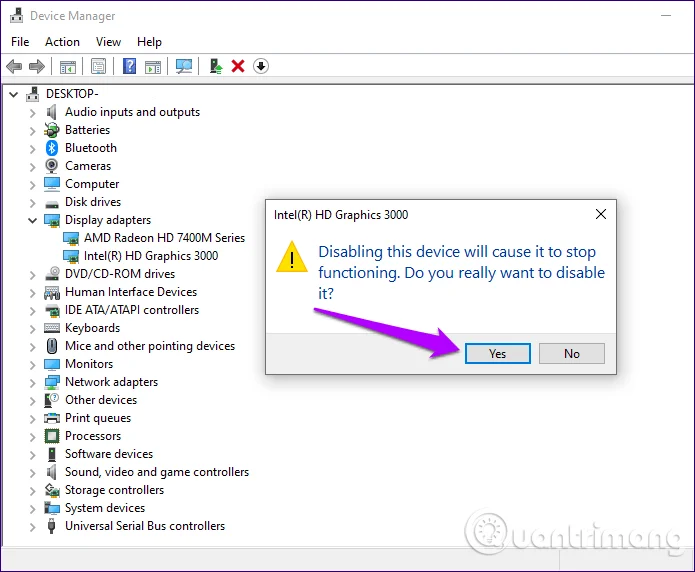
步驟 3.在出現的確認對話方塊中,按一下「是」。您的螢幕可能會關閉,但幾秒鐘後會重新開啟。
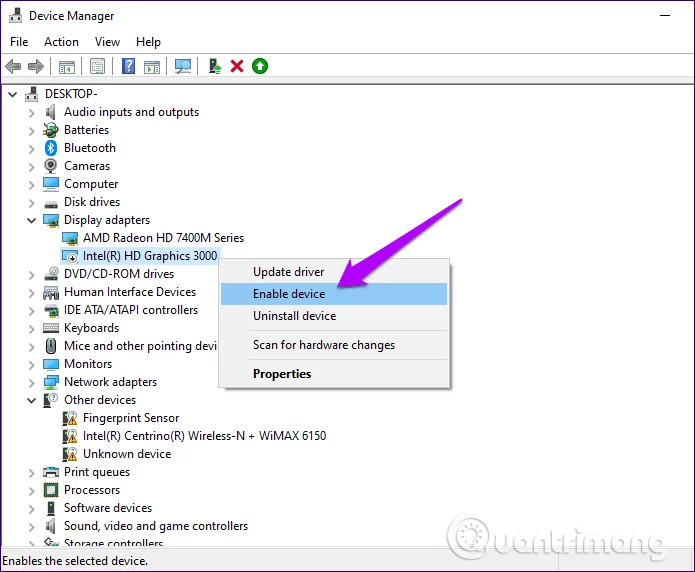
步驟 4.再次重新開啟顯示適配器,右鍵單擊它並選擇啟用裝置以重新啟動。
如果還有其他適配器(專用或整合),請在「顯示適配器」部分中為它們重複此過程。
3.更新顯示卡驅動
舊的螢幕驅動程式可能會導致無法調整螢幕亮度的問題。儘管 Windows 10 通常會為顯示適配器安裝適當的驅動程序,但您也應該檢查。
步驟 1.開啟裝置管理員,展開顯示適配器選項,然後右鍵點選顯示適配器。在出現的上下文功能表上,選擇“更新驅動程式”。
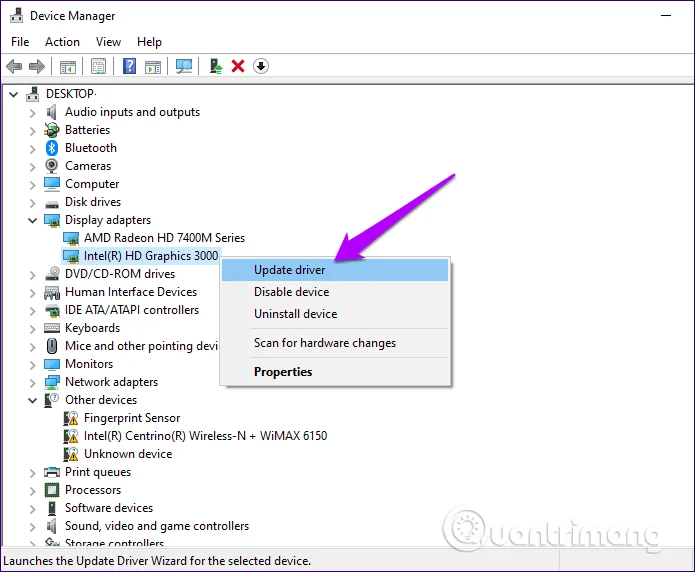
步驟 2. Windows 將詢問您是否要在線上搜尋驅動程式或從電腦更新驅動程式。您的任務是選擇線上驅動程式搜尋選項。
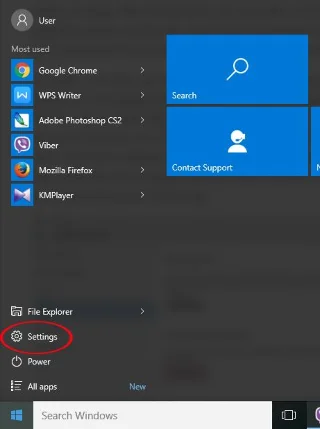
做出選擇後,Windows 將自動在線搜尋驅動程序,下載驅動程式並將其安裝到您的電腦上。
安裝過程完成後,您將收到一則訊息,要求重新啟動電腦。電腦完成啟動後,無法調整螢幕亮度的錯誤將不再存在。
如果錯誤仍然無法修復,請按照以下步驟操作:
步驟1。右鍵點選畫面左下角的「開始」按鈕,選擇「裝置管理員」以開啟「裝置管理員」視窗。
第2步。在「裝置管理員」視窗中,向下捲動以尋找並展開「顯示適配器」選項。
步驟3。右鍵單擊電腦上安裝的驅動程序,然後在出現的新功能表上按一下「更新驅動程式軟體」 。
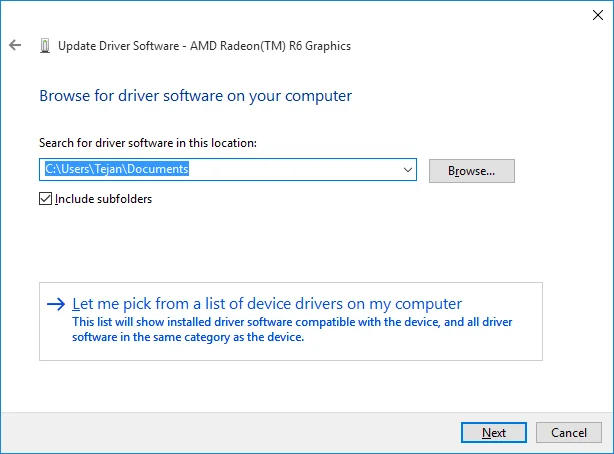
步驟 4.當 Windows 要求您選擇在線搜尋驅動程式的選項,或者如果您想從電腦更新驅動程序,請選擇「瀏覽我的電腦以查找驅動程式軟體」選項。
步驟5。在下一個視窗中,選擇選項「讓我從電腦上的驅動程式清單中進行選擇」。
步驟6.勾選“顯示相容硬體”選項,然後從選單中選擇“ Microsoft基本顯示適配器”,然後按一下“下一步”完成。
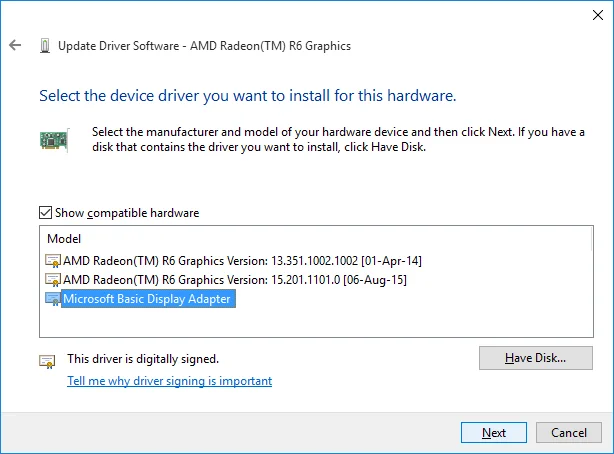
Windows 10 現在將開始使用 Microsoft 基本顯示適配器,而不是特定於適配器的顯示驅動程式。但是,使用此驅動程式將限制與顯示適配器相關的功能。您可能會遇到效能問題,並且可能無法切換到更高解析度。如果亮度滑桿正常運作,表示問題出在其他顯示驅動程式上。因此,您需要正確更新或重新安裝它們。
4.重新安裝顯示驅動程式
如果上述方法無法解決問題,則需要重新安裝顯示適配器的驅動程式。
步驟1。開啟裝置管理員,展開顯示轉接器,右鍵點選顯示轉接器,然後選擇卸載裝置。
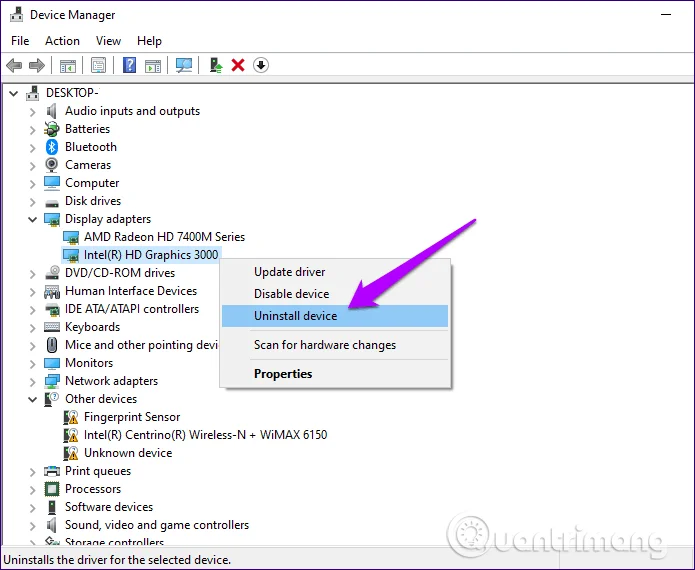
第2步。重新啟動電腦。 Windows 10 將在重新啟動時自動重新安裝驅動程式。
如果沒有,請返回裝置管理員,按一下功能表列上的操作選項卡,然後按一下掃描硬體變更以強制 Windows 10 重新安裝驅動程式。
5. 運行電源故障排除程序
電源設定配置不正確可能是亮度滑桿無法正常運作的原因。若要進行檢查,請使用 Windows 10 故障排除管理員。
在「開始」功能表中鍵入疑難排解設定。按一下「開啟」,然後在「故障排除設定」視窗中向下捲動,直到找到「電源」,按一下它,然後選擇「執行故障排除程式」。
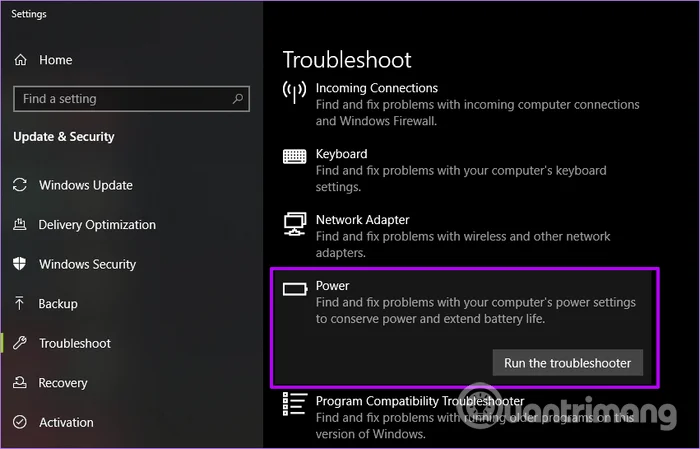
請按照螢幕上的指示進行操作,最後您將看到與電源管理設定相關的問題。
6. 從電源選項調整亮度
如果您無法變更亮度,則很可能遇到 Windows 10 錯誤。可以透過調整電源設定來解決此錯誤。
此方法適用於筆記型電腦,但也可以在 Windows 7 和 Windows 8 上使用。
第 1 步:導覽至「電源選項」:
-在搜尋欄中搜尋控制面板並打開頂部結果。
- 將檢視變更為「類別」,然後按一下「硬體和聲音」。
- 按一下電源選項。
在筆記型電腦上,您可以右鍵單擊任務欄上的電源圖標,然後選擇電源選項。
步驟 2:點擊您選擇的電源計劃旁邊的更改計劃設定連結。
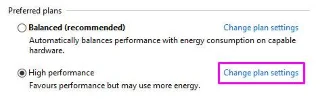
點擊更改計劃設置鏈接
B3:不要更改任何內容,而是點擊「更改進階電源設定」連結。您可以在視窗底部附近找到它。
步驟 4:向下捲動直至看到「顯示」。點擊齒輪圖示將其展開。
步驟 5:按一下以下所有選項旁邊的圖示將其展開:
- 顯示亮度
- 顯示亮度變暗
- 啟用自適應亮度
第 6 步:進行更改,然後按下「應用」按鈕。您可以透過按一下「確定」關閉此視窗。
第 7 步:重新啟動電腦或筆記型電腦。
7.啟動預設顯示驅動程式
有時,某些第三方程式可能會為主顯示裝置安裝替代驅動程式。這可能會導致與亮度滑桿等關鍵 Windows 10 功能發生衝突。因此,返回預設驅動程式可以解決此問題。
若要進行檢查,請前往“裝置管理員”,展開“監視器”,右鍵點選“一般 PnP 監視器” ,然後在上下文選單中按一下“啟用裝置” 。
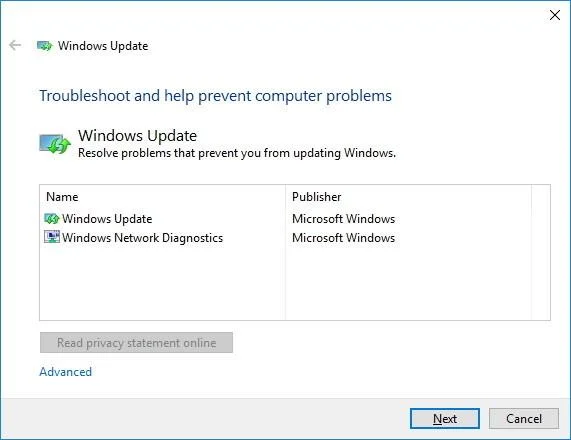
然後退出裝置管理員並重新啟動電腦。檢查亮度是否已調整。
8.刪除PnP監視器中的隱藏設備
與上述方法類似,此方法僅適用於 PnP 監視器。如果您使用這些選項之一,請按照下列步驟操作來解決亮度問題:
步驟 1:按住Windows鍵,然後按R。這將啟動“運行”應用程式。
步驟2:輸入devmgmt.msc,點選確定,開啟裝置管理員。
步驟 3:從「裝置管理員」功能表中,按一下「檢視」,然後選擇「顯示隱藏的裝置」。如果您已啟用此功能,請保持啟用狀態。
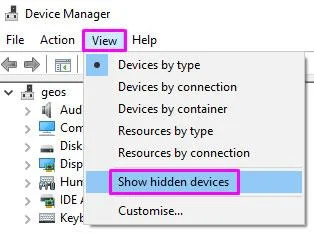
選擇顯示隱藏的設備
步驟 4:按一下箭頭圖示展開監視器。
步驟 5:右鍵點選任何隱藏設備,然後選擇卸載設備。(隱藏設備看起來比普通設備更暗)。
步驟6:重新啟動電腦並嘗試再次調整亮度。
9.透過登錄編輯器修復ATI錯誤
一些 ATI 顯示卡用戶報告 Catalyst 有一個錯誤,導致它無法控制顯示器的亮度。
Catalyst 版本 15.7.1 報告的錯誤最多。但這並不意味著該錯誤不會出現在其他版本上。
如果您是 ATI 使用者並且也安裝了 Catalyst,並且無法調整亮度,以下方法可能會有所幫助:
步驟 1:按住Windows鍵 + R。這將啟動“運行”應用程式。
步驟2:輸入RegEdit並按一下「確定」。 註冊表編輯器將會開啟。
步驟 3:在登錄編輯器中,您可以透過點擊資料夾名稱旁邊的箭頭圖示進行導覽。導航至以下路徑:
HKEY_LOCAL_MACHINE \ SYSTEM \ ControlSet001 \ Control\Class \ {4d36e968-e325-11ce-bfc1-08002be10318} \ 0000步驟 4:雙擊MD_EnableBrightnesslf2。將Value更改為0並對 KMD_EnableBrightnessInterface2 重複相同的操作。
步驟5:接下來,我們將導航到另一條路徑:
HKEY_LOCAL_MACHINE \ SYSTEM \ CurrentControlSet \ Control \ Class \{4d36e968-e325-11ce-bfc1-08002be10318} \ 0001步驟 6:雙擊MD_EnableBrightnesslf2並將值變更為0。對 KMD_EnableBrightnessInterface2 執行相同操作。
步驟7:關閉登錄編輯程式並重新啟動電腦。
希望這些方法之一可以幫助您解決 Windows 10 上的亮度調整問題。
祝你好運!





