
長時間使用後,你的電腦會啟動緩慢、反應遲緩,效能也較以前有所下降。造成這種情況的原因可能是Windows系統出現錯誤、電腦過熱導致CPU運作緩慢、或出現了硬碟碎片的現象。
當碎片發生時,硬碟在磁區上管理的資料將分佈在許多不同的位置,導致Windows作業系統需要花費更多的時間來讀取所有現有的檔案數據,從而導致電腦運作緩慢,甚至死機的情況。在以下的文章中,我們將為您介紹5款優質有效的Windows作業系統硬碟碎片整理軟體。
1.磁碟碎片整理工具:
磁碟碎片整理程式是 Windows 作業系統上可用的工具,能夠分析整個硬碟,然後將檔案和資料夾重新排列到連結區塊中。磁碟碎片整理程式使用起來非常簡單。
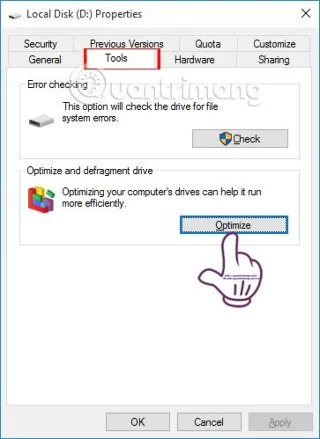
首先,您只需右鍵單擊要檢查的磁碟機分割區並選擇“屬性”,然後選擇“工具”標籤。很快您就會看到優化和碎片整理驅動器選項。按一下“優化”。
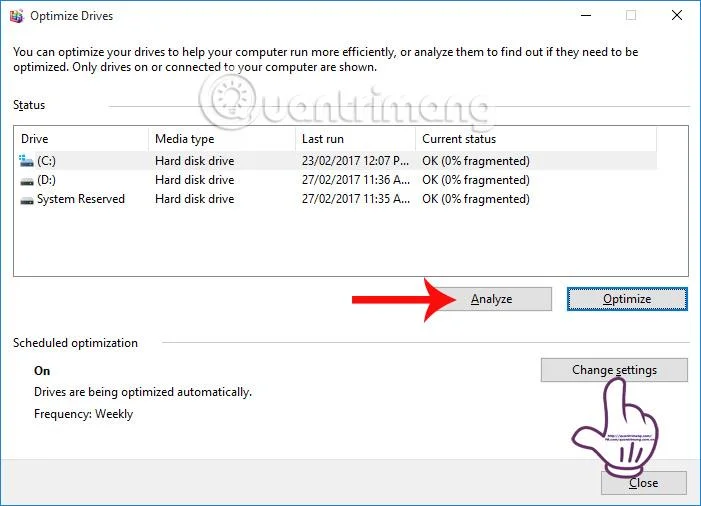
在「最佳化磁碟機」介面中,按一下「分析」以對磁碟機進行碎片整理,或按一下「變更設定」以排程自動磁碟機碎片整理。使用磁碟碎片整理程式對磁碟機進行碎片整理的過程快或慢取決於磁碟機的容量、檔案總數以及碎片狀態。
2. Defraggler 對驅動器進行碎片整理:
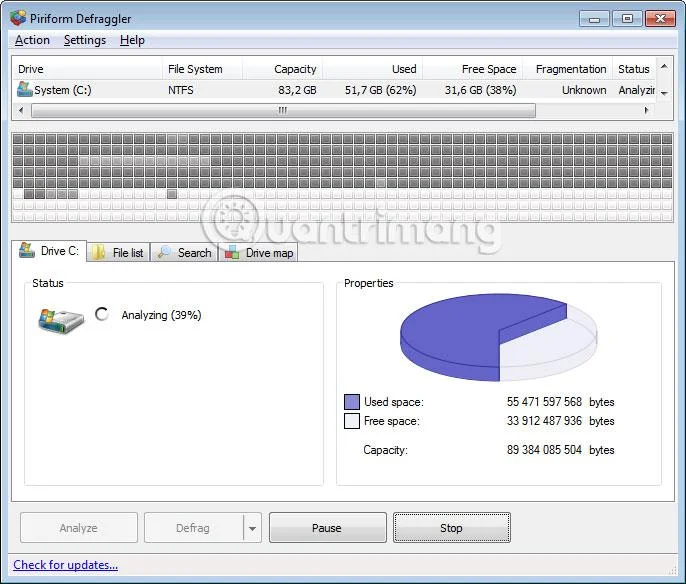
Defraggler 是完全免費的硬碟碎片整理軟體,來自製造商 Piriform。在電腦上安裝程式並啟動後,使用者只需選擇一個磁碟機、資料夾甚至檔案即可進行碎片整理。這將幫助用戶更輕鬆地管理資料夾,並且碎片整理過程也會快速進行。
3.MyDefrag Windows 工具:
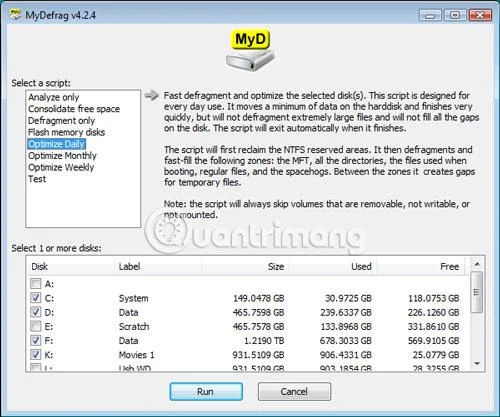
MyDefrag擁有必要的驅動器碎片整理功能,容量輕,不會佔用太多系統資源。
該軟體將對磁碟機進行碎片整理,並幫助使用者將檔案和資料夾組織到不同的區域,例如Windows系統上的資料檔案、啟動時使用的檔案以及其他高頻使用的檔案。此外,使用者可以安排自動磁碟機碎片整理,幫助您節省時間,而不必手動對硬碟進行碎片整理。
4. 使用 Auslogics Disk Defrag 對磁碟機進行碎片整理:
與上述 3 個工具一樣,Auslogics Disk Defrag 具有對磁碟機進行碎片整理的功能,並且完全免費使用。
成功安裝後,軟體將分析硬碟,然後偵測並修復有問題的檔案。從那裡,您可以最佳化Windows系統並改善電腦運作緩慢的狀況。在對驅動器進行碎片整理的過程中,使用者可以遵循預先安排的時間表。或選擇碎片整理結束後自動關機。這樣,我們將節省時間,而不必在碎片整理時使用大容量驅動器等待數小時。
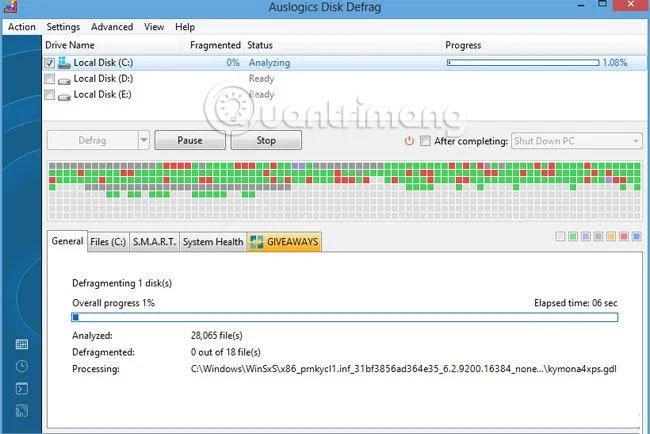
讀者可以參考如何使用Auslogics Disk Defrag對驅動器進行碎片整理一文如何使用Auslogics Disk Defrag對硬碟進行碎片整理。
5.智慧碎片整理軟體:
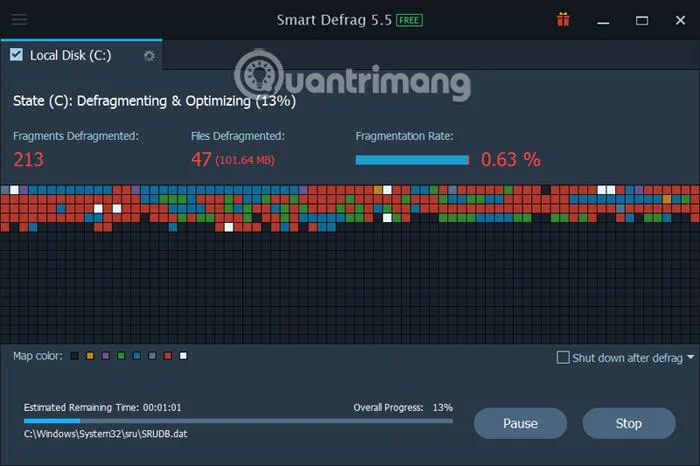
最後,我們想向讀者介紹Smart Defrag軟體。 Smart Defrag 擁有強大的驅動器碎片整理功能。使用者只需選擇電腦驅動器或整個驅動器即可進行分析和碎片整理。完成後,我們可以查看碎片整理報告,其中包含清晰的資訊。
智慧碎片整理不僅支援磁碟碎片整理,還可以對資料檔案、資料夾甚至遊戲資料資料夾進行碎片整理。碎片整理規劃流程也是 Smart Defrag 上的實用功能之一,可協助使用者無需花費太多時間即可執行自動操作。
請參閱如何使用智慧碎片整理一文中的如何使用智慧碎片整理來有效地對硬碟進行碎片整理。
以上是5款有效的磁碟片段整理軟體,有助於改善Windows系統運作緩慢的狀況。每個軟體都有不同的特點,但都具有強大的硬碟碎片整理功能。另外,為了更有效地對驅動器進行碎片整理,最好每月進行一次。
請參閱以下文章以了解更多資訊:
祝您成功!





