
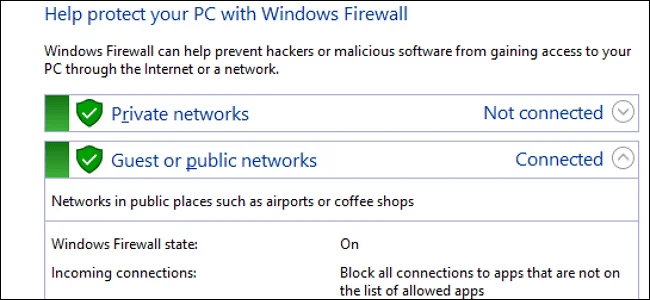
Windows 防火牆可作為屏障,阻止您的電腦連接到 Internet 的其他部分。它阻止不必要的網路流量進入,並允許電腦上的應用程式與外界進行通訊。每道柵欄都需要一扇門,這就是例外的地方。
當您允許應用程式透過防火牆進行通訊時,稱為異常。 Windows 為系統服務和應用程式建立例外,當您安裝新應用程式時,Windows 會詢問您是否允許該應用程式進行通訊。
1. 手動新增例外
- 在「開始」功能表的搜尋方塊中鍵入關鍵字“防火牆”,開啟 Windows 防火牆設定。
- 按一下以選擇 Windows 防火牆應用程式。
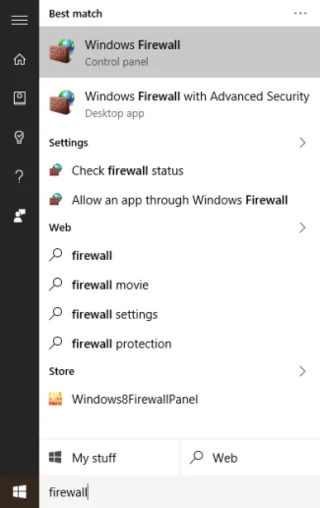
注意: 確保選擇的是 Windows 防火牆,而不是進階安全性 Windows 防火牆。
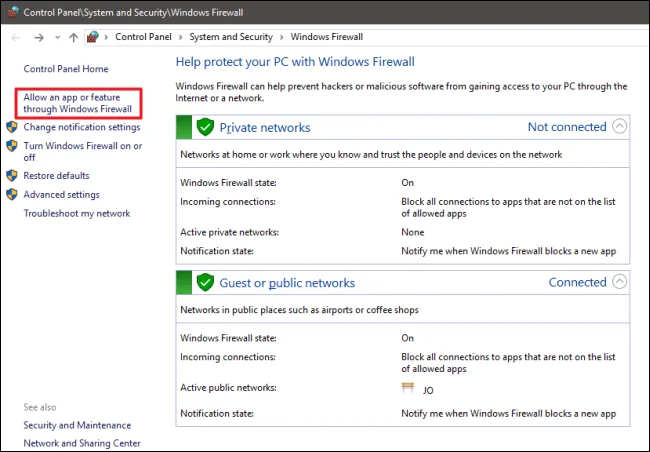
此時,您將看到如何為私人網路(例如家庭網路系統)和公共網路配置防火牆的介面。
配置防火牆規則
- 在左側窗格中,選擇「允許應用程式或功能通過 Windows 防火牆」。
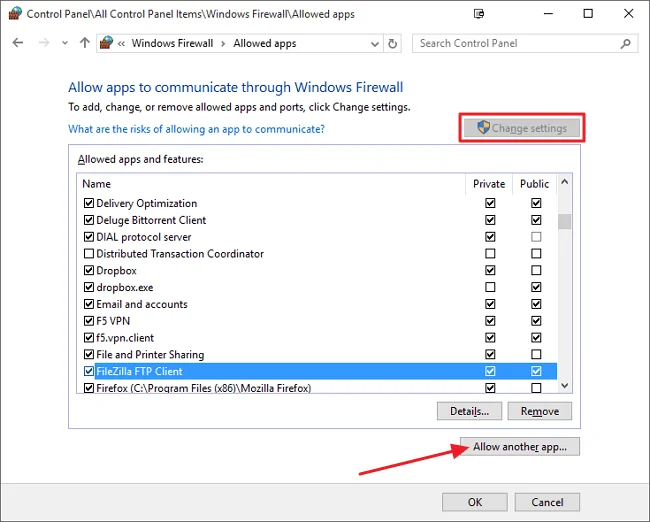
接下來,您將看到所有允許通訊的應用程式列表,並且可以選擇如何透過網路(私有或公共)進行通訊。
新增應用程式
- 按一下變更設定以允許您變更或新增應用程式。
- 按一下允許其他應用程式來新增新應用程式。
在「新增應用程式」視窗中,瀏覽尋找要允許網路存取的應用程式。然後,根據需要設置網路類型為專用或公共,或兩者都選擇。
完成後,按一下“新增”,您將在允許通訊的應用程式清單中看到剛剛新增的應用程式的名稱。

2. 設定進階防火牆規則
Windows 提供了兩個在防火牆上工作的不同介面。設定設定介面是允許應用程式進行通訊的最簡單方法,但進階安全性工具提供了更多選項:
| 功能 | 描述 |
|---|---|
| 創建流量規則 | 管理進出應用程式的流量。 |
| 網路流量處理 | 對於特定應用程式或連接埠的流量進行處理。 |
| 連線安全規則 | 強制其他電腦使用不同的通訊方法建立身分。 |
| 監視使用情況 | 監控規則和連線的使用情況。 |





