
在您的 Windows 10 電腦上,您安裝了一堆主題,並且您想要刪除不再使用的主題,以便為要下載的新主題騰出空間。在下面的文章中,LuckyTemplates 將引導您透過 3 種方式檢視和移除 Windows 10 電腦上安裝的主題或主題套件。
根據壁紙的數量和大小,主體的大小可以從幾 MB 到數十 MB 不等。因此,如果您從應用程式商店或其他網站下載並安裝了數十個主題,則可以刪除這些主題以釋放記憶體空間。

1.透過Windows 10上的「設定」刪除已安裝的主題
此解決方案僅適用於 Windows 10 Creators Update(15014 或更高版本)或更高版本的 Windows 10。
如果您使用的是舊版的 Windows 10,您可以透過控制台或檔案總管移除已安裝的主題。
步驟1:
開啟“設定”應用程式。請參閱此處在 Windows 10 上開啟「設定」應用程式的一些方法。
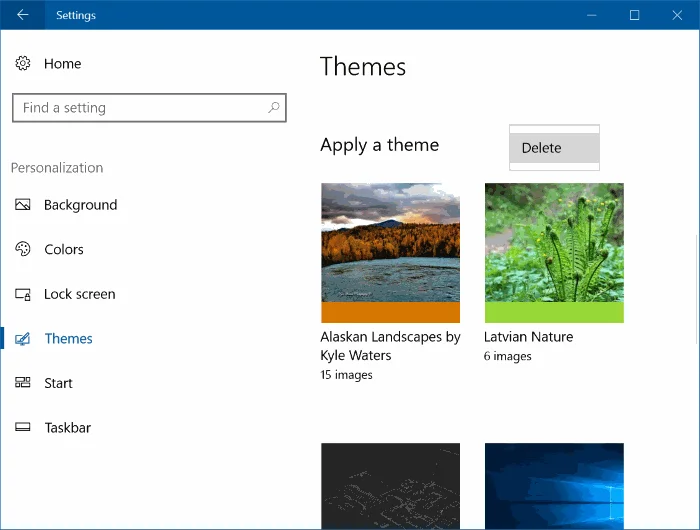
在「設定」視窗中,找到並按一下「個人化」圖標,然後按一下「主題」以查看已安裝的所有主題以及預設主題。
第2步:
若要刪除主題,請以滑鼠右鍵按一下主題名稱,然後選擇「刪除」。
筆記:
您無法刪除 Windows 10 電腦上套用的目前主題。如果要刪除目前應用程式的主題,需要先套用另一個主題。
此外,您無法透過「設定」應用程式刪除預設主題。
2.透過控制台刪除已安裝的主題
步驟1:
在「開始」功能表或工作列上的搜尋框中輸入「控制台」並按 Enter 鍵,開啟經典的「控制台」應用程式。
第2步:
在「控制台」視窗中,將「檢視方式」設定為「小圖示」。然後找到並點擊個人化以開啟個人化視窗。
步驟3:
在這裡找到您要刪除的任何主題。右鍵單擊主題,然後按一下刪除主題以從 Windows 10 電腦中刪除主題。
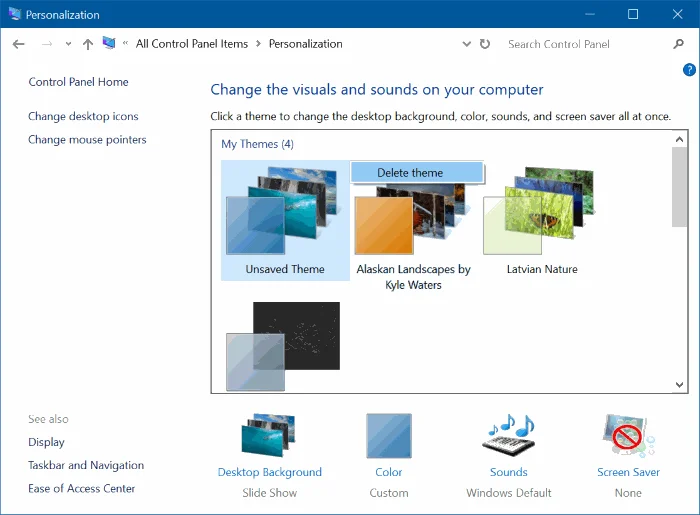
就像「設定」應用程式一樣,在「個人化」視窗中,您無法刪除 Windows 10 上的預設主題。
3.透過Windows 10上的檔案總管
步驟1:
按Windows + R組合鍵開啟「執行」命令視窗。
第2步:
在運行命令視窗中輸入以下路徑並回車即可直接開啟Themes:
%localappdata%\Microsoft\Windows\主題
步驟3:
在這裡,右鍵單擊要刪除的主題,然後按一下「刪除」。
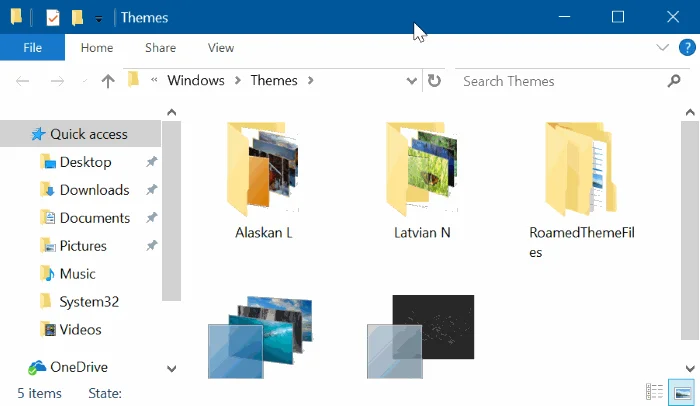
請注意,如果您在 Windows 10 上使用主題和背景圖像同步功能,RoamedThemeFiles資料夾將包含同步背景圖像。
更多的文章可以參考下面的文章:
- 配置「傷腦筋」的 PIN 碼登入 Windows 10
祝你好運!





