
每當您更新系統時,Windows 都會自動快取 Windows 更新安裝檔。儘管這些文件在某些情況下會有用。但是,如果不需要使用這些文件,最好將其刪除以釋放記憶體空間。
方法 1:手動刪除 Windows 10 上的快取更新
在 Windows 10 上刪除更新快取非常簡單。您操作如下:
1.停止Windows更新服務
在刪除更新快取之前,我們要做的第一件事就是停止Windows更新服務。
步驟1:首先,在開始功能表的搜尋框中輸入關鍵字「服務」 ,選擇並開啟「服務」。如果您使用的是標準用戶,則可以透過右鍵點擊「服務」並選擇「以管理員身份執行」來開啟「管理」下的「服務」 。
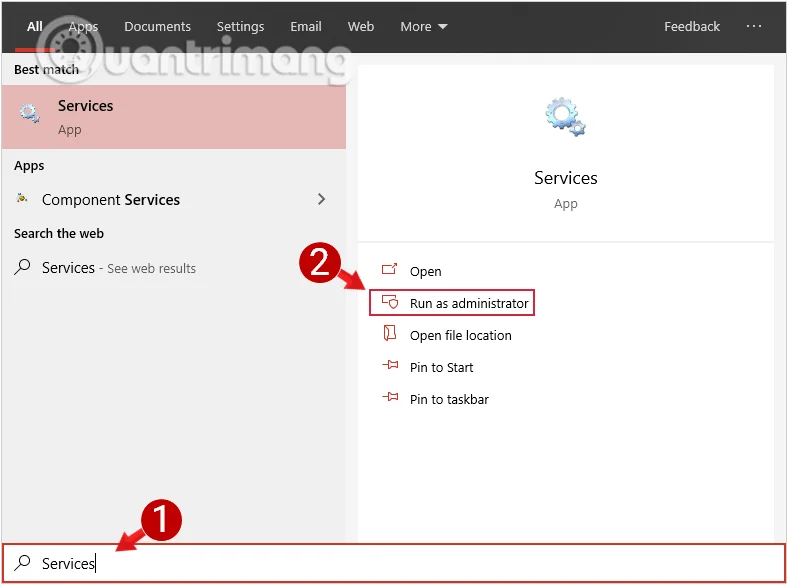
在管理下選擇並開啟服務
步驟2:接下來在「服務」視窗中,找到並右鍵點選「Windows Update」選項,然後選擇「停止」以停止Windows更新服務。
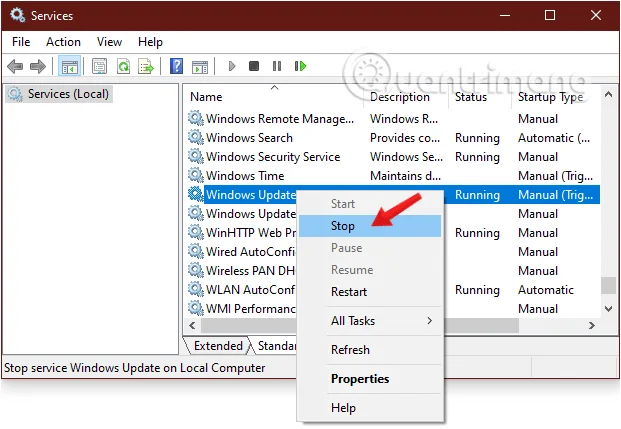
右鍵單擊 Windows 更新選項並選擇停止
2.刪除Software Distribution資料夾中的文件
服務停止後,繼續執行以下步驟:
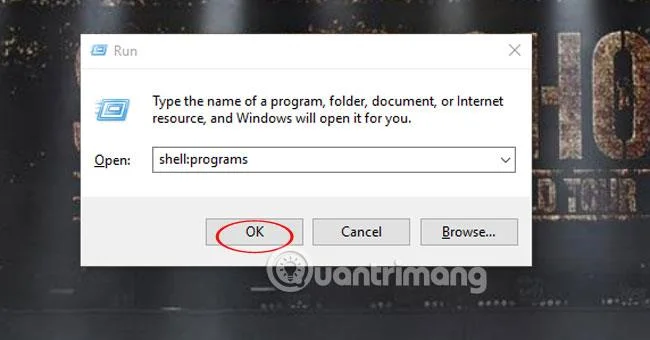
步驟1:Windows按+組合鍵R開啟執行指令視窗。
步驟2:在「執行」視窗中輸入下列路徑,然後按Enter鍵開啟Windows儲存與Windows更新相關的檔案的資料夾:
C:\Windows\SoftwareDistribution\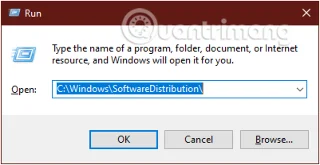
在運行命令視窗中輸入路徑
步驟3:接下來打開下載資料夾,選擇該資料夾中的所有文件,然後按Delete刪除所有這些文件。如果螢幕上出現管理員權限訊息,請按一下繼續完成該程序。
刪除 C:\Windows\SoftwareDistribution\Download 資料夾中的所有文件
3.刪除Delivery Optimization資料夾中的文件
如果您想要釋放更多記憶體空間,可以刪除DeliveryOptimization 資料夾中的檔案。不過,在刪除之前,您需要停用Windows傳遞最佳化功能。
步驟 1:若要停用 Windows 交付最佳化,請在「開始」功能表上的搜尋方塊中鍵入關鍵字「檢查更新」以開啟「更新與安全性」視窗。
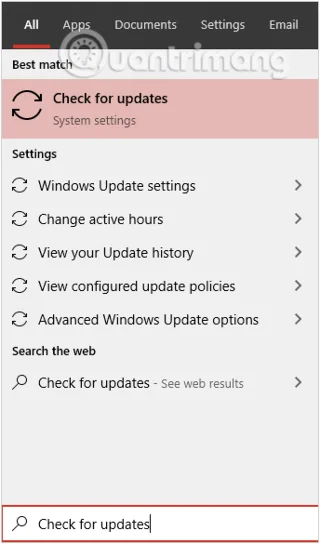
尋找並選擇檢查更新
步驟 2:在「更新與安全性」視窗中,按一下「進階選項」連結。
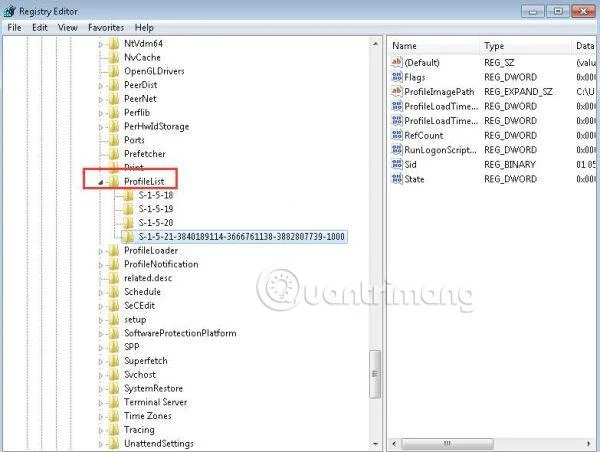
點擊“更新和安全”視窗上的“高級選項”鏈接
步驟 3:出現「進階選項」視窗後,按一下「交付最佳化」連結。
選擇開��“交付優化”鏈接
步驟 4:在這裡將Windows Delivery Optimization功能切換為OFF。
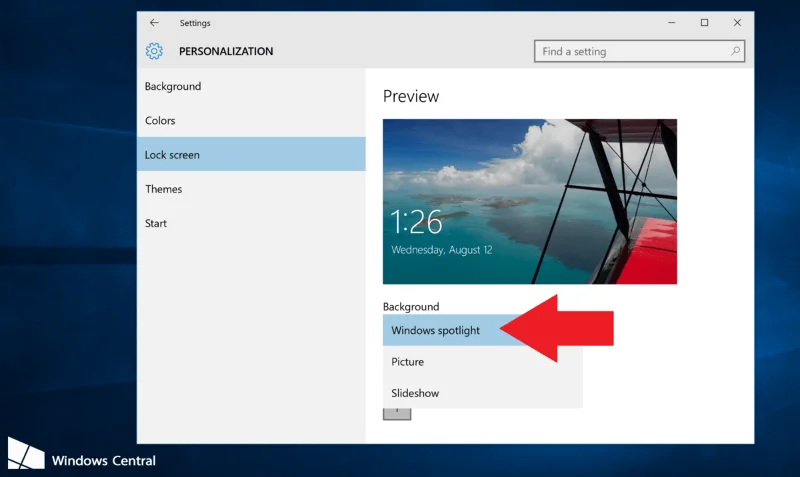
將 Windows 傳遞最佳化功能切換為關閉
關閉傳遞優化功能後,繼續執行下列步驟:
步驟5:Windows按+組合鍵R開啟「執行」指令視窗。
步驟6:在運行視窗中輸入以下路徑,然後按Enter鍵開啟Windows儲存與Windows更新相關的檔案的資料夾:
C:\Windows\SoftwareDistribution\DeliveryOptimization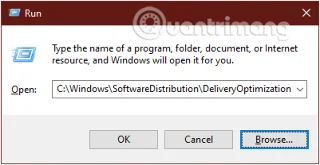
在運行命令視窗中輸入新路徑
步驟7:在這裡,按Ctrl+A組合鍵選擇所有檔案和資料夾,然後按Delete刪除該資料夾中的所有檔案。
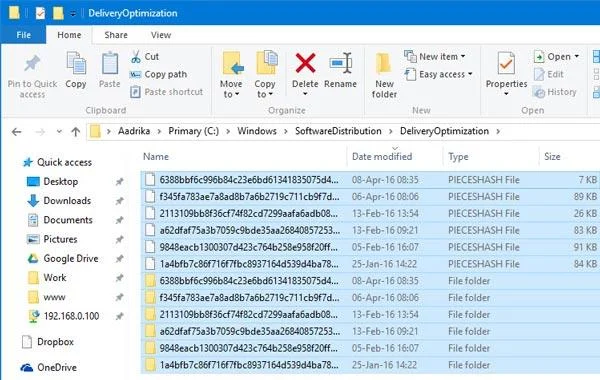
刪除 C:\Windows\SoftwareDistribution\DeliveryOptimization 資料夾中的所有文件
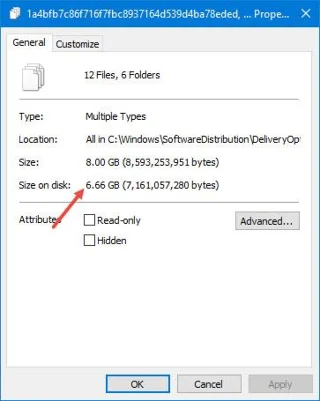
另外,如果您想檢查所有文件和資料夾的大小,可以右鍵單擊這些文件和資料夾,然後選擇“屬性”。
步驟8:最後回到「服務」窗口,右鍵點選「Windows Update」並選擇「啟動」以開啟該服務。
重新開啟 Windows 更新
方法 2:透過建立批次檔刪除 Windows 10 更新快取
您可以建立批次檔並執行它以立即清除 Windows 更新快取。就是這樣:
步驟1:開啟記事本,複製並貼上以下程式碼:
net stop wuauserv
CD %Windir%
CD SoftwareDistribution
DEL /F /S /Q Download
net start wuauserv
步驟 2:將檔案另存為副檔名為 .bat 的檔案。
步驟3:依照上面的指示停止Windows更新服務,然後雙擊新建的.bat檔案啟動並清理C:\Windows\SoftwareDistribution\Download檔案。
方法 3:使用 Windows Care Genius 刪除 Windows 10 更新快取
不用像上面的方法那樣手動刪除緩存,你可以使用一個非常好用的清理工具,Windows Care Genius for Windows 10/8.1/8/7。
您可以參考如何操作:
步驟 1: 下載 Windows Care Genius並在電腦上安裝應用程式。
步驟2:開啟工具,點選「系統清理」標籤,選擇「系統瘦身」,讓Windows Care Genius開始自動掃描您的電腦。
步驟3:選擇下載的Windows更新安裝檔並將其刪除。
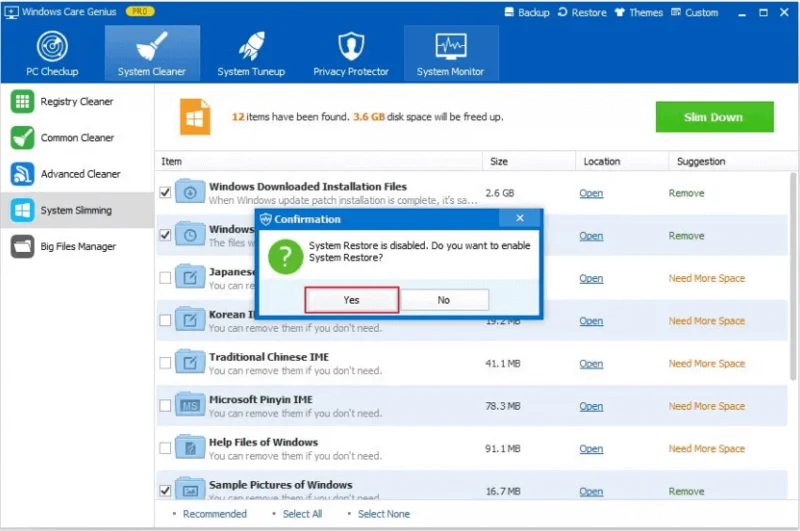
使用 Windows Care Genius 刪除 Windows 10 更新快取
因此您可以清除Windows 10更新的快取。如果您有更有效的解決方案,請與 Quantrimang.com 分享更多資訊。
更多的文章可以參考下面的文章:
祝你好運!





