
開始功能表是Windows 10作業系統的亮點之一,特別是Windows 10上的開始功能表比其他作業系統更具可自訂性。
然而,許多Windows 10用戶對此功能感到不舒服,因為啟動速度「慢如蝸牛」。
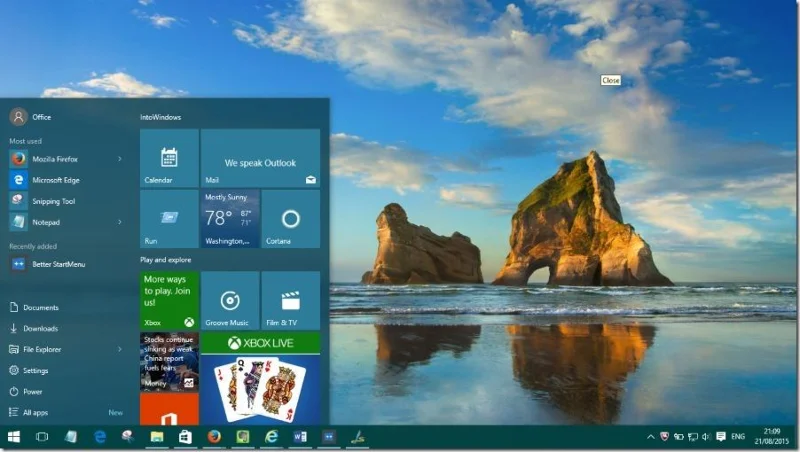
1. 為什麼開始功能表啟動這麼慢?
開始功能表啟動緩慢的原因是微軟保存了太多的視覺效果和以前的動畫來讓開始功能表不那麼無聊。
若要讓「開始」功能表啟動更快,您只需最大化和最小化Windows 10中可用的所有效果即可。
2.加快Windows 10上開始選單的啟動速度
步驟1:
按Windows + R組合鍵開啟「執行」對話方塊視窗。
第2步:
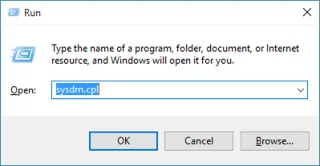
在「執行」對話方塊中輸入「Sysdm.cpl」,按下「Enter」鍵,開啟「系統屬性」對話方塊。
步驟3:
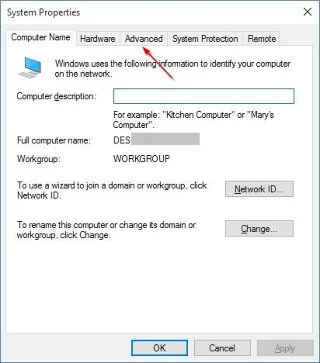
在「系統屬性」視窗中,按一下「進階」標籤。
步驟4:
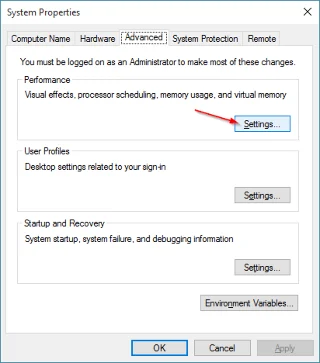
在“效能”下,按一下“設定”以開啟“效能選項”對話方塊。
第5步:

在「效能選項」對話方塊視窗的「視覺效果」標籤中,您將看到 Windows 10 上的功能顯示的視覺效果清單。
在這裡,取消選取最小化和最大化時的動畫視窗部分,然後按一下「套用」以使「開始」功能表啟動更快。
更多的文章可以參考下面的文章:
-
透過快速啟動「如風般快速」啟動 Windows 10
祝你好運!





