
在Windows 8中,在每個顯示器上設定獨特的桌布是一個簡單的技巧,但選單太豐富了,您在Windows 10 中看不到它。但是,如果您知道如何到達那裡,它仍然在那裡。讓我們看看。今天,LuckyTemplates 將在本文中向您展示如何在每個 Windows 10 螢幕上安裝不同的桌布。歡迎大家參考!

何時使用此技巧(以及何時使用第三方工具)?
首先,我們希望充分利用我們的時間 - 無論是閱讀本教學還是將來您使用我們的建議來組合不同的桌布時。考慮到這一點,請考慮以下兩種情況。
- 場景一:您經常更換電腦螢幕的壁紙,但您真的希望每個螢幕都有不同的桌布嗎?在這種情況下,快速解決方案並使用 Windows 內建功能是完美的方法,因為它是系統資源。
- 場景二:如果您想在每個螢幕上使用不同的桌布並想要更高層級的控制,Windows 10 中的標準桌布選項可能無法使用。如果您是背景攝影師或確實需要很好地控制您的壁紙,我們推薦您John's Background Switcher(每台電腦中不可或缺的軟體,不僅因為它極其獨特的功能,還因為它完全.. .免費)或透過DisplayFusion、瑞士軍刀(免費版本提供桌布管理的相關功能)。
但是,如果您發現自己處於上述任一情況,請查看如何在 Windows 10 中的每個顯示器上設定自訂桌布。(如果您想要完全自訂,請務必查看如何自訂 Windows 10 標誌- 輸入和鎖定螢幕)。
如何在 Windows 10 中為不同螢幕選擇獨特的桌布
您可以透過兩種方式從 Windows 10 中的各種桌面桌布中進行選擇 - 並不直觀。對於每種方法,我們都會使用一些《權力遊戲》的壁紙來說明。作為參考,這就是我們目前桌面的樣子,每個顯示器上都重複使用預設的 Windows 桌布。

這是一張漂亮的壁紙,但有點無聊。
簡單但不完美的方法:使用 Windows 檔案總管變更桌布
第一種方法並不直觀,因為它依賴於在 Windows 檔案總管中選擇映像並了解 Windows 將如何處理多個映像選擇。在檔案總管中選擇映像,使用Ctrl或Shift選擇多個映像。右鍵點選要指派到主畫面的影像,同時要使用的影像保持選取狀態。
注意:這是 Windows 中的主要問題,Windows 將控制面板中的選單「設定」 > “系統” > “顯示”選單視為主螢幕,不一定是您認為必需/重要的螢幕。)在右鍵單擊選單中,選擇“設定”作為桌面背景”。
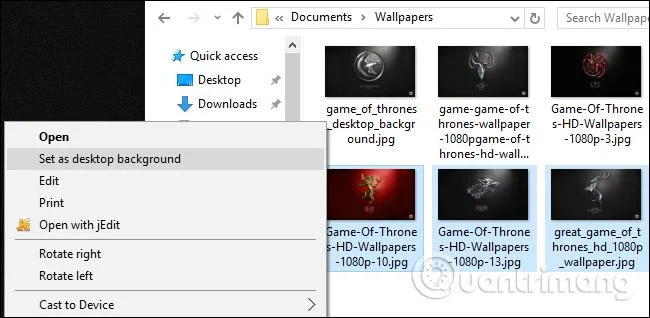
Windows 會將這些圖像設定為您的桌面桌布。下面您可以在中央螢幕上看到我們點擊的圖像(蘭尼斯特家族紅色桌布)。另外兩張史塔克家族和拜拉席恩家族的壁紙隨機放置在第二個和第三個螢幕上。

這是一個不明智的解決方案,因為您無法控制螢幕上影像的放置位置。它還有另外兩個惱人的缺陷:如果圖像不是螢幕的精確分辨率,它們將無法工作,並且每 30 分鐘隨機切換位置。
考慮到上述缺點,我們按照其名稱向您展示了逐步方法,並不是因為我們認為您會喜歡它。接下來我們來看看更好的方法。
複雜但強大的方法:使用個人化菜單更改壁紙
當Windows 8推出時,許多人注意到的第一件事就是一堆新的選單選項,包括直接內建在控制面板中的個人化選單中的易於使用的多顯示器桌布選擇工具。然而,令人費解的是為什麼該選項在 Windows 10 中消失了。
您不會在以前出現的“設定” > “個人化” > “背景”中找到它- 無論您有多少個螢幕,您都只能將單個圖像設定為桌布。此外,您不會在 Windows 8 中的「控制台」> “外觀和個人化” > “個人化”中找到它,它是直接連結的。太棒了,即使沒有直接連結的菜單,菜單本身就在那裡等著您。
要訪問,請按鍵盤上的Windows + R開啟「執行」對話框,然後輸入以下命令:
control /name Microsoft.Personalization /page pageWallpaper
按Enter 鍵,透過命令列的功能,您將看到舊的桌布選擇選單。
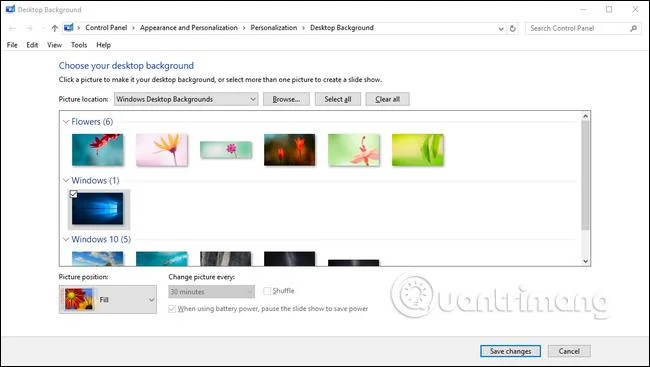
如果我們點擊「瀏覽」按鈕,我們可以瀏覽到包含《權力的遊戲》桌布的資料夾(或使用下拉式選單導航到現有的桌面位置,例如 Windows 圖片庫)。
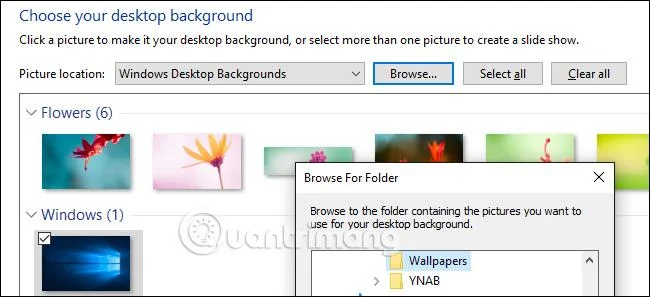
當加載您想要使用的資料夾時,您將在此處根據您搜尋的螢幕獲得控制項。取消選擇映像(載入資料夾時 Windows 會自動檢查所有映像),然後選擇單一映像。右鍵單擊它並選擇要指派給它的顯示器(如果您不知道顯示器的順序,請再次前往“設定” > “系統” > “顯示器”)。
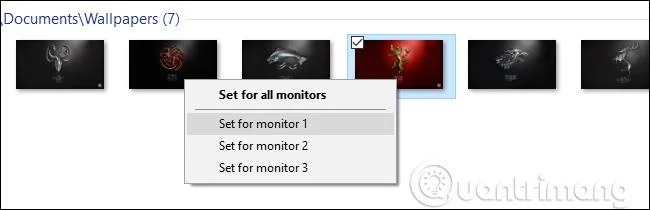
對您想要在每個螢幕上使用的任何壁紙重複上述步驟。最終結果是什麼?這是我們要安裝在螢幕上的桌布:

如果您想組合更多,您可以選擇多張影像,然後使用「圖片位置」下拉式選單來調整影像的顯示方式,並使用「變更圖片間隔」選單來調整您選擇的照片變更的頻率。
當然,這不是最複雜的系統(請參閱我們在更高級功能部分中介紹的一些第三方選項),但它可以完成工作。
儘管控制面板中的選單已消失,但一個小命令列又回來了,您可以輕鬆地根據自己的喜好在多個顯示器上自訂桌布。
還可以參考一些文章:
正玩得開心!





