
保護電腦和手機上的所有資料的必要操作之一就是備份資料。您無法確定電腦的硬碟可以正常運作。當硬碟發生故障時,電腦上的所有資料都會完全消失。
備份資料的方法有很多,例如將資料匯出到外部硬碟,或將備份上傳到雲端服務。有些工具可以幫助您進行備份,例如檔案歷史記錄備份、連接到外部硬碟時的資料復原、Windows 7 中的備份系統映像...我們應該使用多種不同類型的備份來確保資料安全,以及一些工具下面的文章中介紹了備份資料時的必要注意事項,供讀者參考。
1.您應該選擇備份重要文件:
目前,使用者在執行備份時可以備份檔案、資料或備份整個系統。
備份使用者需要儲存的檔案或資料夾時,備份過程非常快,因為您只需選擇要備份的資料。
至於完整系統備份,當使用者執行此操作時,他們將備份系統中的所有資料夾、已安裝的程式和其他資料。與僅備份必要的資料相比,此過程將花費大量時間。要備份系統,您可以使用可用的工具或下載它。
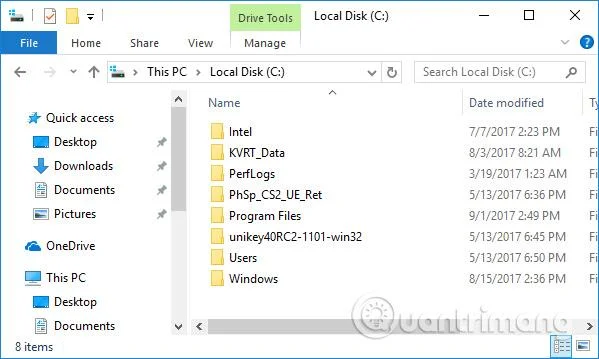
通常人們會使用Windows內建的系統映像備份功能來建立系統備份。但是,此功能僅允許使用者在一台電腦上恢復系統備份,因為Windows安裝只能在原始作業系統上運作良好。
因此,如果需要備份數據,應該只備份必要的文件和資料夾。
2. 應該備份哪些類型的資料?
備份時的首要任務是重要的個人資料。在 Windows 電腦上,這些資料將位於C:\Windows\USERNAME資料夾中。
這是包含文件、圖片、下載、音樂和影片等資料資料夾的預設資料夾。此外,如果使用者使用額外的雲端儲存服務,還有一個桌面資料夾或其他重要資料夾,例如 OneDrive、Dropbox、Google Drive。
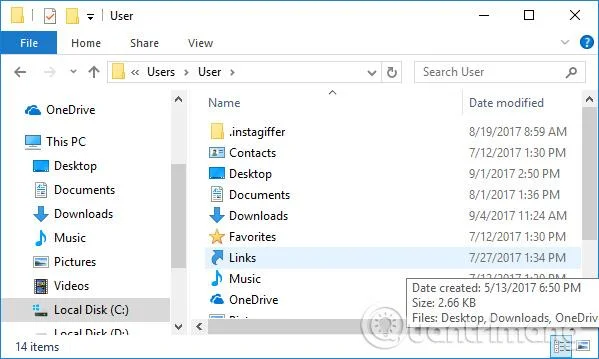
還有一項是顯示隱藏檔案時的AppData隱藏資料夾。該資料夾將保存使用者帳戶的設定和資料。
所以在備份的時候,我們應該備份電腦上account資料夾下的所有數據,包括AppData資料夾。
不在帳戶資料夾中的資料夾也應該備份,例如備份 C:\ProgramData 資料夾中的應用程式設定。
3. 哪些資料僅限備份?
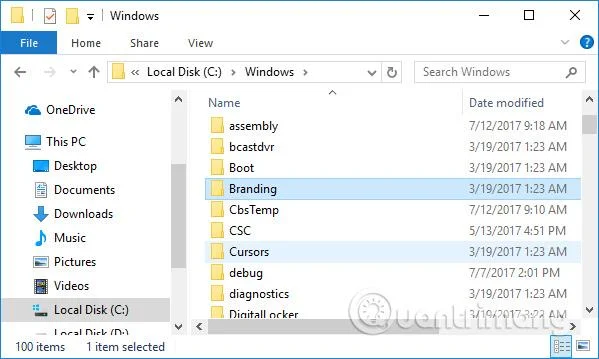
2 個Windows資料夾或Program Files資料夾是不應備份的使用者資料夾。 Windows 資料夾包含 Windows 系統文件,您無法備份它們以將它們從一台電腦移至另一台電腦。 Windows 會自動將它們安裝到新電腦上。
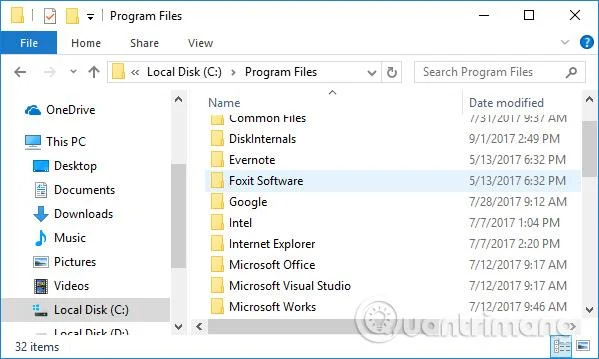
Program Files 資料夾是儲存系統上安裝和使用的應用程式的位置。當我們重新安裝應用程式時,應用程式資料夾將會出現。
4.定期備份:
如果備份數據,使用者應定期建立備份副本。如果可能的話,應每天執行備份。備份工具只會備份已變更的數據,因此不會佔用使用者太多時間。
備份電腦上的資料對於限制硬碟問題的風險至關重要。在備份過程中,您應該選擇備份重要數據,透過文件歷史記錄等可用工具,或使用雲端儲存服務也是一個有用的想法。
希望這篇文章對您有用!





