
在 Windows 10 上,終於支援使用組合鍵 Ctrl + C 和 Ctrl + V 在命令提示字元視窗中貼上。但是,預設此功能未啟用,您必須按照幾個簡單的步驟來啟動它。
在下面的文章中,LuckyTemplates 將指導您啟動組合鍵 Ctrl + C 和 Ctrl + V 在命令提示字元視窗中複製和貼上命令。
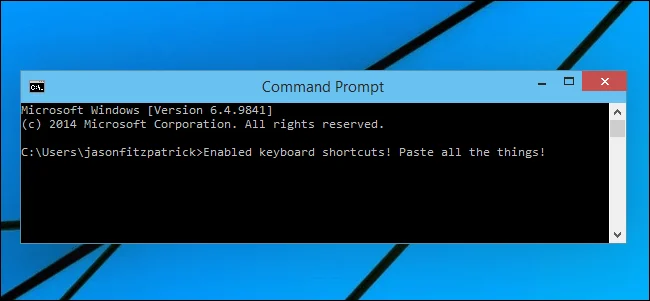
1. 在 Windows 10 上使用 Ctrl + V 在命令提示字元中啟用命令貼上
首先,讓我們學習如何在命令提示字元中啟動CTRL + V,因為它更容易。始終確保您的系統是最新的。
步驟 1:右鍵點選命令提示字元中的任意位置,然後選擇屬性。
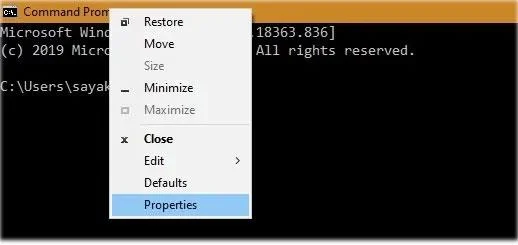
選擇屬性
步驟 2:前往「選項」 ,然後在編輯選項中選擇「使用 CTRL + SHIFT + C/V 作為複製/貼上」 。
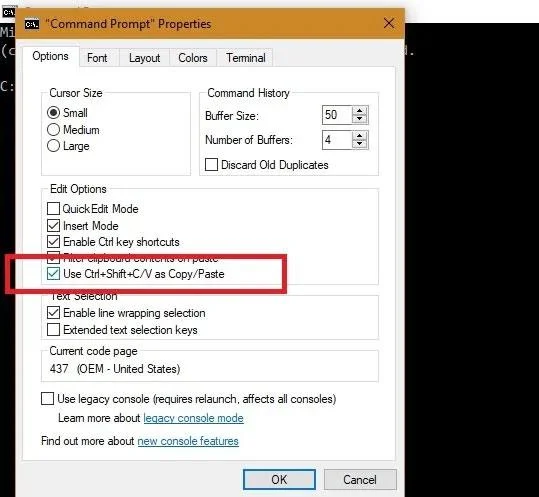
選擇使用 CTRL + SHIFT + C/V 作為複製/貼上
步驟 3: 按一下「確定」儲存此選擇。現在,將啟用命令提示字元中的複製貼上命令。
在線查找您想要的任何文字或代碼。然後,您可以透過右鍵單擊“複製”或按 CTRL+鍵C(以您認為更方便的方式)來複製此選擇。
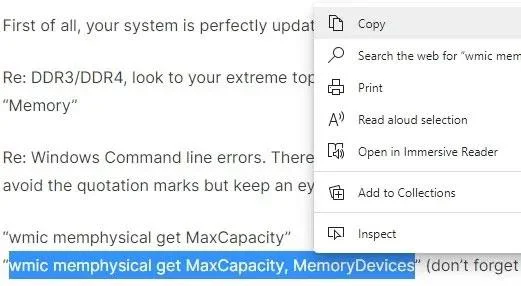
右鍵點選“複製”或按 CTRL+C
步驟 4: 使用鍵盤快速鍵Ctrl+ Shift+V將文字貼到終端機內。也可以透過右鍵貼上。
B5: 您也可以使用更簡單的CTRL+進行貼上,而不會混淆按鍵。除了 Windows 開發人員之外,這種變更實際上沒有任何意義!因此,如果出現任何問題,您可以隨時返回使用++作為貼上的預設組合鍵。VShiftCtrlShiftV
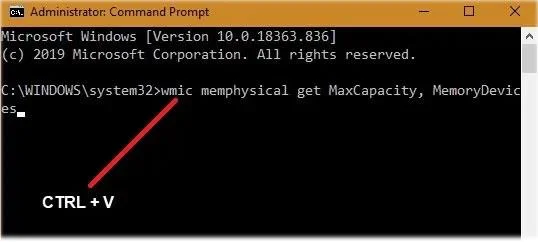
您也可以使用更簡單的 CTRL+V 來貼上
如何在命令提示字元中複製命令
在命令提示字元中使用CTRL + C比CTRL + V稍微複雜一些。這是因為您無法使用滑鼠指標選擇任何文字。幸運的是,有一個解決方法。
步驟 1: 使用右鍵選單中的Ctrl+A或全選來反白顯示命令提示字元中的所有文字。這只是一個簡單的調整,用於選擇特定的文字行並進行複製。
使用 Ctrl+A 或從右鍵選單中選擇全部
B2: 放開滑鼠按鈕。整個螢幕將被取消選擇,並且小滑鼠指標將被啟動。
小鼠標指針已激活
B3:您可以輕鬆地在終端機中選擇任意行,該行將位於滑鼠遊標的選擇區域中。無論您使用觸控板還是滑鼠,總有一個遊標可以根據您的需求選擇任意數量的目標文字。
選擇終端中的任一行
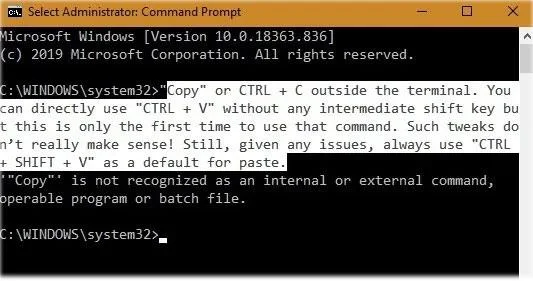
您可以使用上述技巧來選擇任意文字行,如下所示。現在可以使用CTRL+複製文字C。不幸的是,右鍵單擊可能沒有幫助,因為它會取消選擇所有內容,然後您必須再次重複該過程。因此,本文建議使用鍵盤快速鍵CTRL+ C。如果需要,您也可以使用Ctrl++ 。ShiftC
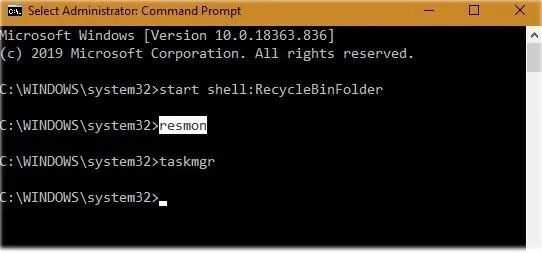
可以使用 CTRL+C 複製文本
下圖顯示了在終端機視窗中同時使用CTRL+C/CTRL+V 。
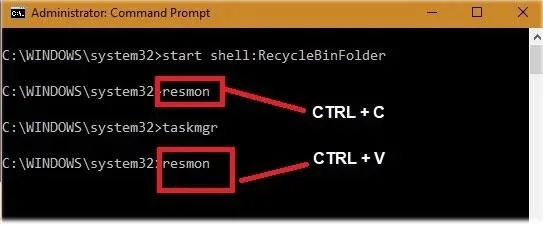
在終端機視窗中同時使用 CTRL+C/CTRL+V
2. 在 Windows 10、8、7 和 Windows Vista 上
首先,按Alt + Space組合鍵開啟選單窗口,然後按E鍵,然後按P鍵。
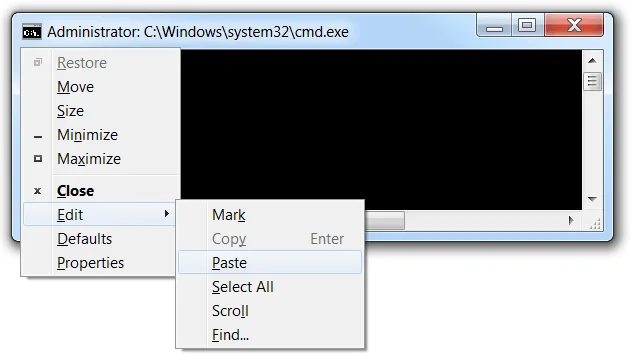
3. 建立自動熱鍵 Ctrl + V
使用此方法,您必須先將 AutoHotkey 下載到您的電腦上並安裝它(如果您的電腦沒有安裝 AutoHotkey)。
安裝 AutoHotkey 腳本後,您可以建立新的 AutoHotkey 或在現有腳本上建立更多腳本。以下是出現任何格式錯誤時可以使用的腳本:
#IfWinActive Ahk_class ConsoleWindowClass
^ V ::
SendInput {} Raw% vào clipboard%

#IfWinActive
該腳本僅使用 SendInput 函數將資料傳送到命令提示字元視窗。這種方法比其他方法快得多。

將 PasteCommandPrompt AutoHotkey 腳本下載到您的電腦並在此處安裝:
http://www.howtogeek.com/wp-content/uploads/gg/up/PasteCommandPrompt.ahk您可以參考以下更多文章:
祝你好運!





