
VPNBook 是一個提供免費 VPN 服務的供應商,並且無限頻寬。此外,使用者無需註冊或下載專有應用程式即可使用該服務。VPNBook 在美國、英國、加拿大、德國等多個國家設有伺服器,是造訪被封鎖網站(例如 Facebook)的最佳選擇之一。
感興趣的用戶可以進一步了解如何使用此服務。以下為 VPNBook 的使用步驟。
1. 使用 OpenVPN 設定 VPNBook
使用 OpenVPN 設定 VPNBook 其實相當簡單,以下是詳細步驟:
- 造訪 OpenVPN 網站並下載客戶端。
- 安裝完成後,打開 VPNBook,點選OpenVPN選項卡並下載伺服器憑證包。
- 下載後,從壓縮包中複製所有憑證至C:\Program Files\OpenVPN\config。
- 在開始功能表的搜尋框中輸入 OpenVPN,啟動應用程式。
- 右鍵單擊任務欄上的 OpenVPN 圖標,選擇所需設定檔並選擇連接。
- 輸入使用者名稱和密碼以進行連接。
注意事項:
- 使用 VPNBook 時不能使用 P2P。
- 務必記下使用者名稱及密碼。
2. 設定 VPNBook PPTP
如果您選擇使用 PPTP 方式連接 VPNBook,無需安裝 OpenVPN,以下是設定步驟:
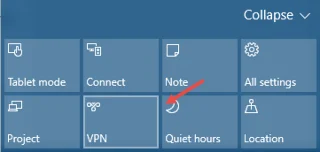
- 打開工作列上的通知區,選擇VPN以進入網路設定。
- 點擊新增 VPN 連線。
- 在新增 VPN 介面中,填寫所有詳細資料。
- 選擇記住我的登入資訊,然後按下儲存。
伺服器名稱和帳戶信息取得:
這些詳細資訊可從 VPNBook 的PPTP標籤中獲得。
結論
使用 VPNBook 來保護您的網路連接和訪問被封鎖網站是個不錯的選擇。按照上述步驟,您就可以輕鬆地在 Windows 上設定 VPNBook。
祝您上網愉快!如需參考更多文章,請查看以下連結:





