
除了更改桌面螢幕介面之外,還有另一種方法可以讓您「刷新」計算機,那就是更改滑鼠指標介面。有許多工具可以支持這種改變,但在本文中,我們將向您介紹一個簡單、易於使用且完全免費的工具,它就是Cursor Commander。
步驟1:下載後,解壓縮ZIP套件。
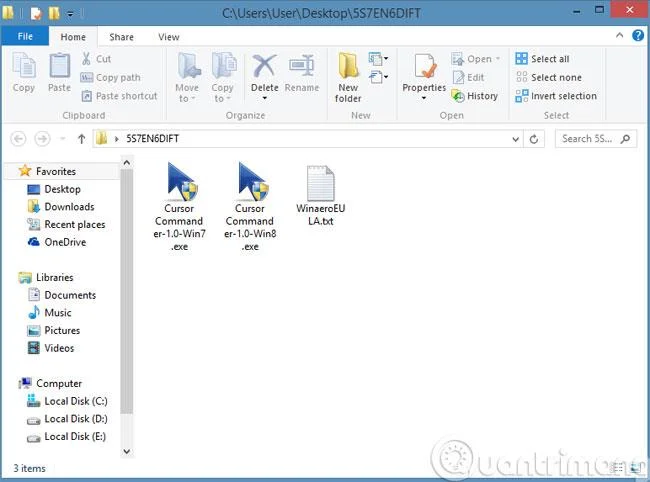
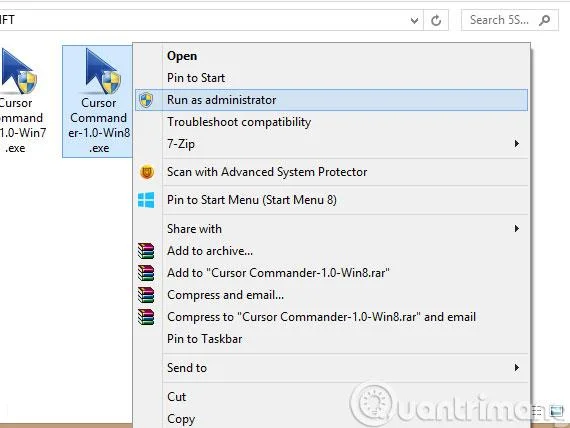
步驟 2:解壓縮後,找到適合您所使用的 Windows 版本的.EXE檔案並啟動它。這裡,我們使用Windows 8 ,所以我們選擇Cursor Commander-Win8檔案。
步驟3:安裝完成後,開啟應用程式。出現 Cursor Commander 介面,您將在主題名稱部分看到目前滑鼠指標的預設介面,並在遊標預覽區域部分看到預覽影像。若要將滑鼠遊標介麵包下載到您的計算機,請按一下以取得更多遊標連結。
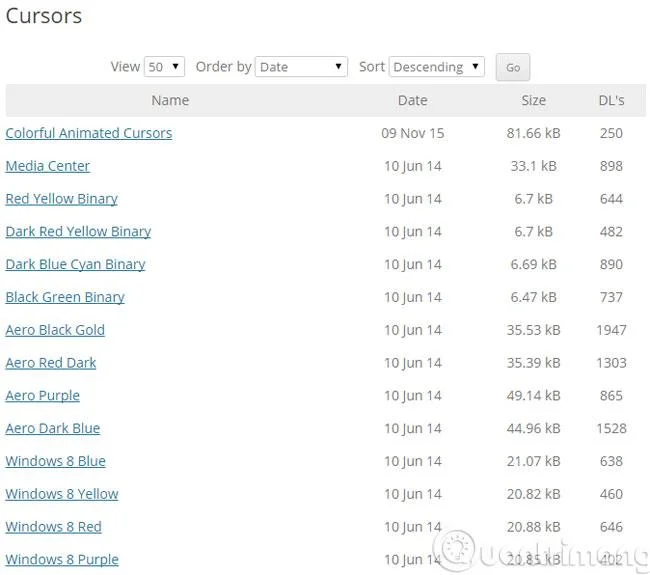
第四步:出現下載介面,選擇套件並下載
第五步:下載完成後,解壓縮得到介面文件,格式為「.CursorPack」。
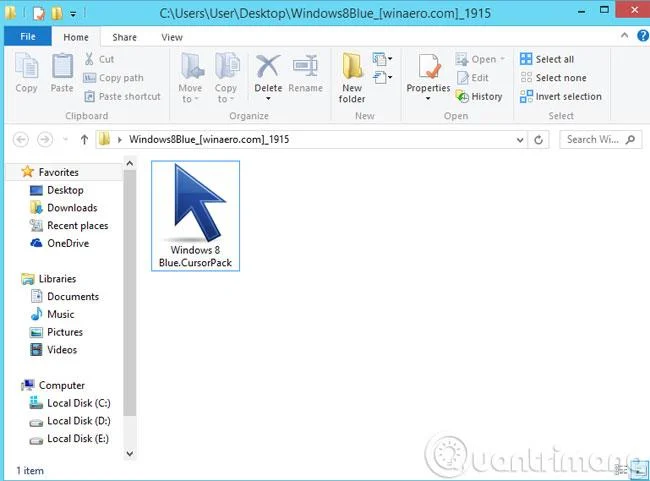
步驟6:返回Cursor Commander介面,點擊Load CursorPack file...圖示並導航到我剛剛提取的“.CursorPack ”文件,然後點擊Open添加它。
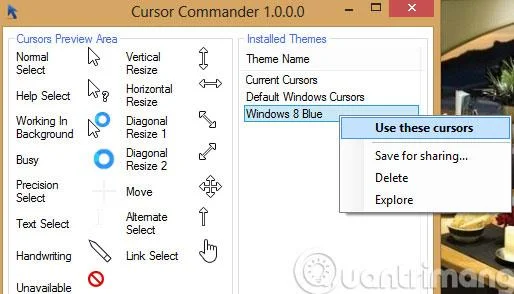
步驟7:Cursor Commander將提取並顯示您剛剛新增的遊標介麵包的名稱以及預覽圖示。一旦您滿意,請點擊介面名稱,然後點擊“使用這些遊標”選項進行應用。
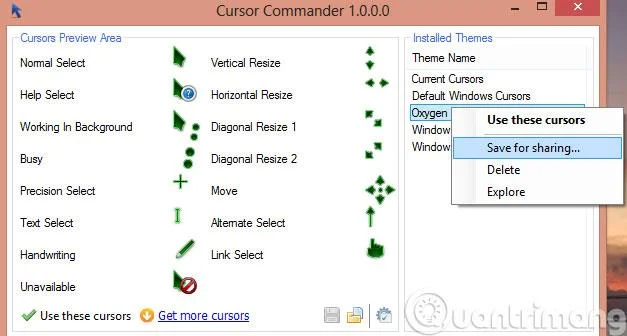
步驟8:Cursor Commander還支援使用者將剛剛「建立」的個人介麵包「匯出」以進行共享,方法是右鍵單擊「主題名稱」部分中的介麵包名稱,然後選擇「儲存以共享」命令。 . ..
祝你好運!





