
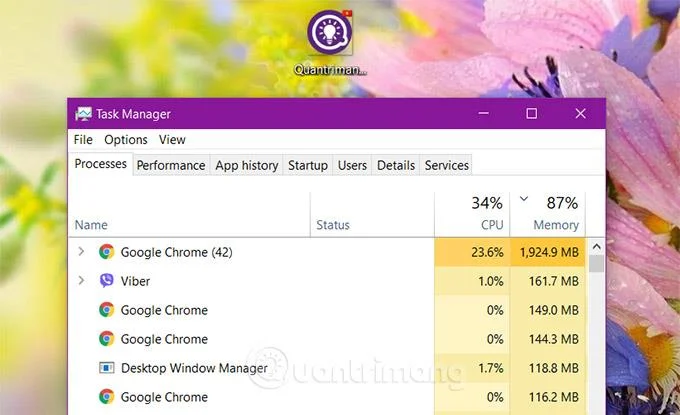
當電腦死機或崩潰且無法關閉任何應用程式視窗時,使用者通常會想到任務管理器。
任務管理器包含電腦上的許多實用應用程序,允許使用者檢查電腦上目前運行的應用程式、進程和服務。使用者可以使用任務管理器來啟動、停止程序和停止進程...
在下面的文章中,LuckyTemplates 將向您介紹 11 種在 Windows 上開啟工作管理員的簡單方法。
文章目錄
- 1. 在工作列上
- 2. 使用鍵盤快速鍵
- 3.使用命令提示字元命令
- 4.使用運行命令
- 5. 從檔案總管開啟工作管理員
- 6. 使用組合鍵 Ctrl + Alt + Del
- 7.從搜尋中開啟任務管理器
- 8. 從 Windows PowerShell 開啟工作管理員
- 9. 從控制台開啟工作管理員
- 10.從 Windows 10 登錄中開啟工作管理員
- 11.建立任務管理器的捷徑
1. 在工作列上
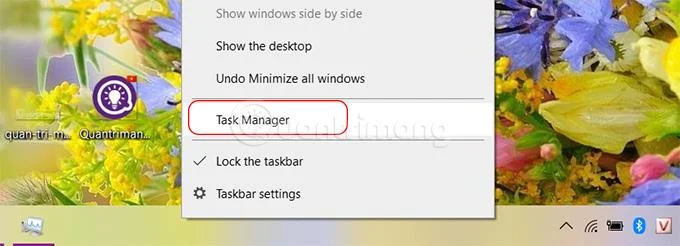
在工作列上開啟 Windows 工作管理員是最簡單的方法之一。您只需右鍵單擊工作欄,在出現的選單中選擇「工作管理員」即可開啟 Windows 工作管理員設定。
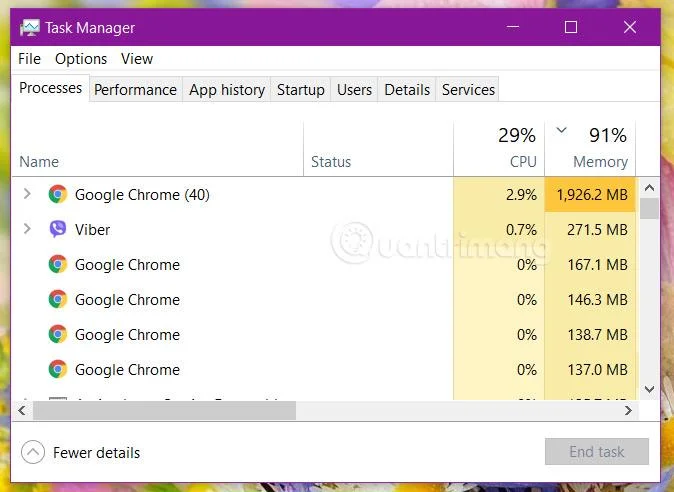
任務管理器預設會以簡潔的介面出現,點擊視窗底部的更多詳細資訊即可顯示任務管理器的完整介面,如下所示:
2. 使用鍵盤快速鍵
除了上述方法之外,您還可以使用鍵盤快速鍵在 Windows 上開啟工作管理員。只要按下組合鍵Ctrl + Shift + Esc,任務管理器介面就會出現在螢幕上。
3.使用命令提示字元命令
您可以使用命令提示字元命令開啟任務管理器。在 Windows 搜尋框中輸入cmd並點選出現的結果,開啟 命令提示字元:
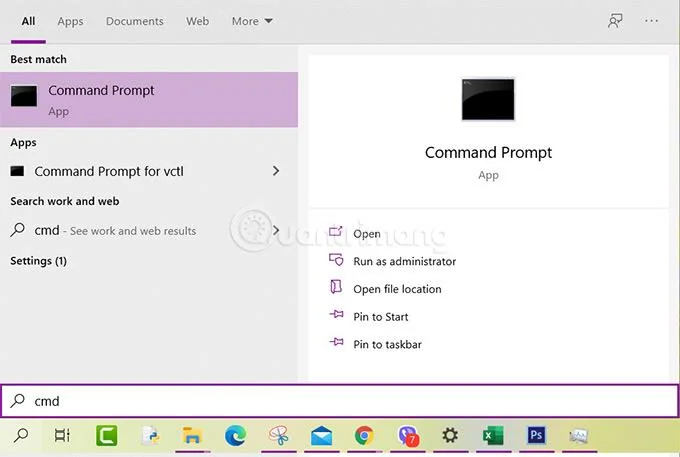
出現命令提示字元視窗後,在命令提示字元視窗中輸入以下命令,然後按 Enter 鍵開啟工作管理員:
taskmgr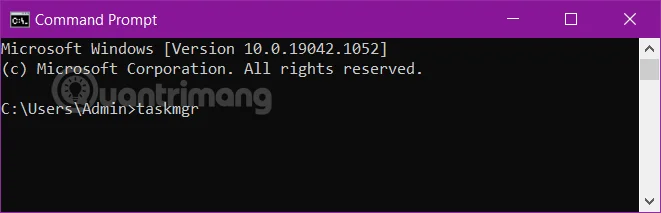
另外,如果需要,您可以在「管理」下開啟「任務管理器」。步驟與上方類似,但您選擇命令提示字元(管理員) 或以管理員身分執行選項,而不是選擇命令提示字元。
4.使用運行命令
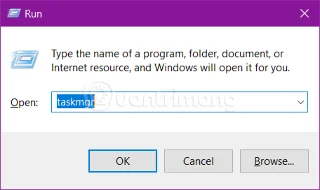
除了使用命令提示字元命令之外,您還可以使用執行命令視窗開啟任務管理器。
首先按Win+R組合鍵開啟執行指令窗口,然後在運作視窗中輸入taskmgr並按回車鍵開啟工作管理員。
5. 從檔案總管開啟工作管理員
在 Windows 上,任務管理器是整合到 Windows 中的單獨應用程式。因此,您可以從 Windows 檔案總管開啟工作管理員。
首先,按組合鍵Win + E開啟檔案總管。
開啟檔案總管後,導覽至以下路徑:
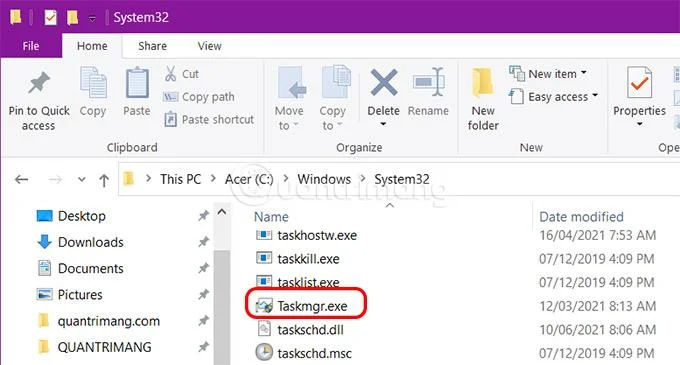
C:\Windows\System32
找到Taskmgr.exe應用程序,然後雙擊它以開啟工作管理員。
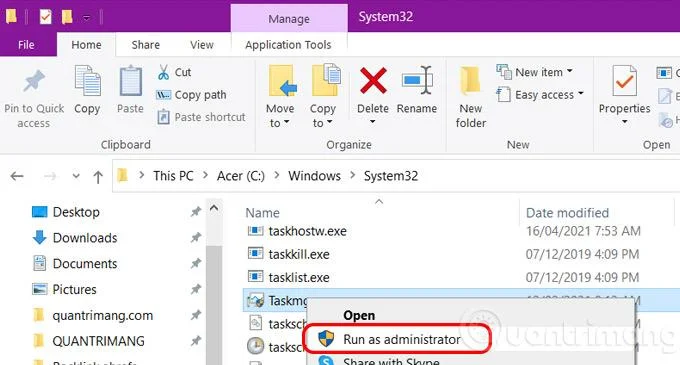
如果要在“管理”下開啟“任務管理器”,請右鍵單擊應用程式並選擇“以管理員身份執行”。
6. 使用組合鍵 Ctrl + Alt + Del
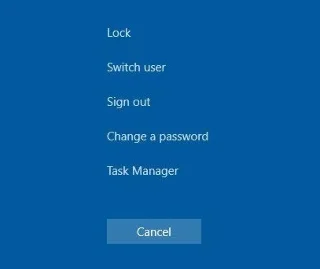
除了上述方法之外,您還可以從 Windows 安全畫面開啟工作管理員。
首先,按組合鍵Ctrl + Alt + Del。出現安全介面後,選擇任務管理器選項開啟任務管理器。
7.從搜尋中開啟任務管理器
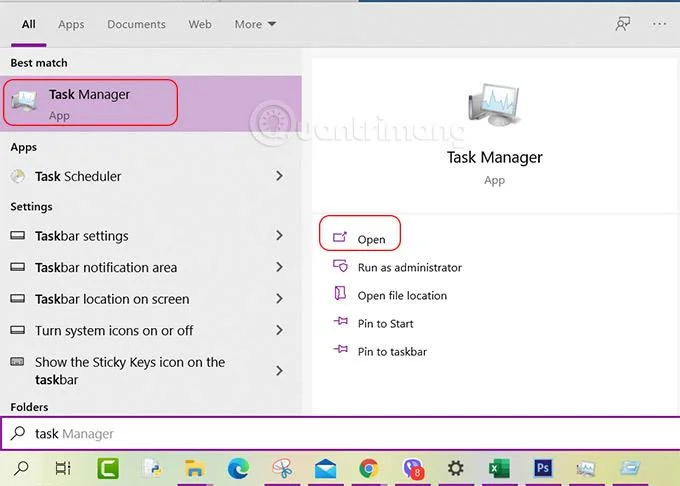
從Windows 10系統搜尋框(也是Windows 7開始功能表)中,只需輸入關鍵字“任務管理器”,然後按一下返回結果中的對應項目。此外,您也可以透過按一下「以管理員身分執行」選項來選擇以管理員身分開啟工作管理員,如下所示。
8. 從 Windows PowerShell 開啟工作管理員
Windows PowerShell 是另一個有用的實用程序,可協助使用者在 Windows 10 上開啟不同的應用程序,類似於命令提示字元。
首先必須肯定的是,PowerShell並不是一個不適合大眾的工具,因為它需要你對電腦有更深入的了解才能掌握它。不過,透過 Windows PowerShell 開啟工作管理員的過程一點也不複雜。
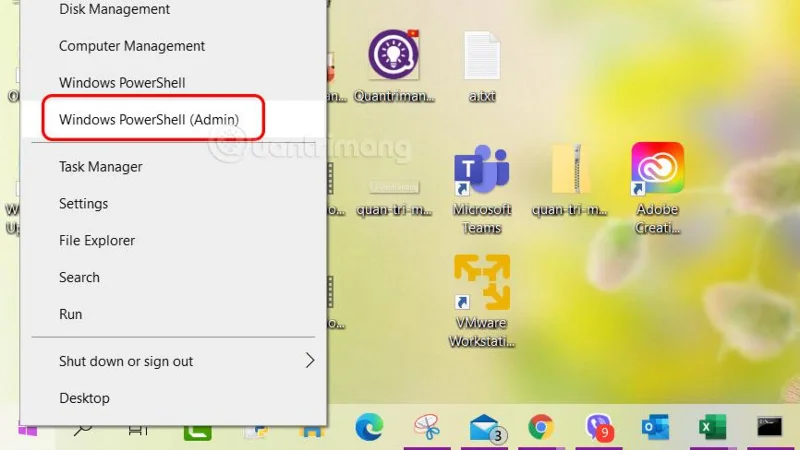
首先,按Win + X組合鍵開啟 Windows PowerShell,最好以管理員身分開啟。此外,您也可以從 Windows 10 搜尋框開啟 PowerShell。
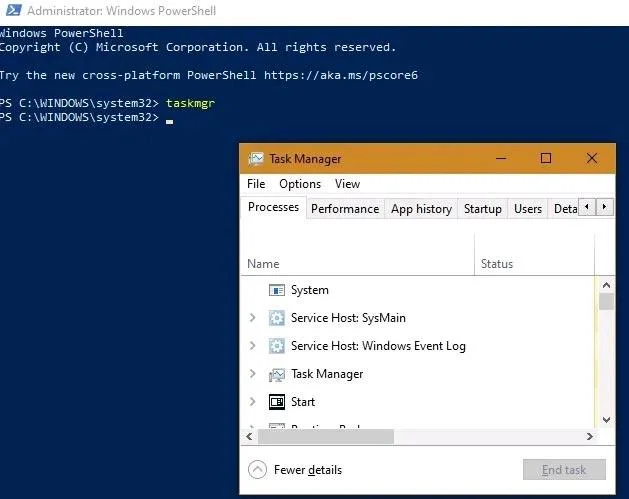
PowerShell 視窗開啟後,輸入與上面命令提示字元相同的命令:taskmgr。這將在 PowerShell 視窗中開啟工作管理員。
9. 從控制台開啟工作管理員
當然,您也可以從熟悉的控制面板工具存取任務管理器。然而,這不是人們經常使用的方法,因為它會有點麻煩。
首先,您需要從「開始」功能表或檔案總管存取「控制台」。
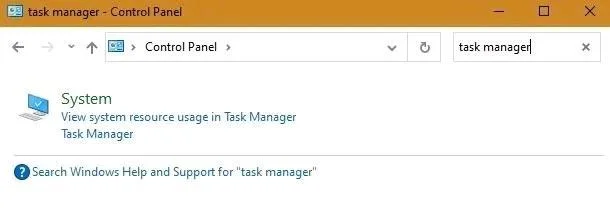
當“控制台”視窗打開時,導航到螢幕頂部的搜尋欄,輸入關鍵字“任務管理器”,然後按 Enter。這將從系統資源中開啟任務管理器。
10.從 Windows 10 登錄中開啟工作管理員
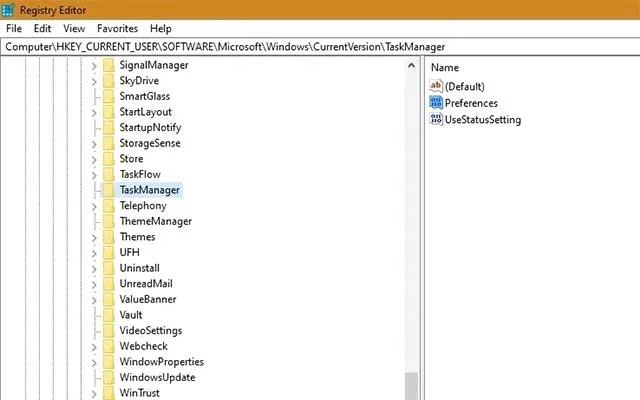
在「最罕見」的情況下,如果您想稍微編輯任務管理器的屬性(我們不建議您這樣做,除非您清楚地了解自己在做什麼),可以從 Windows 10 登錄中存取它。
首先,導航至 Windows 10 搜尋框/執行命令視窗並輸入關鍵字「regedit」。然後導航到以下路徑:
ComputerHKEY_CURRENT_USERSOFTWAREMicrosoftWindowsCurrentVersionTaskManager進入後,您可以從「首選項」和「UseStatusSetting」調整工作管理員屬性。
11.建立任務管理器的捷徑
開啟工作管理員的方法清單中的最後一個是為任務管理器建立一個美觀且易於存取的捷徑。您可以透過多種方式做到這一點。若要將捷徑固定到工作欄,請繼續使用本文提到的任何方法執行工作管理員。當任務管理器運行時,右鍵單擊任務欄上的任務管理器圖標,然後選擇“固定到任務欄”。然後,您可以隨時按一下捷徑來執行任務管理器。
選擇“固定到工作列”以將快捷方式固定到工作列
如果您想要在桌面(或資料夾)上建立捷徑,請以滑鼠右鍵按一下您要建立捷徑的任何空白區域,然後選擇「新建」>「捷徑」。
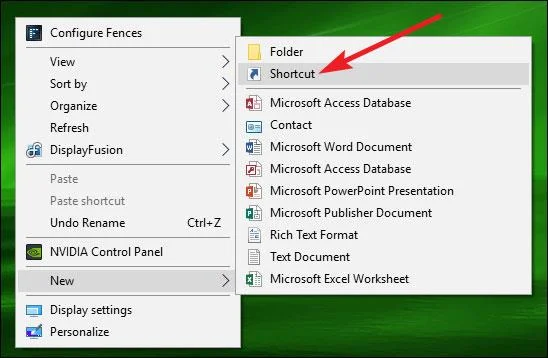
在桌面上建立快捷方式
在「建立捷徑」視窗中,在方塊中輸入以下位置,然後按一下「下一步」。
C:\Windows\System32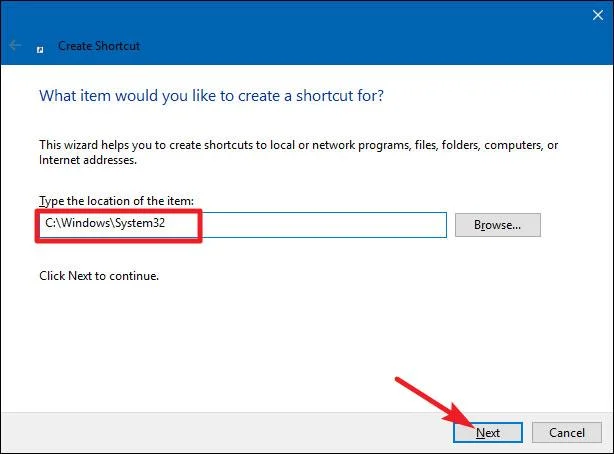
在「建立捷徑」視窗的對應方塊中輸入位置
輸入新捷徑的名稱,然後按一下「完成」。
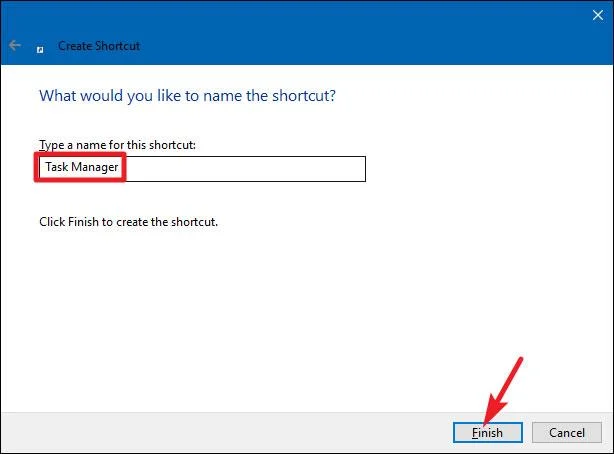
輸入新快捷方式的名稱以完成該過程
這是在 Windows 上開啟工作管理員的清單中的最後一種方法!有些方法顯然比其他方法更有效,但如果您遇到困難 - 例如鍵盤或滑鼠不起作用,必須處理病毒、惡意軟體等、不適或任何問題 - 那麼無論哪種方法有效都可以救星。
祝你好運!
您可以參考以下更多文章:





