
當將便攜式硬碟(例如 USB 隨身碟甚至 SD 卡...出現錯誤,所有資料都已損壞...)連接到 Windows 10 電腦以修復錯誤但失敗時,當那麼您可以想到解決方案是使用DiskPart來修復錯誤。
DiskPart 是一個長期以來內建於 Windows 中的命令,它允許您管理儲存裝置、分割區和磁碟區,其功能是其他工具(如格式化或磁碟管理)所沒有的。錯誤可以修復。
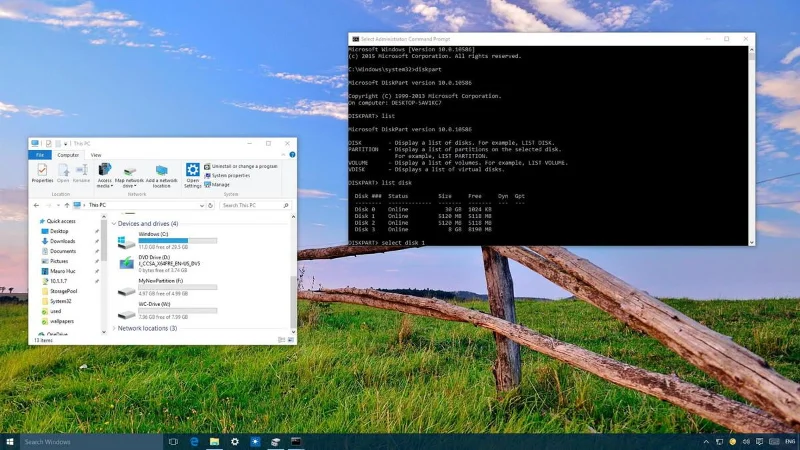
在 Windows 10 上使用 DiskPart 格式化和清理不活動的硬碟
筆記:
使用 DiskPart 將擦除您選擇的便攜式硬碟上的所有內容,因此您無法撤銷任何變更。正確選擇要「清理」和格式化的便攜式硬碟非常重要。
給您的建議是,在執行此操作之前,您應該先備份系統,以防止不良情況。
1. 按Windows + X組合鍵開啟進階使用者選單,然後選擇命令提示字元(管理員)。
2. 將要格式化的行動硬碟連接到電腦。
3. 在命令提示字元視窗中輸入以下命令列並按 Enter:
diskpart4. 在命令提示字元視窗中輸入下列命令列,然後按 Enter 鍵以顯示 Windows 10 電腦上的所有可用磁碟機:
list disk5. 確定要清理的驅動器。
在下面的範例中,您可以看到驅動器清單中列出了 4 個驅動器,其中包含 30 GB 的磁碟 0,因此您可以快速將其識別為主系統驅動器。在此範例中,我們需要格式化和清理的磁碟機是磁碟 3。
使用以下命令選擇驅動器並按 Enter:
select disk 3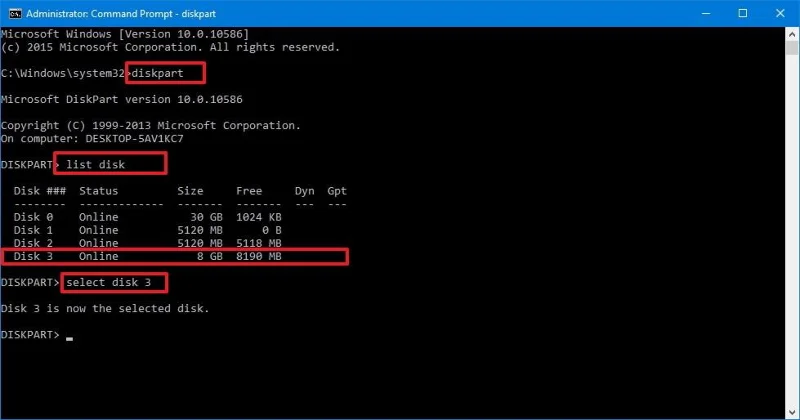
在上面的命令中,您可以將 3 變更為要清理的磁碟機數量。如果您選擇了錯誤的驅動器,DiskPart 將刪除您錯誤選擇的驅動器中的所有資料。
6. 在命令提示字元中輸入以下命令以清理驅動器,然後按 Enter:
clean7. 輸入以下命令以檢查磁碟機是否仍處於選取狀態,然後按 Enter:
list disk如果仍選擇該驅動器,您將在該驅動器旁邊看到星號 (*)。
8. 輸入以下命令以建立分割區並按 Enter:
create partition primary10. 輸入以下指令啟動分割區並按 Enter:
active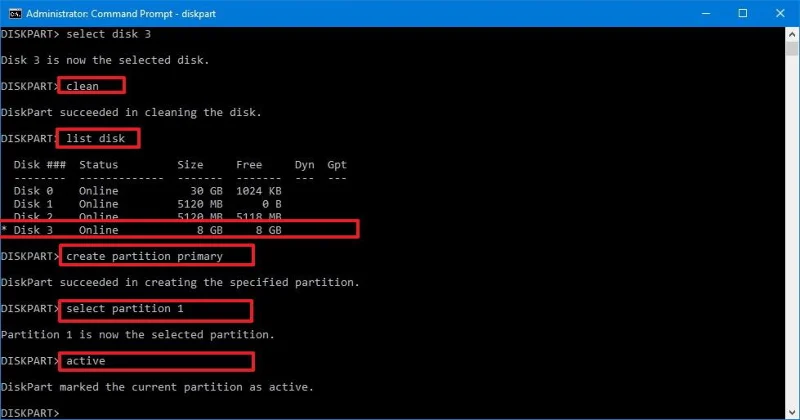
11. 輸入以下命令以使用 NTFS 格式化分割區並設定標籤,然後按 Enter:
format FS=NTFS label=WC-Drive quick注意:在上述命令中,將WC-DRIVE替換為您要使用的磁碟機名稱。
12. 輸入以下命令以存取磁碟機盤符,然後按 Enter:
assign letter=W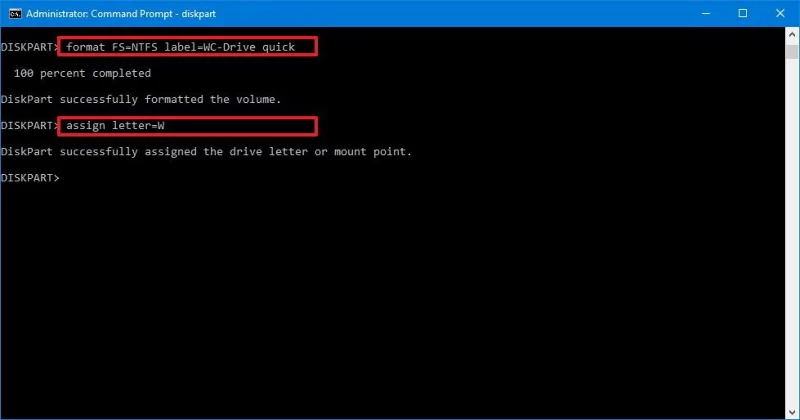
注意:在上面的命令中,將W替換為電腦磁碟機的磁碟機名稱。
13. 輸入 exit 關閉DiskPart並完成流程。
更多的文章可以參考下面的文章:
祝你好運!





