
什麼是平板電腦模式?
平板電腦模式是 Windows 10 上的一項相當新的功能,旨在優化觸控螢幕裝置的使用,以便用戶無需插入額外的滑鼠或鍵盤。開啟桌面模式後,應用程式將全螢幕打開,工作列和桌面圖示將縮小。
Windows 10 作業系統上的平板電腦模式也稱為連續模式功能。
從操作中心開啟和關閉平板電腦模式
若要在 Windows 10 上快速啟用或停用平板電腦模式,請使用工作列操作中心上的平板電腦模式按鈕。步驟如下:
第 1 步:按一下工作列最右角(通常位於螢幕右下角)的圖示啟動操作中心。
或者您可以使用組合鍵Windows+ A。
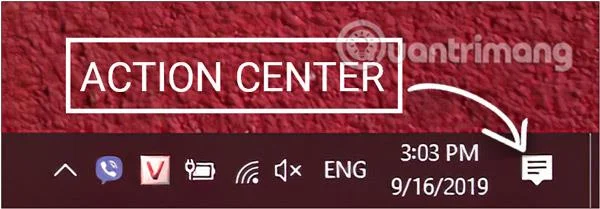
啟動行動中心
步驟2:在操作中心介面中,找到平板電腦模式按鈕,按一下以啟用或停用該功能。如果平板電腦模式亮起並顯示“ON”字樣,則表示它已打開,如果它變暗,則表示它已關閉。
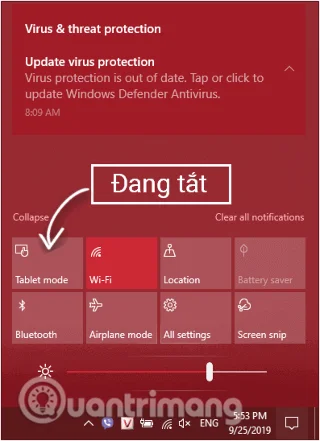
點選平板電腦模式按鈕可開啟或關閉該功能
如何使用 Windows 設定在 Windows 10 上開啟和關閉平板電腦模式
若要在 Windows 10 上啟動平板電腦模式,請依照下列步驟操作:
步驟1:首先,我們按一下「開始」選單,然後按一下齒輪圖示 ,開啟Windows設定視窗介面。
或者您可以使用組合鍵Windows+ I。
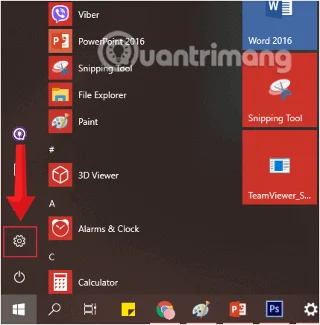
點擊“開始”功能表中的“設定”圖標
步驟2:在Windows設定介面中,繼續點選系統進行變更。
按一下 Windows 設定中的系統
步驟 3:在“系統”下,按一下視窗左側窗格中的“平板電腦模式”,然後透過將右側的滑桿狀態變更為“開”/“關”,將平板電腦模式設為根據您的需要打開/關閉。
在 Windows 上關閉/開啟平板電腦模式功能
在最新版本的 Windows 10 中,「設定」中的「平板電腦模式」選項將不再可用。您可以按照方法 1 或繼續下面的第三種解決方案。
使用登錄編輯器在電腦上開啟和關閉平板電腦模式
另一種方法是您可以編輯登錄值以在 Windows 10 上啟用和停用平板電腦模式。
筆記:
- 您使用的使用者必須是管理員才能修改註冊表。
- 您應該在進行修改之前備份註冊表。
步驟1:Windows按+組合鍵R開啟執行指令視窗。
步驟2:輸入以下指令並按Enter鍵:
regedit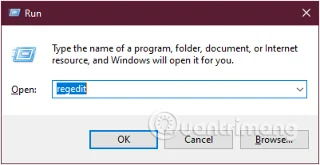
在執行命令視窗中輸入regedit命令
第三步:出現登錄編輯器介面,導覽至以下路徑:
HKEY_CURRENT_USER\Software\Microsoft\Windows\CurrentVersion\ImmersiveShell步驟4:在ImmersiveShell中,在右側窗格中找到名為TabletMode的DWORD並按兩下。
步驟5:在出現的視窗中,如果您處於正常模式並且想要開啟平板電腦模式,您將看到數值資料框中的值為0 ,將其變更為1,然後按一下確定。
相反,如果您想關閉平板電腦模式,請將幀中的值1更改為0。
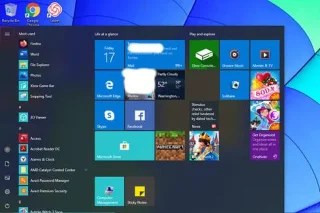
將「值資料」方塊中的值變更為 0 以關閉平板電腦模式
某些情況下,您已經處於平板模式,想要切換回普通桌面模式,更改上面的值後仍不生效,可點擊同節中的DWORD SignInMode ,將Value資料值變為1即可確定。
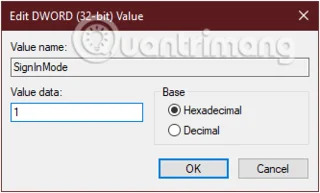
將 SignInMode 中的起息日期變更為 1
步驟 6:重新啟動電腦以使變更生效。
您可以參考以下更多文章:
- 如何在 Windows 10 上使用命令提示字元管理無線網路?
- 如何在 Windows 10 上啟動深色模式?
- 如何在 Windows 7、8、10、Vista 和 Windows XP 上刪除 Windows 服務
祝你好運!





