
虛擬觸控板的使用方式與 Windows 作業系統上的實體觸控板(常規觸控板)類似,並且支援實體觸控板上的所有可用功能。可以說,在使用者連接外接顯示器的某些情況下,虛擬觸控板是一個相當有用的功能。透過作業系統內建的虛擬觸控板功能,使用者可以在Windows 10上輕鬆啟動和使用虛擬觸控板,而無需安裝任何第三方軟體或應用程式。
1. Windows 10 整合式虛擬觸控板
如果啟用,虛擬觸控板將顯示在 Windows 10 電腦桌面螢幕的右下角,您可以使用它來控制 Windows 10 電腦上的顯示。
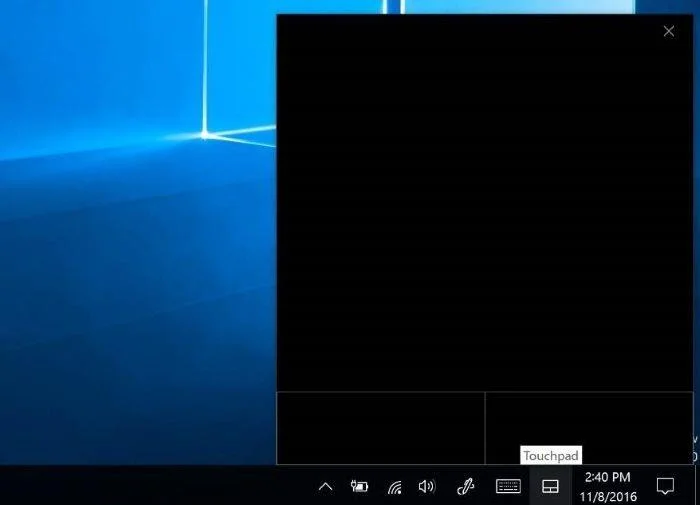
不過,到目前為止,Windows 10 還不允許使用者將虛擬觸控板移動到螢幕上的其他位置。
虛擬觸控板的使用方式與 Windows 作業系統上的實體觸控板(常規觸控板)類似,並且支援實體觸控板上的所有可用功能。
可以說,在使用者連接外接顯示器的某些情況下,虛擬觸控板是一個相當有用的功能。
透過作業系統內建的虛擬觸控板功能,使用者可以在Windows 10上輕鬆啟動和使用虛擬觸控板,而無需安裝任何第三方軟體或應用程式。
2. 在 Windows 10 上啟用虛擬觸控板
預設情況下,虛擬觸控板在 Windows 10 上處於停用狀態。因此,要使用虛擬觸控板,您必須啟用它。
步驟1:
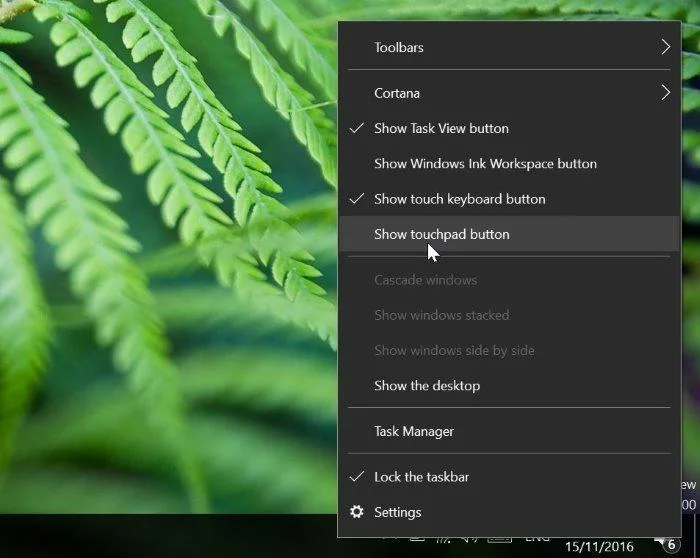
按一下工作列上的任一空白區域,然後按一下「顯示觸控板按鈕」選項,將虛擬觸控板新增至系統匣。
第2步:
點擊工作列系統托盤上的虛擬觸控板按鈕以啟動並開始使用虛擬觸控板。
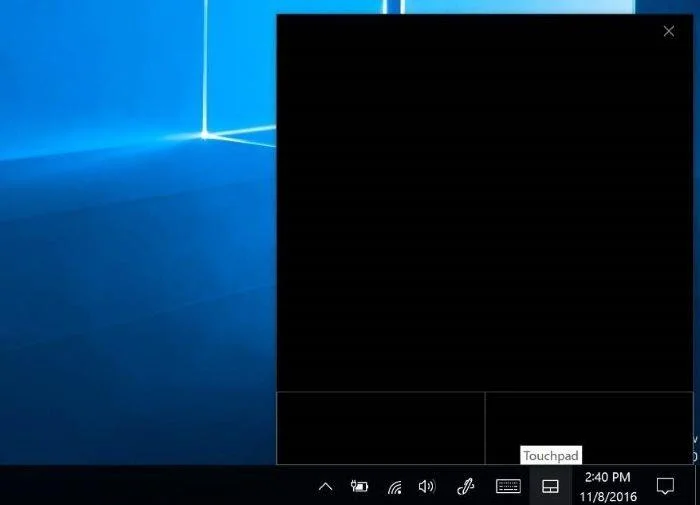
如果您想停用虛擬觸控板,只需再次按一下虛擬觸控板按鈕即可。
3.在Windows 10上自訂虛擬觸控板
在 Windows 10 上啟動虛擬觸控板後,您需要做的下一步是透過「設定」應用程式將虛擬觸控板配置為與實體觸控板相同。
步驟 1:按Windows + I組合鍵開啟「設定」應用程式。
步驟 2:在「設定」視窗中,找到並點選「裝置」。
第三步:點選選擇觸控板。
步驟 4:您可以在此處啟用或停用自訂觸控板設定。所有設定將自動儲存。
4.使用虛擬觸控板
要使用虛擬觸控板,只需將手指放在觸控螢幕上的觸控板上,然後像普通滑鼠一樣移動。當您移動手指時,滑鼠指標將在螢幕上移動。
您可以將虛擬觸控板視窗移動到螢幕上的任何位置。只需觸摸視窗的標題列並將其移動到您想要的位置即可。
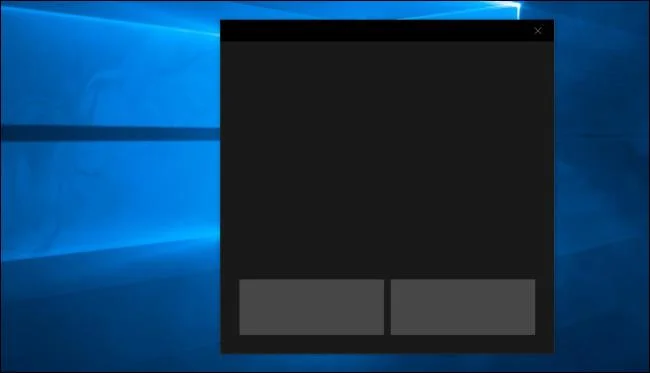
虛擬觸控板的工作原理與實體觸控板類似。您可以點擊對應的螢幕來左鍵或右鍵單擊。
您還可以使用虛擬觸控板進行高級操作,例如將三個手指放在虛擬觸控板上,向上滑動打開任務視圖介面以在視窗之間切換,或將三個手指放在觸控板上向下滑動以顯示主螢幕。
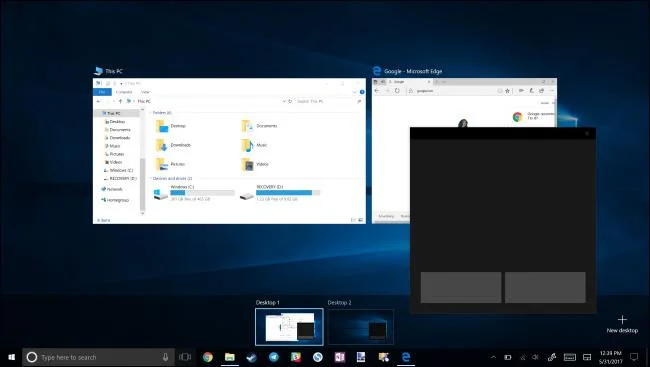
注意:虛擬觸控板設定適用於 Windows 10 Creators Update。此外,此選項僅適用於具有觸控螢幕的裝置。
更多的文章可以參考下面的文章:
祝你好運!





