
在舊版 Windows 10 上,命令提示字元可在進階使用者功能表 (Windows + X) 中使用,該功能表是在您右鍵點選「開始」按鈕或按Windows + X組合鍵時出現的。
在 Windows 10 build 14971 及更高版本中,Microsoft 已將命令提示字元和命令提示字元(管理員)替換為 Windows Powershell 和 Windows Powershell admin。微軟表示,這項改變將為用戶帶來最好的命令列體驗。但實際上,使用者更喜歡使用命令提示字元而不是 PowerShell。
那麼如何將命令提示字元和命令提示字元(管理員)帶回進階使用者選單,請參考LuckyTemplates下面的文章。
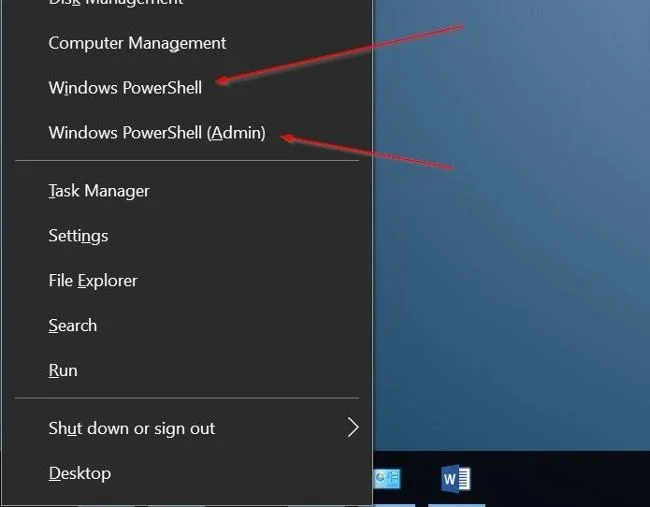
如您所知,微軟用「設定」取代了「經典」控制面板。如果您想在進階使用者選單上還原控制面板,您可以參考此處的步驟。
幸運的是,您不需要使用編輯註冊表的傳統方法來將命令提示字元和命令提示字元(管理員)帶回進階使用者選單(Win + X)。在「設定」部分中,有一項規定可以使用命令提示字元和命令提示字元(管理員)取代預設的 Windows PowerShell 和 PowerShell(管理員)。
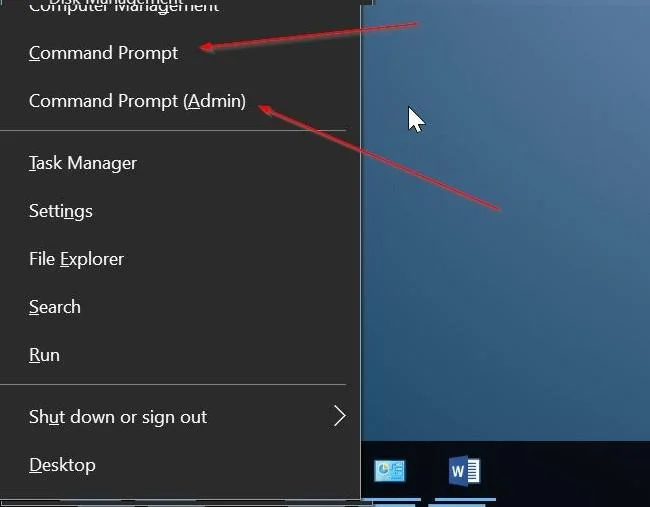
將命令提示字元新增至 Windows 10 上的進階使用者選單
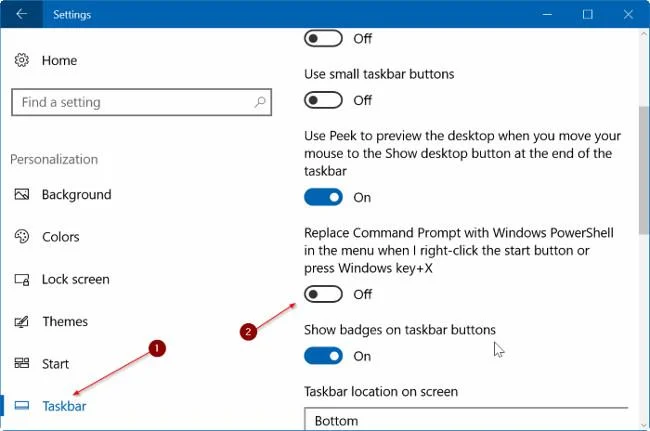
步驟1: 開啟「設定」應用程序,然後在「設定」視窗中找到並點選「個人化」。
步驟2: 接下來點選工作列開啟工作列設定。
步驟 3: 當我右鍵單擊“開始”按鈕或按 Windows 鍵+X至“關閉”時,在功能表中查找並更改“用 Windows PowerShell 替換命令提示符”選項的狀態,然後就完成了。
更多的文章可以參考下面的文章:
祝你好運!





