
截圖工具是一款非常有用的螢幕擷取應用程序,特別是在Windows 10上,並且通常在所有其他 Windows 版本上。通常,您可以透過在Windows搜尋框中輸入關鍵字Snipping Tool並按Enter鍵來輕鬆開啟該工具。然而,我們在Windows 10上總是無法透過搜尋框找到截圖工具,那麼該怎麼辦呢?當系統的搜尋功能出現問題時,您可以使用以下方法來存取截圖工具。
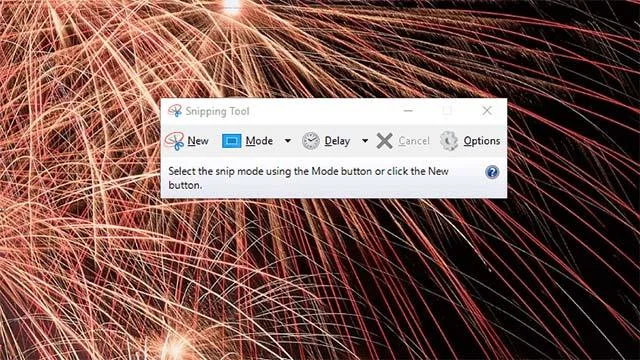
在 Windows 10 上開啟截圖工具的方法
重置搜尋索引
在某些使用 SSD 儲存的桌上型電腦和筆記型電腦上,Windows 10 搜尋索引可能會被停用。如果您的電腦使用 SSD,這可能是搜尋引擎無法傳回截圖工具結果的原因。在這種情況下,最可行的解決方案是重建搜尋索引。您可以透過套用下列步驟在 Windows 10 中重建搜尋索引:
步驟 1:按鍵盤快速鍵組合Windows + R。
步驟 2:在“執行”搜尋框中輸入關鍵字“控制台l”,然後按下“確定”按鈕。
步驟 3:按一下「索引選項」選項開啟索引窗口,如下圖所示。
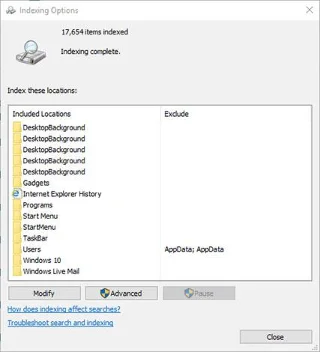
步驟 4:點選「進階」開啟「索引設定」標籤。
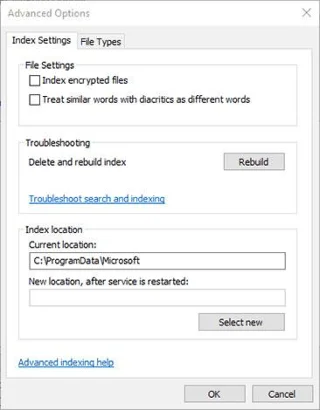
步驟5:現在,按一下「重建」,然後按一下「確定」完成索引重設程序。
使用「運行」對話方塊開啟截圖工具
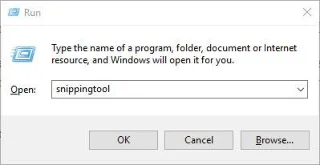
開啟截圖工具有多種不同的方法,其中之一是使用「執行」對話方塊本身。進行的方法如下。首先,按Windows + R組合鍵開啟「執行」對話方塊。接下來,在文字方塊中鍵入關鍵字snippingtool ,然後按「確定」按鈕。
在桌面上建立一個截圖工具快捷方式
此外,您還可以在 Windows 桌面上建立截圖工具捷徑以便快速存取。以下是如何在桌面上建立截圖工具的捷徑:
步驟1:首先,右鍵點選桌面,選擇新建>捷徑。
步驟 2:接下來,將開啟「建立捷徑」對話方塊。在這裡,您在瀏覽文字欄位中輸入連結C:WindowsSystem32SnippingTool.exe,如下圖所示。然後按一下“下一步”。

步驟 3:現在,按一下「完成」將截圖工具捷徑新增至桌面。
步驟 4:此外,您還可以將截圖工具捷徑新增至「開始」功能表或工作列。若要將截圖工具捷徑新增至「開始」功能表,請以滑鼠右鍵按一下該捷徑,然後選擇「已固定到開始」選項。
若要將截圖工具捷徑新增至工作列,請以滑鼠右鍵按一下該捷徑,然後選擇「固定至工作列」選項。
從自己的 System32 資料夾中開啟截圖工具
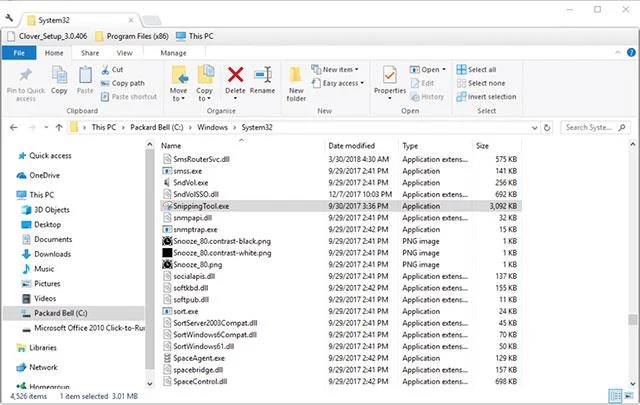
此外,您也可以從工具的System32 資料夾本身開啟截圖工具。步驟如下。首先,按下工作列上的檔案總管按鈕。然後在檔案總管中開啟此資料夾:C:WindowsSystem32,然後按一下位於 System32 資料夾本身的截圖工具捷徑以開啟此工具。
在群組原則編輯器中啟用截圖工具
請注意,Windows 10 專業版和 Windows 10 企業版中的群組原則編輯器將包含要執行的截圖工具選項。在這種情況下,您必須檢查上述選項是否已配置為在 Win 10 專業版和企業版中啟用。
步驟1:按Windows + X組合鍵開啟「執行」對話方塊。
步驟2:在執行對話方塊中輸入關鍵字Gpedit.msc,然後按一下確定。
步驟 3:接下來,導覽至「群組原則編輯器」視窗左側的「使用者設定」>「管理範本」>「Windows 元件」>「平板電腦」>「附件」。
步驟4:您將在「附件」視窗右側看到「不允許執行截圖工具」選項,按一下它。
步驟 5:按一下「停用」以停用此選項。
步驟 6:最後,按一下「套用」,然後按一下「確定」以確認並套用新設定。
使用替代截圖工具
如果您嘗試了上述所有方法,但仍然無法開啟截圖工具,最後一種方法是使用替代螢幕擷取工具。有很多第三方軟體可以完全取代Snipping Tool。此外,一些第三方截圖工具還包含比截圖工具更有用的選項。請參閱我們的文章「15個有用的Windows螢幕擷取應用程式」來選擇最適合自己的應用程式。
以上是修復Windows 10無法開啟截圖工具錯誤的方法,希望文章中的資訊對您有用!
看更多:





