
當路由器上沒有可用連接埠時,Wifi 無法連線。在這種情況下,您可以使用 Windows 10 上的橋接器將其他電腦加入網路連線。
網橋是Windows上很早就整合的功能。橋接可讓您將 2 個或更多網段連接在一起,以便在無法在路由器或交換器上直接連接的情況下允許裝置連接到網路。
1.開始前的一些注意事項
在開始在 Windows 10 上設定橋接連線之前,您至少需要 2 個網路介面卡。一個用於使用 Internet 連接,另一個用於連接到另一台電腦。
此外,在 Windows 10(或先前版本的 Windows)上設定橋接連線時,伺服器上的主網路交換器將失去 Internet 連線。
若要重新取得 Internet 存取權限,您必須手動設定靜態 IP 位址。
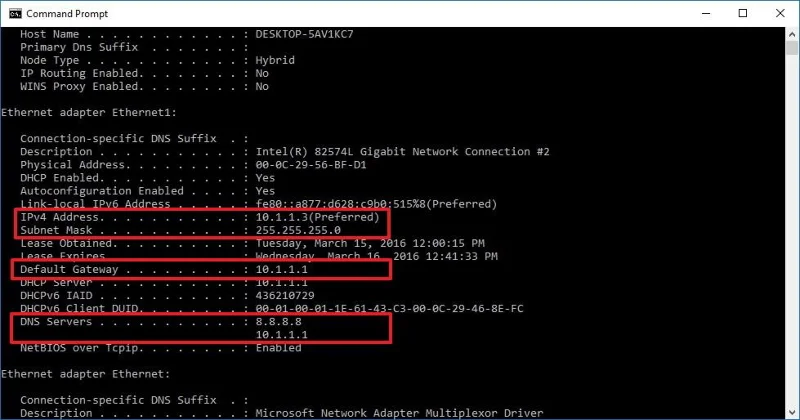
您需要做的第一件事是保存本地網路(Local Netwrok)上的 DHCP 伺服器的當前 IP 位址資訊。
若要查看目前IP位址訊息,請按照下列步驟操作:
1. 按Windows + X組合鍵開啟進階使用者選單,然後選擇命令提示字元。
2. 在命令提示字元視窗中輸入以下命令列並按 Enter:
ipconfig /全部
3. 記下網路介面卡連接到 Internet 的 IP 位址配置。
請記下一些訊息,例如:IPV4、子網路遮罩、預設閘道和 DNS 伺服器位址。
2. 如何在Windows 10上建立網橋?
1. 按Windows + X組合鍵開啟進階使用者選單,然後選擇網路連線。
2. 選擇連接到 Internet 的網路介面卡和要用於連接 Bridge 的網路介面卡。
3. 右鍵單擊並選擇橋接連接。
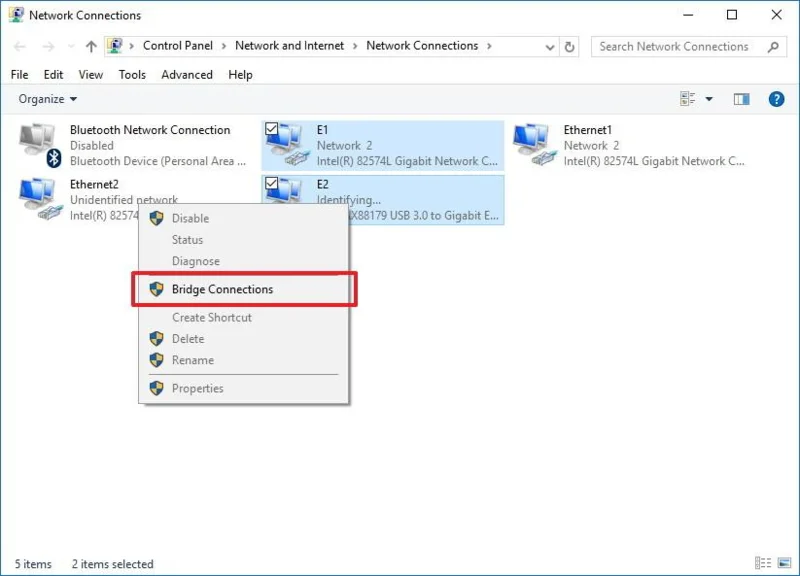
此時,連接在 Bridge 連接埠上的裝置就可以使用路由器 IP 位址資訊存取網路和 Internet。但是,除非有第三個網路交換器連接到網路或有靜態 IP 位址,否則 Bridge 主機無法存取 Internet。
3. 設定Bridge後如何重新造訪Internet?
若要從伺服器存取 Internet 連線權限,請依照下列步驟操作:
1. 按Windows + X組合鍵開啟進階使用者選單,然後選擇網路連線。
2. 右鍵點選適配器橋並選擇屬性。
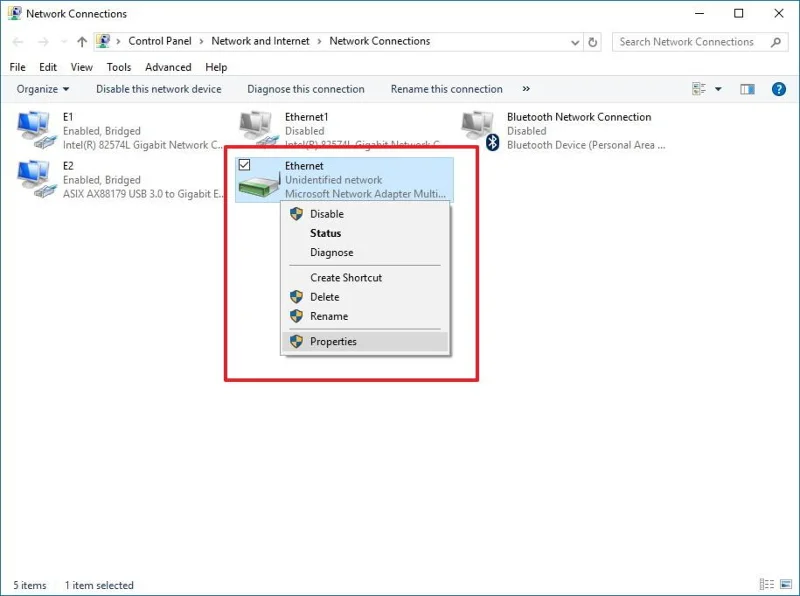
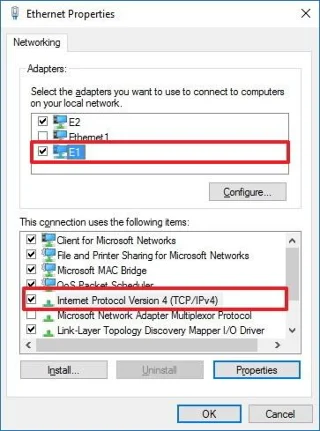
3. 選擇連接到 Internet 的網路介面卡。
4. 選擇Internet 協定版本 4 (TCP/IPv4)。
5. 點選“屬性”。
6. 選擇使用下列 IP 位址選項。
7. 使用您在上述說明中記下的 IP 位址資訊來指派靜態 IP 位址。
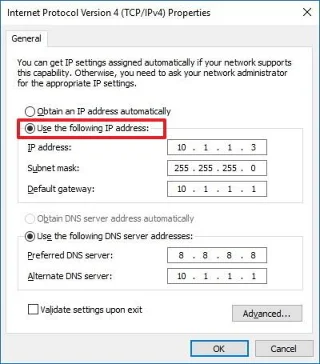
7. 按一下「確定」。
8. 按一下「關閉」完成。
4. 如何為網橋增加一台或多台網路交換器?
1. 右鍵點選網路介面卡並選擇新增至網橋。
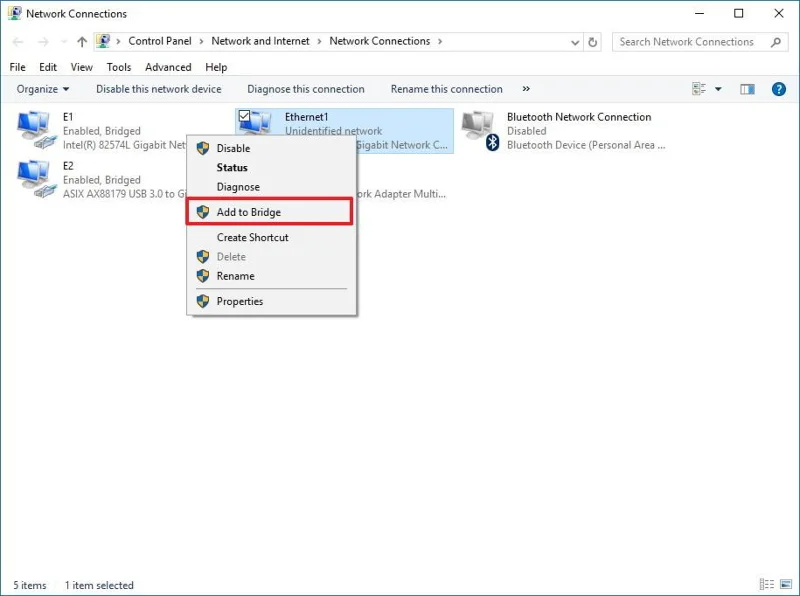
2. 連接遊戲機或另一台電腦,裝置會自動從本機路由器(Local Router)連網。
5. 從計算機中刪除 Bridge 設定
如果不需要使用 Bridge 連接,可以選擇 1 或選擇所有參與的網路交換機,然後選擇「從 Bridge 中刪除」。
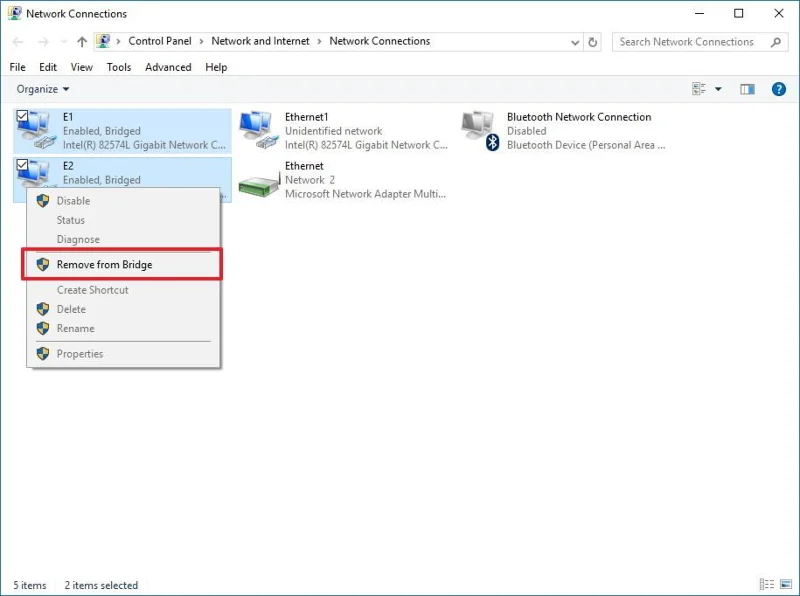
現在您可以看到適配器橋不再出現在網路連線上。如果適配器橋仍然出現,只需重新啟動電腦即可完成。
最後一步是刪除靜態 IP 位址設定。
1. 右鍵點選網路交換機,然後選擇屬性。
2. 選擇Internet 協定版本 4 (TCP/IPv4)。
3. 點選屬性。
4. 選擇自動取得IP 位址選項。
5. 選擇自動取得DNS伺服器位址。
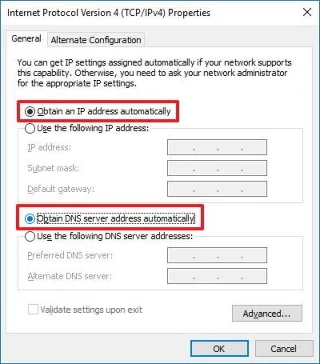
6. 按一下「確定」。
7. 按一下「關閉」完成該過程。
更多的文章可以參考下面的文章:
祝你好運!





