
通常情況下,如果使用者不再使用Wifi,他們經常會關閉Wifi以延長電池壽命等。但是,當我們需要使用它時,我們必須採取更多步驟才能重新開啟Wifi。這是極其費時費力的。為了節省精力和時間,我們可以設定一個計時器,在一段時間後重新開啟 Wifi。
雖然作業系統沒有在一定時間後自動開啟Wifi的選項,但在Windows 10 build 14942中,使用者可以將Windows 10配置為在大約1小時、4小時和1天後自動開啟Wifi。
在下面的文章中,LuckyTemplates 將引導您透過 2 種方法將 Windows 10 設定為在 1 小時、4 小時和 1 天後自動開啟 Wifi。
筆記:
您的 Windows 10 電腦必須執行 Windows 10 build 14942 或更高版本才能使用此功能。
1. 幾個小時後自動開啟Wifi
這是在 Windows 10 電腦上關閉並重新開啟 Wifi 的最快解決方案。
步驟1:
首先點擊工作列系統托盤上的 Wifi 圖標,查看所有可用的 Wifi 連接,並檢查您的電腦正在連接哪個網路連接。
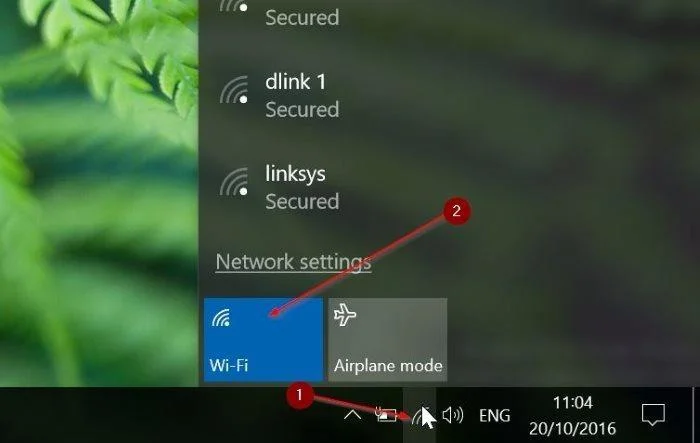
如果工作列系統托盤上未顯示 Wifi 圖標,您可以參考此處恢復工作列上 Wifi 圖標的步驟。
第2步:
接下來點擊 Wifi 圖示框以關閉 Wifi 並打開彈出式選單。
步驟3:
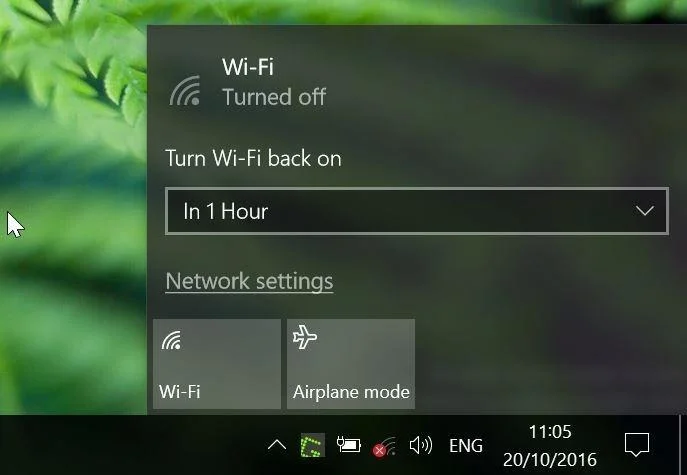
在重新開啟 Wi-Fi 部分中,您可以選擇 1 小時內、4 小時內或 1 天內選項。根據您選擇的選項,Windows 10 將在 1 小時、4 小時或 1 天後自動重新開啟 Wifi。
2. 透過設定
步驟1:
首先在 Windows 10 電腦上開啟「設定」應用,然後在「設定」視窗中找到並按一下「網路和 Internet」圖示。
第2步:
點選“Wifi”可查看 Wifi 設定。
步驟3:
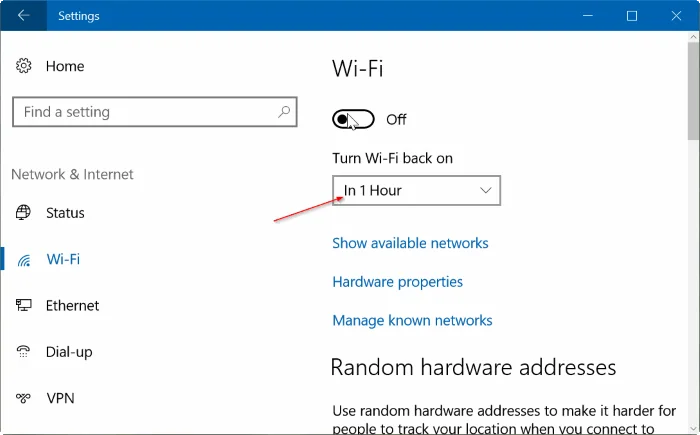
在 Wifi 部分中,關閉 Wi-Fi 以查看重新開啟 Wi-Fi 選項。
步驟4:
您可以在此處從下拉式選單中選擇「1 小時內」、「4 小時內」或「1 天後」選項,以在 1 小時、4 小時或 1 天後自動開啟 Wifi。
更多的文章可以參考下面的文章:
祝你好運!





