
Windows 10 上的進階啟動選項選項可讓使用者存取可用的啟動設定和復原選項。
透過導覽至進階啟動選項,您可以重設 Windows 10、還原 Windows 10、從先前建立的映像檔還原 Windows 10、修復啟動錯誤、開啟命令提示字元以執行選項選擇不同、開啟 UEFI 設定、變更啟動設定。 。
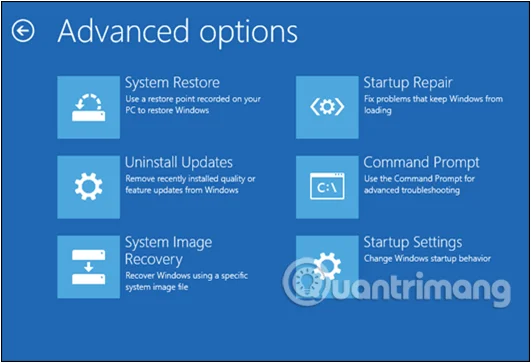
Windows 10 上的進階啟動選項選項
存取 Windows 10 上的進階啟動選項
- 1. 使用「設定」開啟進階啟動選項
- 2. 使用命令提示字元開啟進階啟動選項
- 3. 從 Windows 10 桌面開啟進階啟動選項
- 4. 從登入畫面開啟進階啟動選項
- 5.從啟動選單中開啟進階啟動選項
- 6. 從 Windows 10 安裝媒體前往進階啟動選項
- 7. 從 Windows 10 復原磁碟機啟動進入進階啟動選項
- 8.使用自動修復訪問進階啟動
1. 使用「設定」開啟進階啟動選項
步驟 1:按一下「開始」功能表上的「設定」圖示或按+組合鍵開啟「設定」應用程式。WindowsI
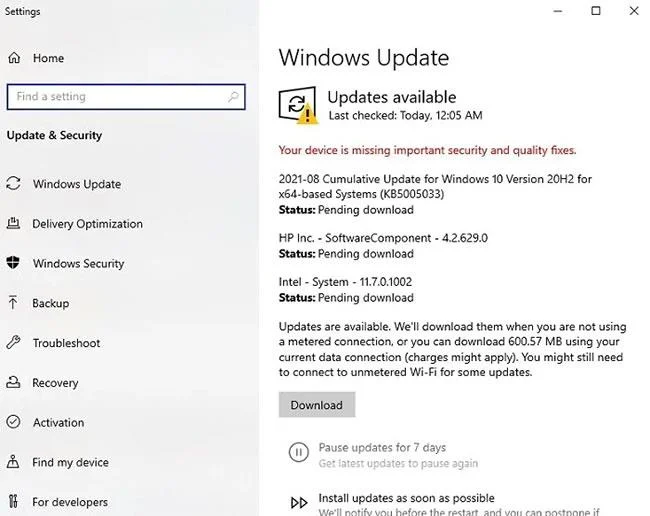
點擊“開始”功能表中的“設定”圖標
步驟2:在「設定」介面,按一下「更新與安全性」。
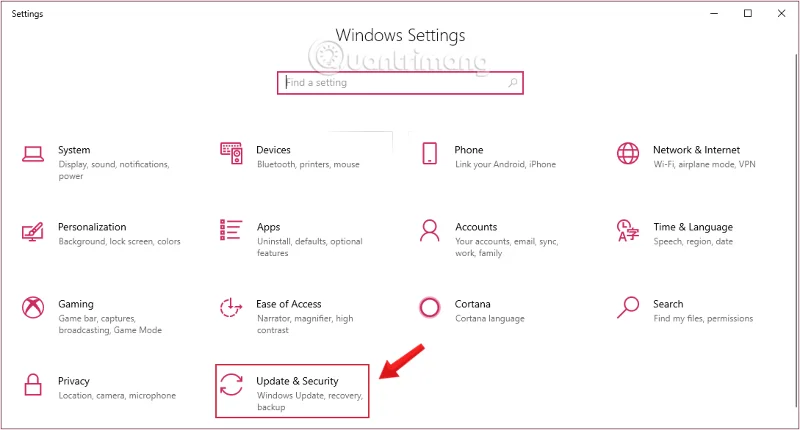
點擊 Windows 設定中的更新和安全
步驟 3:在「更新與安全性」下,按一下視窗左側窗格中的「復原」 。
點擊“設定”視窗中的“恢復”
步驟 4:接下來,在視窗的右窗格中,按一下「進階啟動」部分中的「立即重新啟動」。
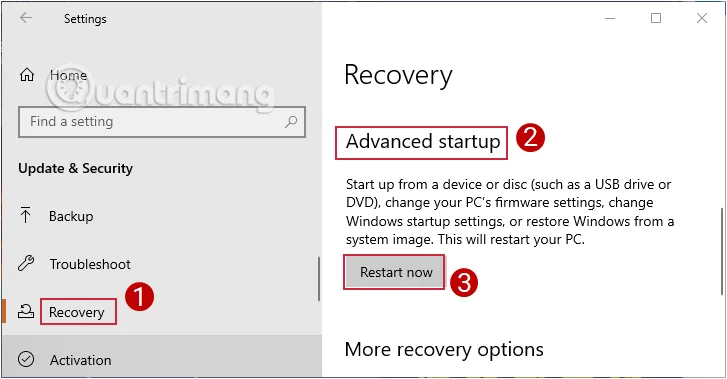
在進階啟動部分中選擇立即重新啟動
您的電腦現在將重新啟動。
步驟 5:電腦重新啟動後,您將看到出現「選擇一個選項」畫面,您可以在其中按一下「疑難排解」。
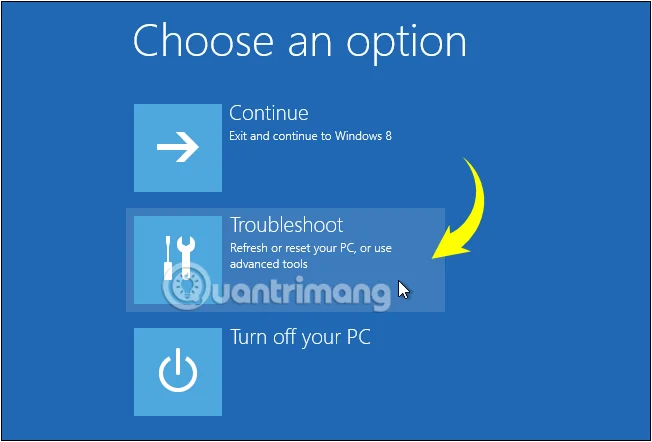
在“選擇選項”選單中選擇“疑難排解”
步驟 6:在「故障排除」畫面上,按一下「進階選項」以存取「進階啟動選項」選項。
在疑難排解中選擇進階選項
2. 使用命令提示字元開啟進階啟動選項
第 1 步:在 Admin 下開啟命令提示字元。
在新的 Windows 10 版本中開啟命令提示符
步驟 2:在命令提示字元視窗中,輸入以下命令並按 Enter:
shutdown.exe /r /o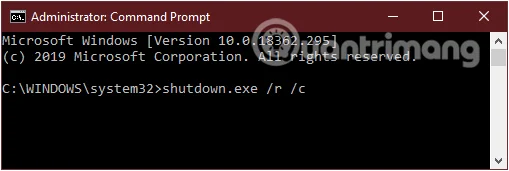
在命令提示字元視窗中輸入命令
您將看到一則訊息,顯示您正在登出,關閉該訊息並稍等片刻,Windows 10 將重新啟動進入您需要的進階啟動選項功能表。
3. 從 Windows 10 桌面開啟進階啟動選項
步驟 1:開啟「開始」功能表,然後按一下「電源」按鈕。
步驟 2:按住Shift鍵,然後按一下「重新啟動」以重新啟動電腦。現在您將看到“選擇一個選項”畫面。
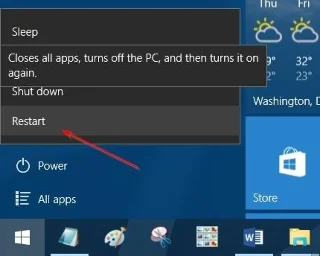
步驟 3:在「選擇一個選項」畫面上,按一下「疑難排解」以開啟「疑難排解」畫面,在其中按一下「進階選項」以存取「進階啟動選項」。
4. 從登入畫面開啟進階啟動選項
步驟 1:在登入畫面上,按一下電源按鈕,按住Shift鍵,然後按一下重新啟動選項。
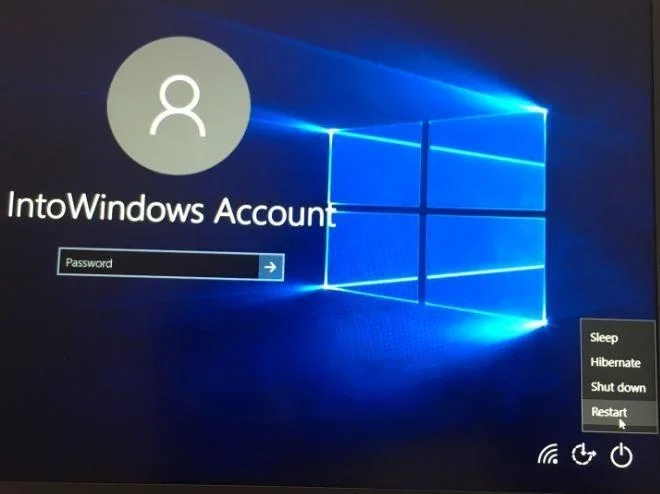
步驟 2:接下來,在「選擇一個選項」畫面上,按一下「疑難排解」,然後按一下「進階選項」以存取「進階啟動選項」。
5.從啟動選單中開啟進階啟動選項
步驟1:開啟電腦或重新啟動電腦。當您看到“選擇作業系統”畫面時,請按一下“變更預設值或選擇其他選項”選項。
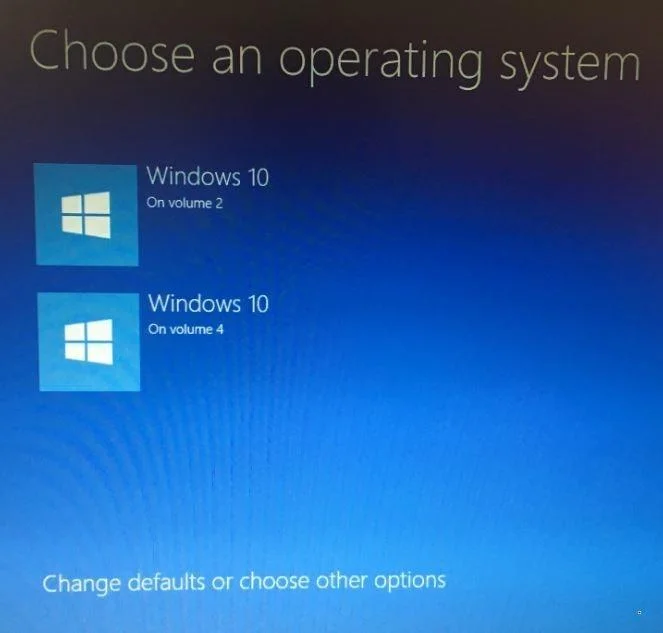
步驟 2:接下來在「選項」畫面上,按一下「選擇其他選項」選項。
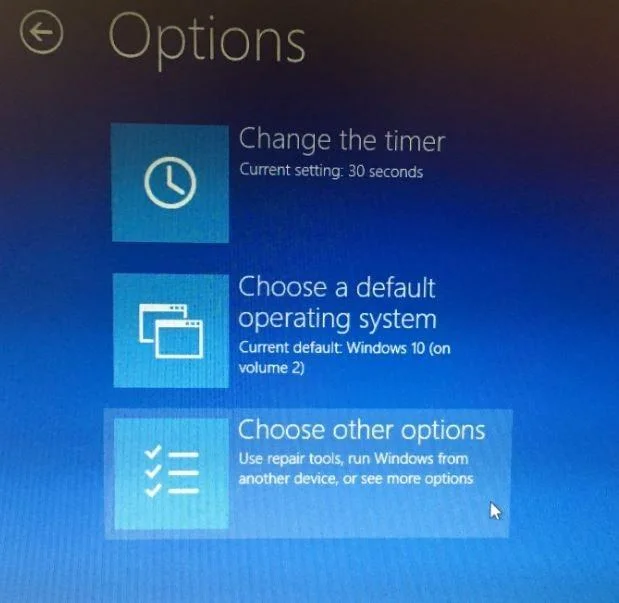
第 3 步:接下來您將看到「選擇一個選項」畫面。在這裡您點擊“疑難排解”。
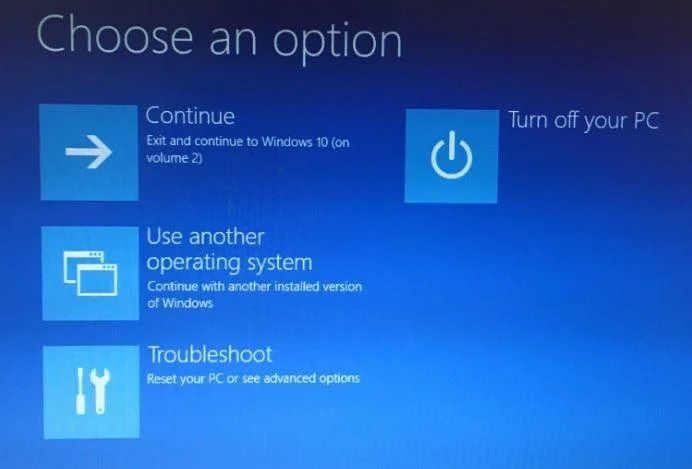
步驟 4:最後在「故障排除」畫面上,按一下「進階選項」以開啟「進階啟動選項」。
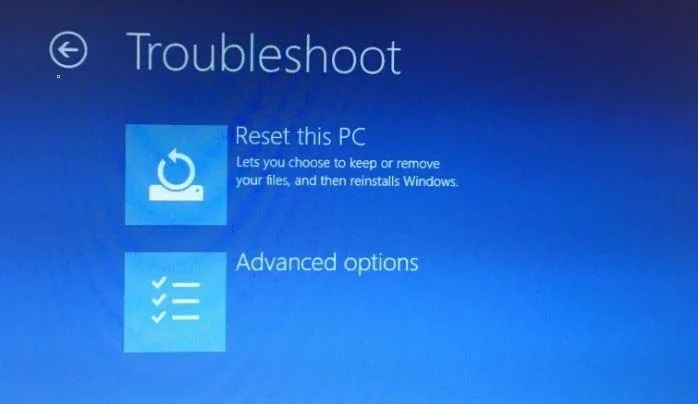
6. 從 Windows 10 安裝媒體前往進階啟動選項
步驟 1:將包含 Windows 安裝檔案的 DVD 或 USB 插入電腦。
如果需要,您可以向認識的人借用 Windows 10 安裝光碟(或其他媒體)。您無需安裝或重新安裝 Windows,而只需存取進階啟動選項,無需產品金鑰或授權。
步驟 2:從安裝光碟或 USB 裝置啟動。
步驟 3:從Windows 設定畫面中選擇「下一步」。
步驟 4:選擇視窗底部的修復您的電腦。
第 5 步: 進階啟動選項幾乎立即啟動。
7. 從 Windows 10 復原磁碟機啟動進入進階啟動選項
步驟 1:將 Windows 10 復原磁碟機插入可用的 USB 連接埠。
如果您從未創建過恢復驅動器,請不要擔心。如果您有另一台裝有相同版本 Windows 的計算機或可以藉用朋友的 Windows 10 計算機,請參閱:如何建立 Windows 10 復原磁碟機以取得說明。
步驟 2:從 USB 啟動電腦。
步驟 3:在選擇鍵盤佈局畫面上,選擇美國或您要使用的任何鍵盤佈局。
步驟 4: 進階啟動選項將立即啟動。
8.使用自動修復訪問進階啟動
如果 Windows 10 無法在您的裝置上啟動且您沒有作業系統安裝文件,您可以按照以下步驟操作:
步驟 1:按下電源按鈕。
步驟 2:開機自我檢測 (POST) 後,當您看到藍色的 Windows 標誌時,立即再次按下電源按鈕關閉裝置。
步驟 3:重複步驟 1 和 2 兩次。第三次重新啟動時,作業系統將進入 Windows 復原環境 (Windows RE),其中將執行一些診斷以嘗試修復任何啟動問題,但您還將看到存取Windows 啟動設定的選項。
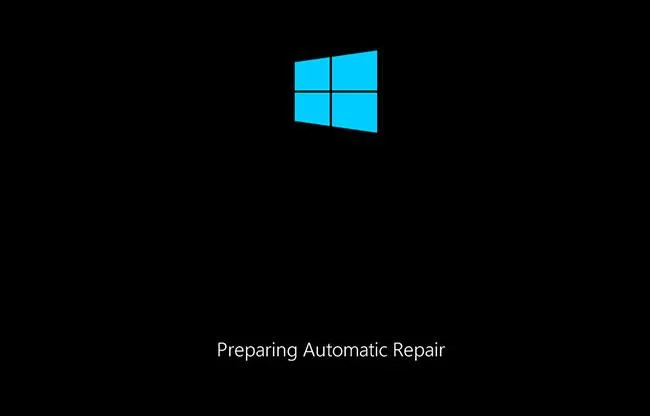
前往自動修復
第四步:選擇您的帳戶並輸入對應的密碼。
第 5 步:點選繼續按鈕。
步驟6:點選進階啟動按鈕繼續。
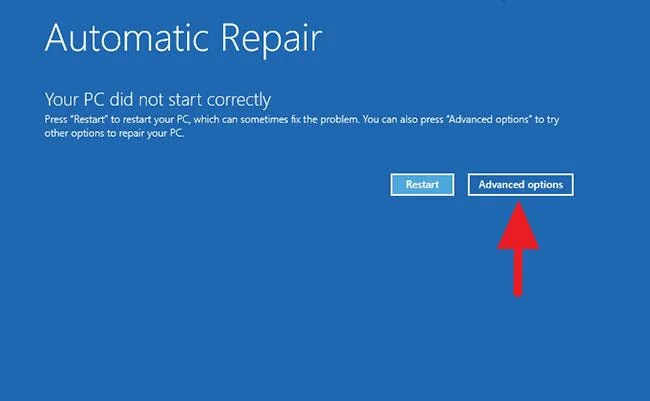
點擊進階啟動按鈕繼續
完成這些步驟後,Windows 10 將開啟進階啟動環境。
更多的文章可以參考下面的文章:
- 修復無法關閉 Windows 10 電腦和筆記型電腦的錯誤的說明
- 使用一些登錄技巧解鎖 Windows 10 上的隱藏功能
- 設定 BIOS 和 UEFI 密碼以安全保護 Windows 10 電腦上的資料的說明
祝你好運!





